

ウェブデザイナーを目指してるのにお金がない。
資金を集める方法を教えて〜!
今回はこんなお悩みを解決します。
ウェブデザインを始めるとき、気になるのはやっぱり「費用」について。
そこで今回は、ウェブデザインに必要な資金とゼロから作るための方法を徹底解説!
 まめ
まめ専業主婦で貯金ゼロだった私の体験談を余すことなくお伝えしていきます!
この記事を読めば、お金の不安を解消し、スムーズに学習をスタートできるようになるはずです。
「学びたいけどお金がない…」と悩んでいる方は、ぜひ参考にしてください!
まめ一人でも多くのママさんがウェブデザインの夢を叶えられますように♡
↑読みたい項目をタップするとジャンプします
INDEX目次
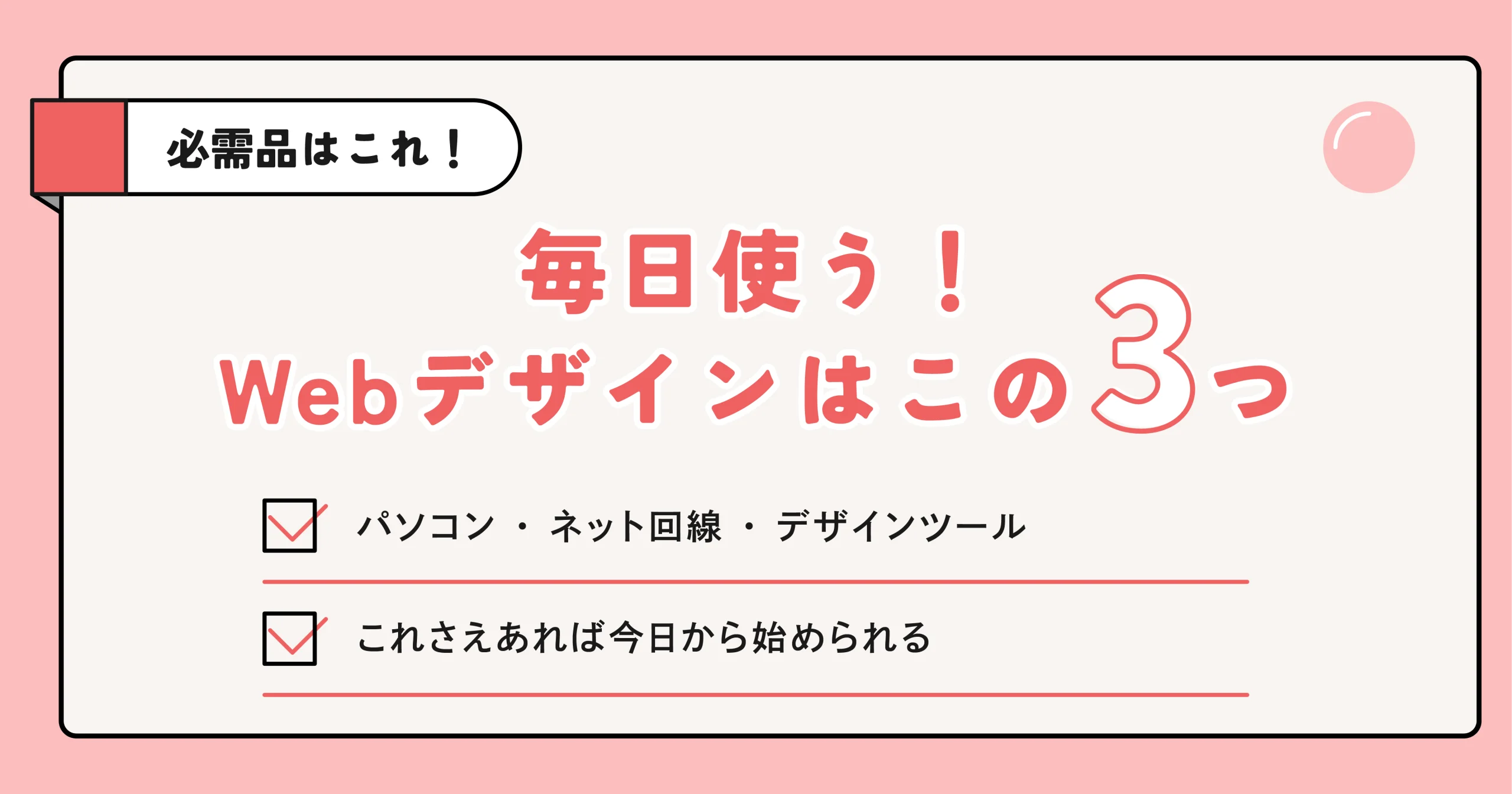
ウェブデザインに必要なモノと価格
「ウェブデザインには、なにが必要?いくら必要?」
まず、ウェブデザインに必要なモノとその価格について紹介します。
まず、結論から!
必要なモノ:パソコン・インターネット環境(Wifi)・デザインソフト
金額:2,380円〜380,000円
「パソコン持ってる」「家にWifi通ってる」かたはデザインソフト代だけ(2,380円〜)です◎
- 先に「【体験談】資金をゼロから作るために私が実践したこと」を読む
- 先に「お金がなくてもウェブデザインを学習する方法」を読む
それでは、まだなにも持ってないよ〜という方に向けて詳しく書いていきますね💡
- パソコン
- インターネット環境
- デザインソフト
ひとつずつ紹介します!
❶パソコン
ウェブデザインにパソコンは必要です。
なぜなら、パソコンでデザインを作ったり公開したりするからです。
パソコンの価格
定価の場合、134,800〜300,000円ほどが相場です。
「高すぎる。ムリ😭」なら、中古品や整備済製品から選ぶと定価の50~80%(60,000〜200,000円ほど)で購入できます◎
保証期間
- Apple公式の整備済製品は新品同様に1年間の保証付き
- 中古品では保証がない場合があるため要確認です!
購入場所
- 中古品の場合、信頼できるリサイクルショップやパソコン専門店を利用してください。
スペックは「高性能じゃないと無理?」と思うかもしれませんが、こだわらなくても十分始められます。
私のパソコンは最低限のスペックですが、問題なく仕事ができています!
パソコンの機種
Appleのパソコン(MacBookやiMac)はデザイナーに人気で、需要も高く選ばれ続けています。
- 互換性が高い:Adobe製品やFigmaなどのデザインソフトがスムーズに動作
- シンプルで使いやすい:操作が直感的で、デザイン作業との相性が抜群
- デザイナーが多く使っている:業界標準になりつつあるため、クライアントとのやり取りがスムーズ
以下に、ウェブデザインに適したパソコンの例をいくつかご紹介します。
もちろん、Windowsでも問題ありません◎
まめ私自身、ウェブデザインを始めた時は学生から使ってるWindowsでした!
ブラウザ中心の作業向けに設計された低価格PC(Chromebookなど)は、ウェブデザインの本格的な作業には不向きと言われています。
- メモリ:8GB以上
- ストレージ:SSD 256GB以上
- プロセッサ:Intel Core i5/Ryzen 5以上、またはApple M1以上
ここだけのハナシ…もしウェブデザインを辞めてもパソコンがあれば変えがききます!
ムリなく先行投資、少しずつ準備を整えていきましょう!
❷インターネット環境
パソコンの次は、安定したインターネット環境です。
ネット回線が遅いと、作業効率が下がりストレスになるので、スムーズに繋がるのが望ましいです。

永遠にくるくるしてる画面を見るとイライラする〜🌀
どんな環境が必要?
- 回線速度
-
- ダウンロード50Mbps以上、アップロード10Mbps以上が理想
- 動画視聴やデザインデータのやり取りが快適
- 安定性
-
- 回線が途中で切れると、クライアントとのやり取りにも影響します
- 光回線やWi-Fi 6対応のルーターを使うと安定性が向上します
- データ容量
-
- モバイルWi-Fiの場合、月100GB以上のプランがおすすめ
- デザイン作業では意外と多くのデータを使うことがあります!
\ 今なら最大72,000円キャッシュバックキャンペーン実施中 /
❸デザインソフト
ウェブデザインに欠かせないのがデザインを作るためのソフト。
ウェブデザイナーの多くがAdobe(アドビ)を使用しています。

Adobeってなに?
まめAdobeは、サイトデザイン・ロゴ・画像の加工・バナーなどを作るためのデザインソフトのこと!
- Photoshop(フォトショップ)
画像編集といえばこれ!
写真をちょっと明るくしたり、不要なものを消したり、バナー作りにも大活躍します。 - Illustrator(イラストレーター)
ロゴやイラストを作るなら、このソフト。
特に、拡大しても画質が落ちないデザインが作れるのがポイント!
「ロゴ制作」や「アイコン作り」にチャレンジしたい人にはぴったりです。 - Adobe XD(エックスディー)
ウェブサイトやアプリのデザインを作るのにぴったりなソフト。
デザインした画面を実際のサイトのように見せられるので、完成形がイメージしやすくなるんです!
Adobeが選ばれる理由
Adobeのソフトを使えるようになると、デザインの世界がぐんと広がります!
例えば、Photoshopで画像を加工して魅力的なバナーを作る。
Illustratorでオリジナルのロゴをデザインする。
Adobe XDなら、ウェブサイトの見た目や動きを実際に試してみることもできます。
まめ私自身もできることを増やしていったら、単価の高いバナー制作やロゴデザインの依頼が増えました!
スキルが収入に直結するのが実感できますよ♪
しかも、Adobeはサポートが最強!
初心者向けのチュートリアルや無料の講座がたくさんあるので、「使えなくて挫折…」なんて心配はナシ。
電話で操作方法を教えてもらえるのも心強い!
Adobeはプロの現場でも使われるソフトだから、習得すれば「仕事で使えるスキル」が自然と身につきます。
デザインの可能性を広げながら、楽しく成長できるのがAdobeの魅力ですよ。
気になるお値段は?
Adobe Creative Cloudでは、月額でソフトを利用できます。
- フォトプラン:PhotoshopとLightroomが使えて月額2,380円(税込)
- 単体プラン:1ソフトあたり月額約3,580円(税込)
- Creative Cloud Pro(旧コンプリートプラン):すべてのAdobeソフトが使えて月額9,080円(税込)
「高い…」と思ったら、無料体験版で試してみるのもおすすめです!
\ もっと詳しく知りたい /
【体験談】資金をゼロから作るために私が実践したこと
- 不用品を売った:成功
- 副業をした:失敗
- 固定費を見直した:成功
- メルマガやアプリの通知を見直した:成功
食費・日用品の節約:失敗
もともと浪費家のため「節約」は早い段階で挫折。
まめ外食を減らしたり、一円でも安いスーパーに行ったりもしたんですけど、子どもに「マクド行きたい」と言われても行けなくてストレスが溜まる一方でした…。
そこで、「毎日気にする節約」ではなく「不要なモノを減らしてお金を増やす」にシフトチェンジしました!
不用品を売った:成功
次にやったことは「不用品を売りまくる」です!
家中の「使ってないモノ・使う予定のないモノ」をかき集めて、フリマアプリ・リサイクルショップで売りまくりました。
- 着ていない洋服
- 読まなくなった漫画・本
- 子どもが使わなくなったおもちゃ
他にも、動かないG-SHOCK・ノベルティ・似合わなかったコスメ・スーツなど。
フリマアプリは「メルカリ」と「ラクマ」で出品、
リサイクルショップは「セカンドストリート」と「ブックオフ」で査定が良い方が売っていました!
まめリサイクルショップは店舗によって査定額が3,000円以上違ったことも。
我が家はセカンドストリート推しです◎
「不用品を売る」で11万円くらい資金ができました!
副業をした:失敗
売るものがなくなったので、次は「副業」に挑戦しました!
スキルも経験もないので、アンケートにひたすら答える。
正直…稼げませんでした!笑
まめ3分かかるアンケートに回答して10円ゲット。
子どもがお昼寝中にずっとやっても日給300円弱😭
2週間ほど続けましたが、心がポキっと折れました!
「アンケート以外にも仕事はあるよ!」って教えたい。
\ いま、資金を貯めるために副業するならこの仕事 /
- 在宅コールセンター
- ライター
- オンライン事務
ここ数年で、ぐーんっと増えた在宅のお仕事は選び放題と言っても過言ではないかと!
なかでも、私も実際に始めた「コールシェア」は完全在宅で、1日3時間ほど、家事の合間に働けます。
まめサクッと隙間時間でウェブデザインのための資金づくりしてみてくださいね。
2024年秋に実際に私も始めたコールセンターのレビューはこちら
固定費を見直した:成功
「お金を稼ぐのは大変だけど、使うお金を減らすならできるかも」と考え、固定費を見直すことにしました。
- スマホの料金プラン
- サブスクのサービス
- 電気・ガスの料金プラン
- 保険の見直し
- インターネット回線
- クレカの年会費
- 消耗品のまとめ買い
「食費や日用品の節約」と「固定費の見直し」の違いは、一回見直したらしばらく放置でオッケーなところ。
しかも、スマホや保険料の見直しはプロに頼れば最適解を教えてもらえるんです。
まめお金管理の苦手なズボラにはありがたすぎる…🙏
固定費を見直したことで、サブスクは月々4,500円以上ムダにしていたことが発覚!
動画に夫婦揃って入会していたことや、初月無料で解約していないサービスがわんさか。
このまま気づかなかったと思うとゾッとします〜!
我が家ほどではないかもしれませんが
クレジットカードの明細を確認すると「この支払いなに??」って項目があるかもしれないので、見てみてくださいね。
メルマガやアプリの通知を見直した:成功
不要な出費を抑えた次は「メルマガやアプリの通知」を見直しました!
購買意欲を抑える環境作りです。
セールやポイントアップなど、見ているだけで「今すぐ買いたい!」という気持ちになること、ありますよね。
実は、こうした通知は不要な支出の原因につながります。
私自身、通知が来るたびに「お得!買わなきゃ!」と、つい衝動買いしてしまうが多くって。
- メルマガを整理・解約
- アプリの通知をオフ
通知を整理するだけで、自分が本当に必要なものに集中できるようになりました。
「お得だから買う」という衝動ではなく、「必要だから買う」
家計も時間も節約できました!
日々無意識に受け取っている情報を整理するだけで、節約が進むなんて楽勝ですよね。
ぜひ一度、通知やメルマガを見直してみてください!
お金がなくてもウェブデザインを学習する方法
ウェブデザインに必要なモノは揃えたけど、スクール費用はまた別のハナシで…。
学費も悩みのタネですよね。
実際、スクールの受講料は数万円から数十万円と決して安くはありません
でも、安心してください。出費を抑えて学べる制度や支援があるんです!
ここでは、ウェブデザインを学ぶときに利用できる代表的な制度をご紹介します。
教育訓練給付金制度
厚生労働省が提供しているこの制度では、一定の条件を満たすと受講料の**20%(上限10万円)**が支給されます。
例えば、10万円の講座を受講した場合、実質8万円で学べる計算になります。
ポイント
- 雇用保険の加入期間が一定以上ある方が対象。
- 手続きは比較的簡単で、幅広い講座が対象です。
リスキリングを通じたキャリアアップ支援事業
経済産業省が提供するこの事業では、受講料の最大70%が補助されます。
転職やスキルアップを目指す在職者が対象で、スキルアップをしながら学費負担を軽減できます。
注意点
- フリーランスや副業目的での受講は対象外です。
- 詳細な条件は公式ページで確認してください。
スクール独自の割引制度
多くのウェブデザインスクールでは、独自の割引制度を設けています。
例えば、早期申し込み割引や分割払いの制度を活用すれば、学費の負担を軽減できます。
さらに、女性向けやシングルマザー向けの特別割引を用意しているスクールもあります。
いま「独自の割引制度があるスクール」のまとめ記事を執筆中です〜!
まとめ
今回は、ウェブデザインの学習資金をどうやって作るか?具体的な方法をご紹介しました。
まずは、行動を起こすことが大切ですよね。
まめウェブデザインは早く始めるほど有利!
「いま」できることから始めてみましょう!


 友だち追加
友だち追加