
LP(商品やサービスの申し込みまでを1ページにまとめたページ)を作るとき、いちばん時間がかかるのが上の1枚です。ここが決まらないと、下も決まりません。
その1枚をキービジュアルと呼びます。現場ではメインビジュアル、MV、FVといった呼び方も飛び交うので、まずここを整理します。言葉が揃っていないと、修正の指示が噛み合いません。
そのあと、キービジュアルの構成要素と作る順番を見ていきます。最後に、実際のLPを1つ分解する練習をします。作る前に、良い1枚の中身を知っておきましょう◎
キービジュアル・メインビジュアル・ファーストビューの関係
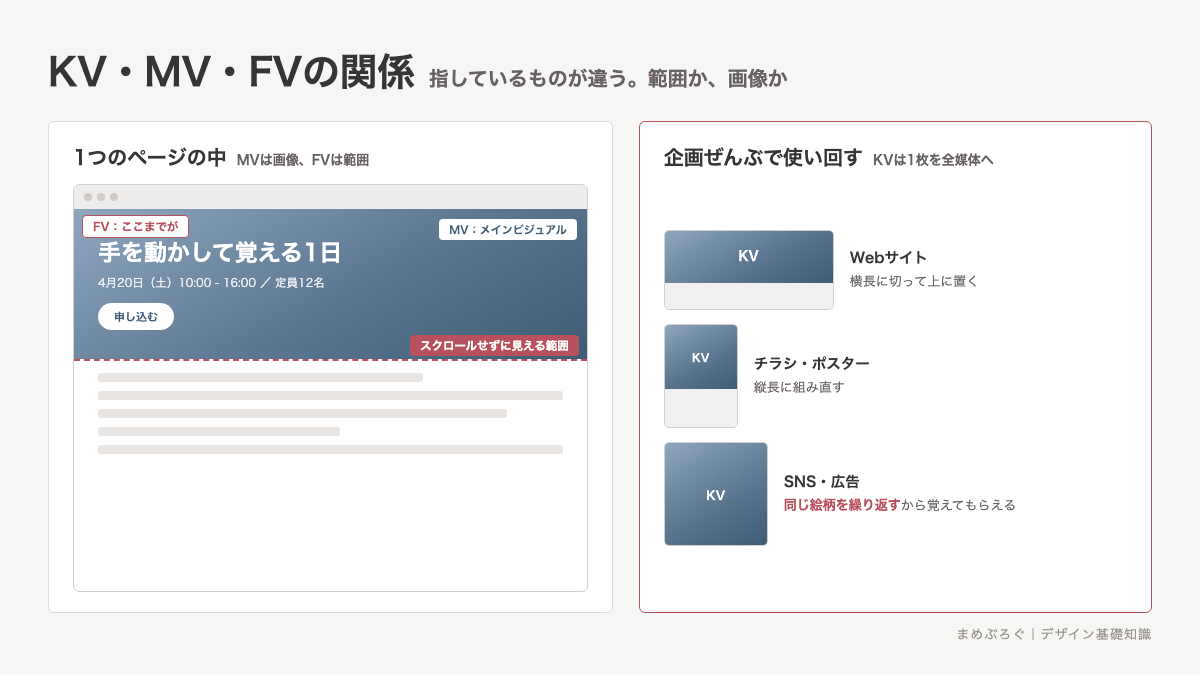
3つとも「ページの上のほう」を指す言葉ですが、意味する範囲が違います。
| 言葉 | 略 | 指すもの |
|---|---|---|
| キービジュアル | KV | そのブランドや企画の顔になる1枚。Web・チラシ・広告で使い回す |
| メインビジュアル | MV | そのページの主役になる画像。ページごとに変わる |
| ファーストビュー | FV | スクロールせずに見える範囲。画像ではなく「領域」を指す |
いちばん大きいのがキービジュアルです。1つの企画に対して1枚作り、Webサイト、SNS、チラシ、交通広告と、あらゆる場所で同じ1枚を使います。
メインビジュアルはページ単位です。トップページと採用ページで別々のものを置きます。
いま手元で確かめられます。YouTubeを開いて、スクロールせずに見えている範囲。あれがファーストビューです。映画の公開時に駅のポスター・Web・SNSで同じ絵柄を見かけるとしたら、そちらがキービジュアルにあたります。
実務では、この3つが混ざったまま会話が進むこともあります。相手が範囲の話をしているのか、画像1枚の話をしているのか。ここだけ確認すれば、指示のずれはほぼ防げます。
ページ全体の部品の呼び方はWebページの構成要素でまとめています。
キービジュアルの構成要素は5つ
良いキービジュアルは、だいたい同じ部品でできています。この5つです。
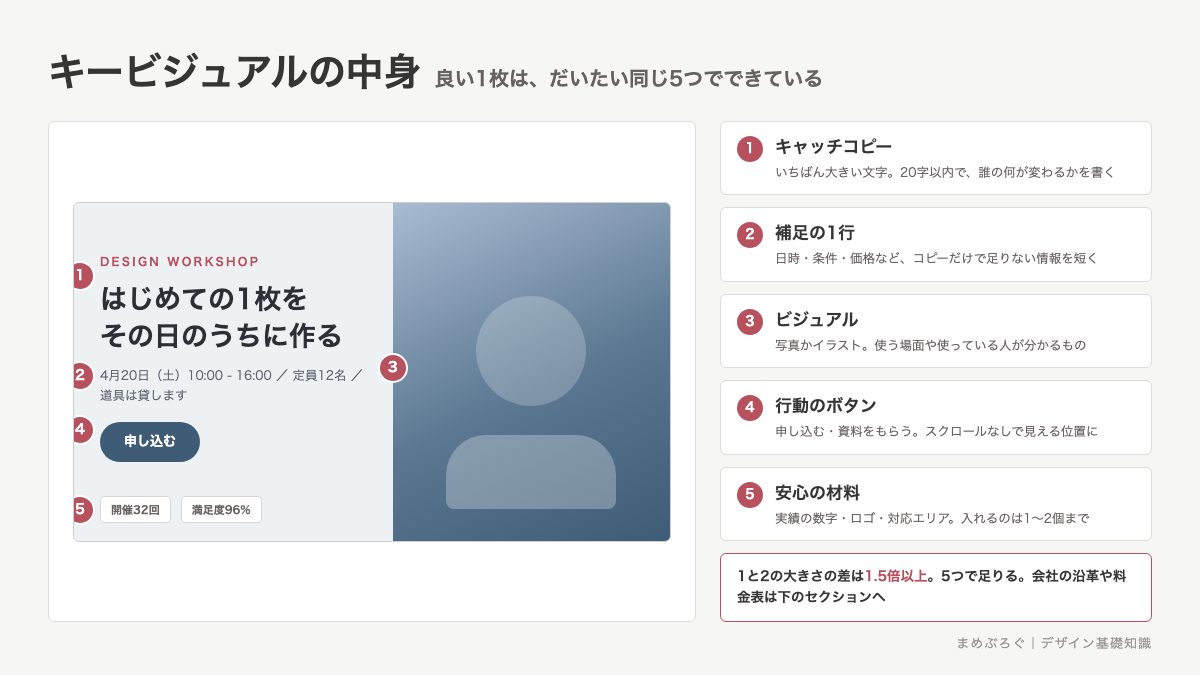
- キャッチコピー:いちばん大きい文字。何のサービスか、誰のためかを一言で
- 補足の1行:コピーだけで足りない情報を短く足す
- ビジュアル:写真かイラスト。使う場面や使っている人が分かるもの
- 行動のボタン:申し込む、資料をもらう、詳しく見る
- 安心の材料:ロゴ、実績の数字、受賞、対応エリアなど
Appleの製品ページを開いて、スクロールせずに見える範囲だけ見てください。置いてあるのは、製品名の大きな文字・短い1行・製品写真・「購入」のボタンだけです。5要素のうち4つがそのまま並んでいます。
会社の説明も、価格の内訳も、対応機種の一覧も、上には置いていません。全部スクロールした先です。上で説明しきらないと決めているから、4つだけで済んでいます。
もっと極端な例がGoogle検索のトップページです。ロゴと検索窓とボタンだけ。要素を減らすほど、何をするページか一瞬で伝わります。自分のバナーやLPでも、まず「上から下ろせるものはどれか」を探してみてください。
順番も大事です。上から1→2→3の順で目に入るように、大きさと位置を決めます。ジャンプ率で学んだ倍率がそのまま使えます。キャッチコピーと補足の差は、最低でも1.5倍つけてください。
5の安心の材料は、入れすぎると邪魔になります。1〜2個で十分です。3秒で読み切れる量に収めてください。
Amazonの商品ページが分かりやすい例です。商品名のすぐ下に星の評価とレビュー件数が置いてあります。文章の説明ではなく、記号と数字だけ。安心の材料は、この形が理想です。楽天の商品ページも同じ位置に同じものを置いています。あなたが作るバナーなら、実績の数字を1つだけ大きめに出す形になります。
逆に、キービジュアルに入れなくていいものもあります。会社の沿革、細かい料金表、長い説明文。これらは下のセクションで扱えば足ります。上で全部説明しようとすると、どれも読まれません。
作る順番は「言葉 → 配置 → 写真」
写真から選ぶと、まず失敗します。きれいな写真に合わせて言葉を削ることになり、伝えたいことが消えるからです。
- キャッチコピーを決める:20字以内。誰の何が変わるかを書きます
- 5つの要素を四角で配置する:写真は灰色の四角のまま、大きさと位置だけ決めます
- 写真を当てはめる:2で決めた四角に合う写真を探します
- 文字が読めるか確認する:写真の上に文字が乗る場合、背景を暗くするか帯を敷きます
- スマホで見る:横長で作ったものは、縦になると左右が切れます
4の「文字が読めるか」は、写真を使うキービジュアルで必ず起きる問題です。直し方は3つあります。写真全体を暗くする、文字の裏に半透明の帯を敷く、写真の中の空いている部分に文字を置く。
いちばん強いのは3つ目です。最初から文字を置ける余白がある写真を選べば、加工が要りません。
スマホでの見え方を先に決める
キービジュアルの失敗でいちばん多いのが、スマホで主役が切れることです。パソコンの横長で作った1枚は、縦長の画面に入れると左右が削られます。Instagramに横長の写真を上げると、一覧では正方形に切り取られますよね。あれと同じことが起きています。
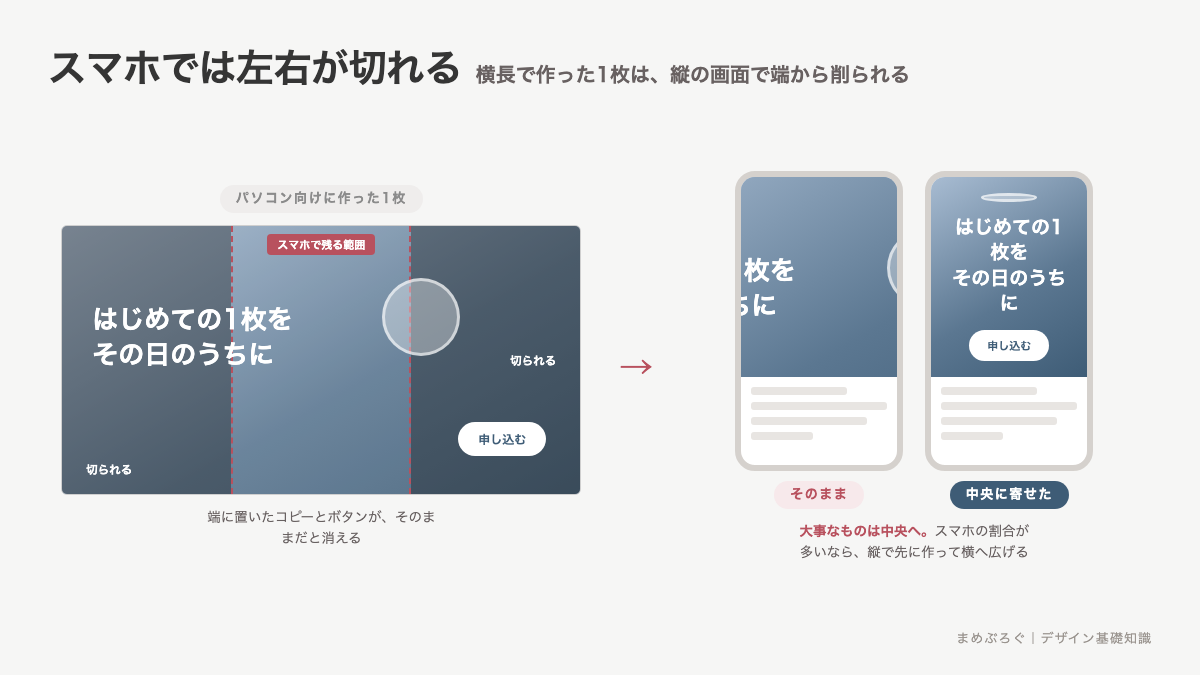
対策は2つです。
- 大事なものを中央に寄せる:左右の端は残らない前提で置きます
- スマホ用に別の1枚を作る:縦長のレイアウトを作り直します。手間はかかりますが確実です
アクセスの多くがスマホからなら、スマホの縦長で先に作るのが早いです。縦で成立したものを横に広げるほうが、逆より簡単です。
公開前に、次の項目を確認してください。
- 3秒見ただけで、何のサービスか分かる
- キャッチコピーと補足の大きさに1.5倍以上の差がある
- 写真の上の文字が、目を細めても読める
- スマホで主役の顔や商品が切れていない
- ボタンがスクロールなしで見える位置にある
- 入れた情報が5要素に収まっている
ミニ実践:LPのキービジュアルを分解する
所要15分。作る前に、実物を分解します。
- 気になる商品やサービスのLPを1つ開き、上の1画面をスクリーンショットで撮ります
- その画像を、Canvaやパワーポイントに貼ります
- 5つの要素(キャッチコピー・補足・ビジュアル・ボタン・安心の材料)を四角で囲み、番号を振ります
- 足りない要素があれば書き出します。なくても成立しているなら、その理由を考えます
- 同じページをスマホでも開いて、何が切れているか見ます
- キャッチコピーを書き写して、文字数を数えます
6をやると気づきます。うまいキャッチコピーは、たいてい20字前後です。長い説明は下に置いてあります。
3つのLPで同じことをすると、業種ごとの型が見えてきます。物を売るページは写真が大きく、サービスのページは文字が大きい。自分が作るときの参考になりますよ。
よくある質問
次に学ぶこと
今回のまとめです。
- キービジュアル(KV)は企画の顔。メインビジュアル(MV)はページの主役。ファーストビュー(FV)は見える範囲
- 構成要素は、キャッチコピー・補足・ビジュアル・ボタン・安心の材料の5つ
- 作る順番は、言葉 → 四角で配置 → 写真 → 可読性 → スマホ確認
- スマホでは左右が切れる。大事なものは中央に寄せる
次のレッスンはインフォグラフィックです。1枚の絵で情報を伝える話で、キービジュアルの中に数字や流れを入れたいときに役立ちます。
ページ全体の組み立てに進みたい方はWebページの構成要素へどうぞ。
コース全体の流れはデザイン基礎知識コースの目次から確認できます。


 友だち追加
友だち追加