
サイトを作ったら、最後は公開です。でも「公開する」って、具体的に何をすることなのでしょう。
自分のパソコンの中にあるファイルが、どうして世界中から見られるようになるのか。ここが説明できる人は、実は多くありません。
この記事では、ホームページの公開方法を仕組みから解説します。キーワードはサーバーとドメインの2つ。契約手順の細かい話はしません。仕組みが分かれば、どのサービスを選んでも迷わなくなります◎
ホームページが表示される仕組み
まず、公開済みのサイトが表示されるまでの流れを見ます。登場人物は2つだけです。
- サーバー:サイトのファイルを置いておく、24時間動き続けるコンピュータ。土地にあたる
- ドメイン:サーバーの場所を指す名前。住所にあたる(例:webdesign-mame.com)
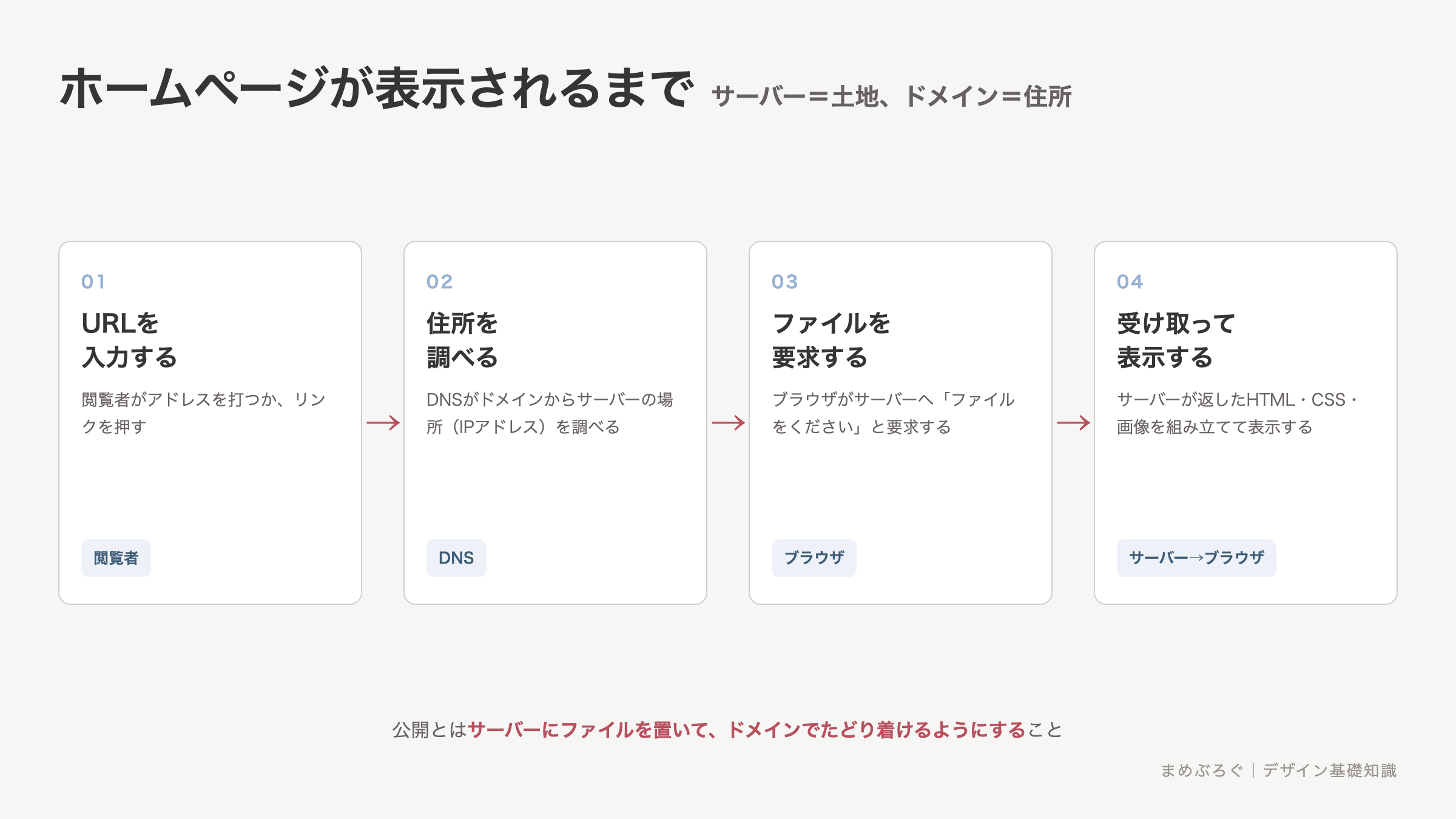
- 閲覧者がブラウザにURLを入力する(またはリンクを押す)
- DNSという仕組みが、ドメインからサーバーの場所(IPアドレス)を調べる
- ブラウザがそのサーバーへ「ファイルをください」と要求する
- サーバーがHTML・CSS・画像を返し、ブラウザが組み立てて表示する
URLの読み方(ドメインを分解する)
ドメインの理解には、URLを分解して見るのが早道です。たとえばこのコースのURLはこう分かれます。
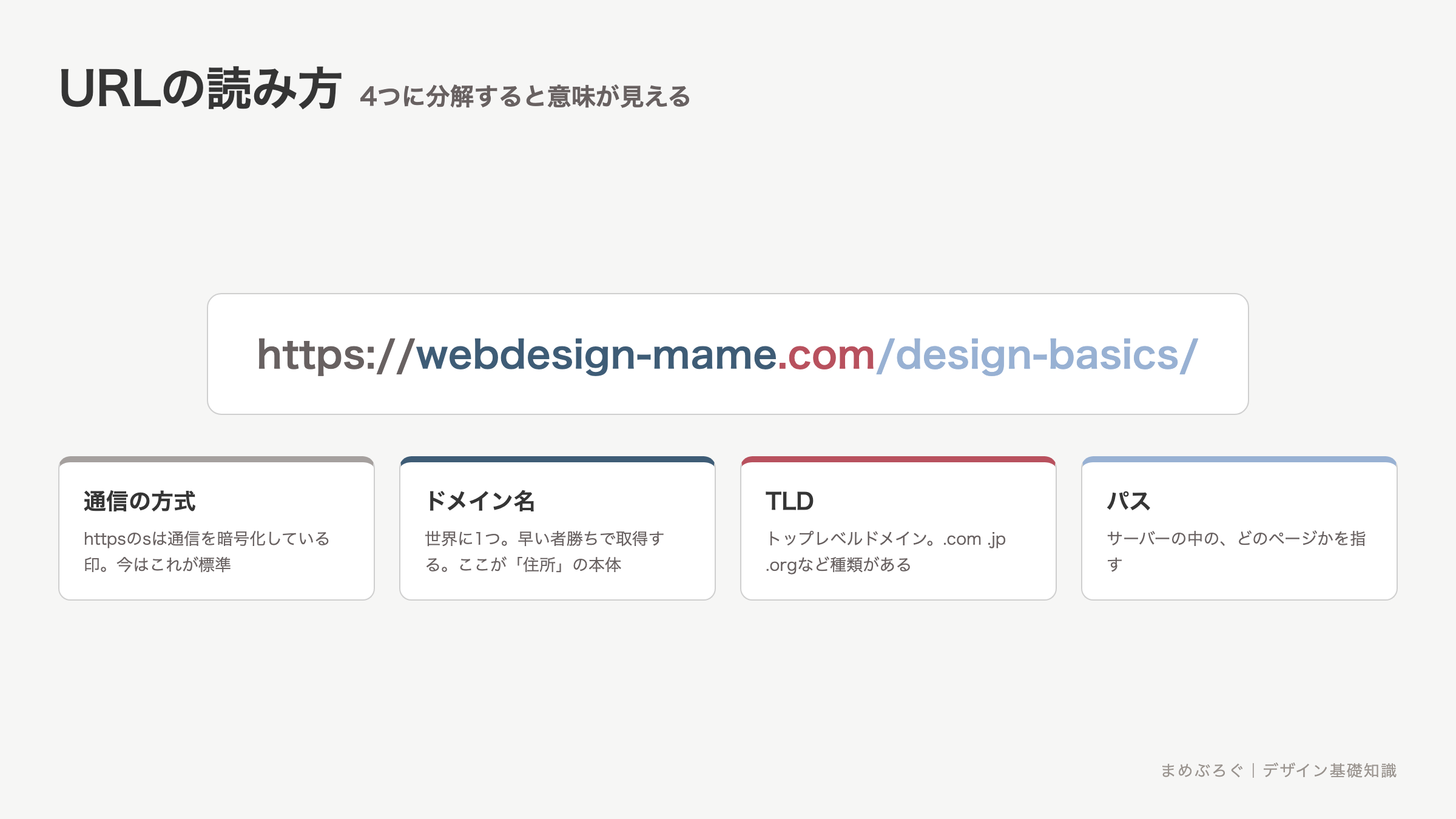
- https://:通信の方式。sは通信を暗号化している印
- webdesign-mame:ドメイン名。世界に1つで、早い者勝ちで取得する
- .com:トップレベルドメイン(TLD)。.jpや.orgなど種類がある
- /design-basics/:パス。サーバーの中のどのページかを指す
「www.」のように、ドメイン名の前に付く部分はサブドメインといいます。同じドメインの中を用途で分けるときに使います(例:shop.example.com)。
公開までの流れ
仕組みが分かると、公開までにやることは自然に決まります。
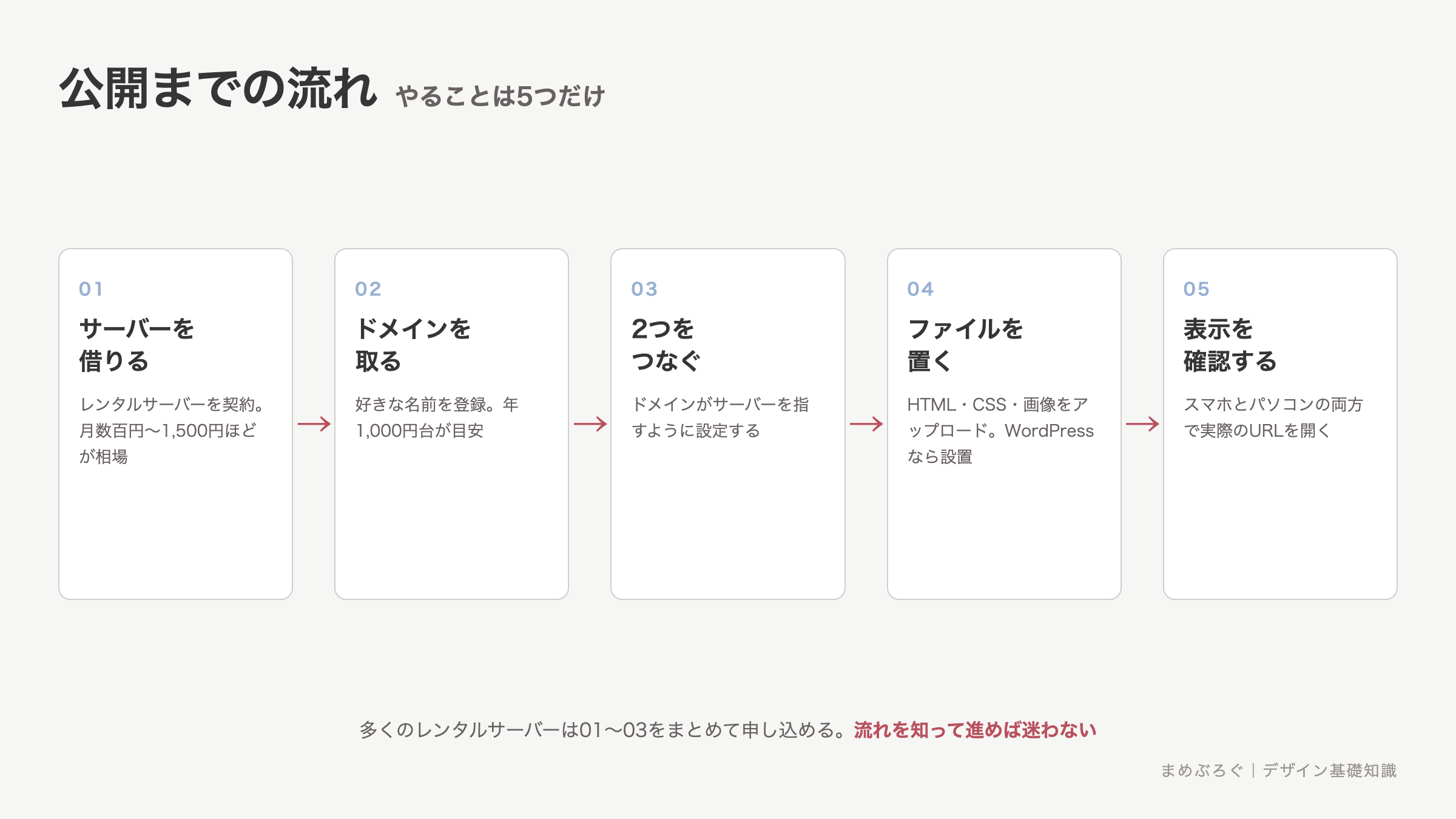
- サーバーを借りる:レンタルサーバーを契約する。月数百円〜1,500円ほどが相場
- ドメインを取る:好きな名前を登録する。年1,000円台が目安(料金は変わるので契約先で確認を)
- 2つをつなぐ:ドメインがサーバーを指すように設定する
- ファイルを置く:HTML・CSS・画像をサーバーへアップロードする。WordPressならサーバーに設置、ノーコードなら公開ボタンがこの工程にあたる
- 表示を確認する:スマホとパソコンの両方で、実際のURLを開いて確かめる
レンタルサーバーの多くは、ドメイン取得とWordPress設置までまとめて申し込めるようになっています。だから実際の作業は画面の案内に沿って進むだけ。何をやらされているのか分かって進むために、この流れを覚えておいてください。
表示速度はデザインの仕事でもある
公開の仕組みが分かると、もう1つ大事なことが見えてきます。ページの表示速度です。
さっきの流れのとおり、ページはサーバーからファイルを受け取って表示します。ファイルが重いほど受け取りに時間がかかり、表示が遅くなります。そして遅いページは、読まれる前に閉じられます。せっかくのデザインが、見てもらう前に負けるわけです。
ページの重さの大部分は、たいてい画像です。つまり表示速度は、画像を扱うデザイナーの仕事でもあります。デザイン側でできることをまとめます。
- 画像は表示サイズに合わせて書き出す(幅800pxの場所に4000pxの写真を置かない)
- 写真はWebPなど圧縮のきく形式にする
- 装飾画像を減らす。CSSで描けるものは画像にしない
- 使うフォントの種類と太さを絞る(Webフォントも読み込みデータの一部)
画像形式の選び方は画像形式の使い分けで詳しく解説しています。あわせて読むと、このチェックリストの理由が全部つながります💡
ミニ実践:URLを分解して読む
道具は要りません。ブラウザのアドレスバーを見るだけです。10分でできます。
- よく見るサイトを3つ開いて、URLをメモに書き写す
- それぞれを「通信方式/サブドメイン/ドメイン名/TLD/パス」に区切ってみる
- TLDの意味を調べる。.jpは日本、.co.jpは日本の会社、.orgは団体由来など、それぞれ背景があります
- 3つのサイトでwwwの有無を見比べる。あってもなくても表示される理由を考えてみる
URLが読めるようになると、リンクを踏む前に「どこの何のページか」が分かるようになります。制作の知識であると同時に、ネットを安全に使う知識でもあります。
よくある質問
次に学ぶこと
今回のポイントをまとめます。
- 公開とはサーバーにファイルを置いて、ドメインでたどり着けるようにすること
- サーバー=土地、ドメイン=住所。URLは方式・ドメイン・TLD・パスに分解して読める
- 流れは、サーバーを借りる→ドメインを取る→つなぐ→ファイルを置く→確認
- 表示速度はデザインの仕事。画像の書き出しと形式で大きく変わる
ここまでで、Web制作・コーディング編は最後です。デザインがコードになり、サーバーから世界へ届くまでの全体像がつながりました。
コースを終えたあとの進み方は「コース修了後の次の選択肢」で案内しています。
他の編のレッスンや全体の並びは、デザイン基礎コースの目次から確認できます。


 友だち追加
友だち追加