
ページを5枚も作ると、必ずこうなります。「このボタン、前は角丸6pxだったっけ?」「見出しの青、微妙に違う…」
毎回ゼロから決めているからです。決め直すたびに時間が溶けて、しかも全体はそろいません。
そこで出てくるのがデザインシステムです。このレッスンでは、デザインガイドラインとの違い、中身の4要素、アトミックデザインの考え方を整理します。会社の大きな仕組みの話で終わらせず、ひとりでも作れる小さい版まで持っていきますね。
デザインシステムは「毎回決めない」ための仕組み
デザインシステムは、そのサービスで使う色・文字・部品と、その使い方をひとまとめにした仕組みです。文書だけではありません。実際に貼って使える部品と、判断に迷ったときの考え方まで含みます。
目的は2つです。作る速さを上げることと、誰が作っても同じ見た目になること。
ボタンが決まっていれば、ボタンを考える時間はゼロになります。空いた時間は、そのページで本当に考えるべきことへ回せます。
言葉だけだと形が見えないので、実物を見るのが早いです。デザインシステムは公開されているものが多く、どれも無料で中身を読めます。
- デジタル庁デザインシステム:行政のサービス画面で使う色・文字・部品がまとまっています。日本語で読めるので、最初の1つに向いています
- Material Design(Google):AndroidやGoogleのアプリの土台です。ボタンの種類ごとに、どの場面で使うかまで書いてあります
- Human Interface Guidelines(Apple):iPhoneのアプリの基準です。どのアプリでも「戻る」の位置や操作の感じが似ているのは、みんなここに沿って作っているからです
3つとも、部品と「その部品をどの場面で使うか」がセットになっています。読む文書ではなく、使う道具の形をしているのが特徴です。
日本語で読めるものは、ほかにもあります。どれも会社が自分で公開していて、登録なしで中身を見られます。
- SmartHR Design System:働く人が使う業務サービスの部品と、その使い方が読めます
- Ameba Spindle:Amebaのサービスで使う部品と原則をまとめたものです
- freeeのvibes:freeeのサービスの考え方と部品が並んでいます
- メルカリのデザインシステム:スマホアプリの部品を中心にまとめたものです
デザインガイドラインとの違い
デザインガイドラインは、守ってほしいルールを書いた文書です。ロゴの余白、使ってよい色、禁止する表現。読んで、人が手で守ります。
デザインシステムは、そのルールに使える部品と更新の仕組みを足したものです。守るかどうかを人の記憶に任せず、用意された部品を使えば自然にそろう形にします。
| デザインガイドライン | デザインシステム | |
|---|---|---|
| 中身 | ルールを書いた文書 | ルール+使える部品+使い方の説明 |
| 形 | PDFやスライド | 部品ファイル、コード、公開サイト |
| 守り方 | 読んで、人が気をつける | 用意された部品を使えばそろう |
| 更新 | 版を作り直す | 部品を直すと、使っている全画面へ届く |
| 向いている規模 | ロゴやブランド表記の統一 | 画面数の多いサービス、複数人の制作 |
対立するものではありません。ガイドラインはデザインシステムの一部だと考えてください。小さい制作ならガイドラインだけで足りますし、画面が増えてきたら部品を足していけばいいです。
名前で見分けようとすると、かえって迷います。分かりやすい例が一休です。
- 2023年12月に公開しました。一休.com・一休.comレストラン・一休.comスパの3つで共通に使う指針です
- 名前は「ガイドライン」ですが、中身は部品とその使い方まで含みます。デザインシステムと呼ぶほうが近い形です
- 導入のときにYahoo!トラベルとボタンのような小さい部品を共通化した話を、開発者ブログで公開しています
小さい部品から共通化するのは、ひとりの制作でも同じです。作品ごとにボタンを作り直すのをやめる。ここから始めると、複数の作品が同じ顔になります。
デザインシステムの構成要素は4つ
公開されているものを何個か読むと、だいたいこの4つで組み立ててあります。
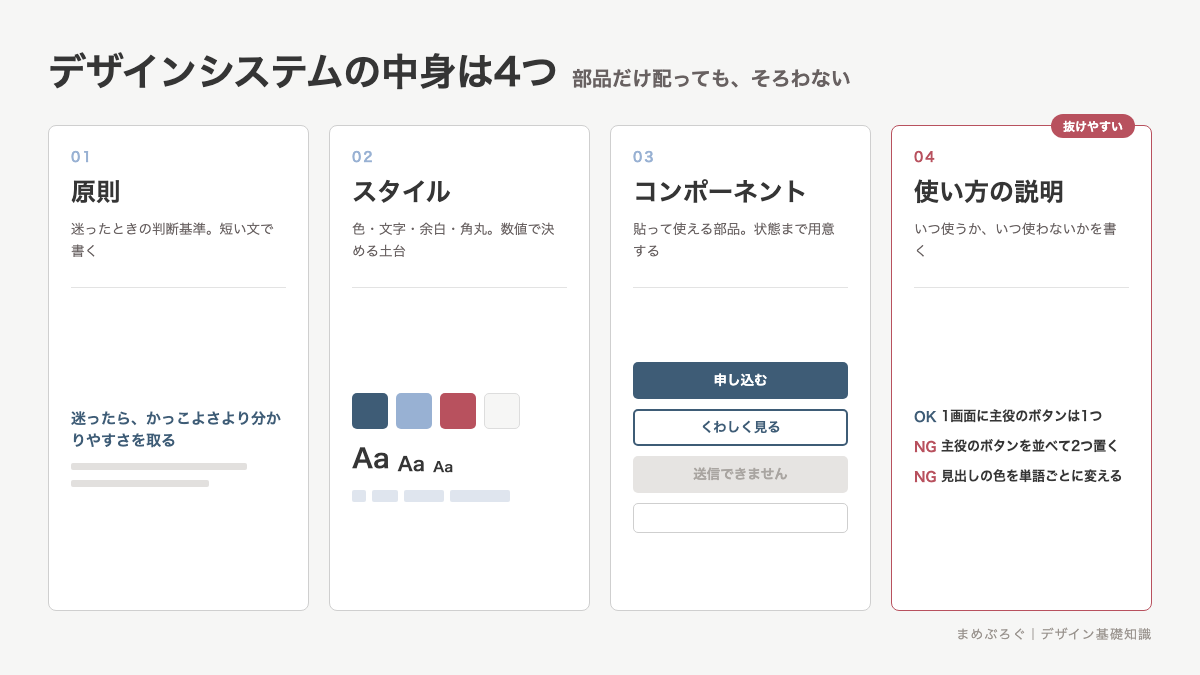
- 原則:判断に迷ったときの基準。「迷ったら分かりやすさを取る」のような一文
- スタイル:色、文字サイズ、余白の単位、角丸、影。数値で決めた土台の部分
- コンポーネント(部品のこと):ボタン、入力欄、カード、見出し。状態(押せる・押せない・エラー)まで用意する
- 使い方の説明:いつ使うか、いつ使わないか。良い例と悪い例を並べて書く
抜けやすいのは4番です。部品だけ配ると、それぞれが好きな場面で使い始めて、結局そろいません。「使わない場面」まで書いてあるかどうかが、続く仕組みの分かれ目です💡
この4つで組み立ててあるのは、日本のものだけではありません。海外の大きなサービスも同じ形です。
- Polaris(Shopify):ネットショップの管理画面の部品がそろっています
- Carbon(IBM):仕事で使う画面向け。表やグラフの部品まであります
- Fluent(Microsoft):WindowsやMicrosoftのアプリの見た目の土台です
- Primer(GitHub):開発者向けサービスの部品をまとめたものです
- ほかにAdobeのSpectrum、AtlassianのDesign System、SalesforceのLightning、UberのBaseも読めます
どれも原則・スタイル・コンポーネント・使い方の順で並んでいます。1つの読み方を覚えると、残りも同じ順で読めます。英語のものは、ボタンや入力欄の絵を見るだけでも参考になります。
アトミックデザイン:部品を5階層で整理する
アトミックデザインは、部品を大きさの順に5つの階層へ分ける考え方です。アメリカのWebデザイナー、ブラッド・フロストが提唱しました。小さい部品を組み合わせて大きい部品を作る、という並べ方をします。
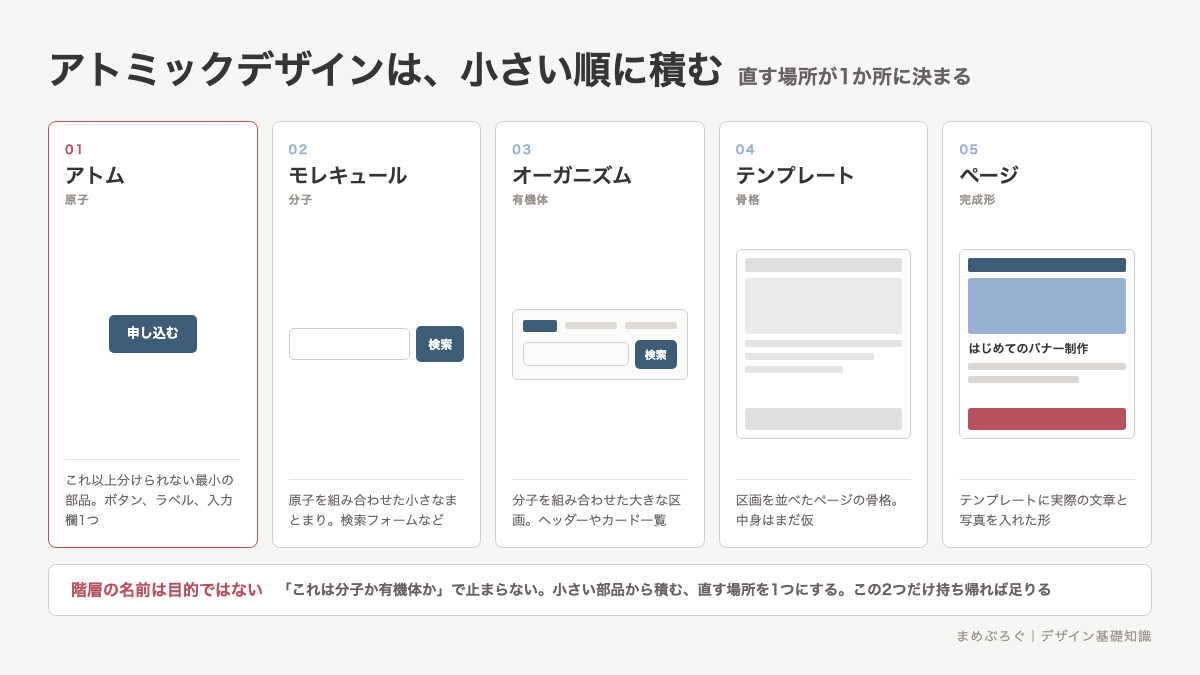
- アトム(原子):それ以上分けられない最小の部品。ボタン、ラベル、入力欄1つ
- モレキュール(分子):原子を組み合わせた小さなまとまり。入力欄+ボタンの検索フォーム
- オーガニズム(有機体):分子を組み合わせた大きな区画。ロゴ+メニュー+検索フォームのヘッダー
- テンプレート:区画を並べたページの骨格。中身はまだ仮
- ページ:テンプレートに実際の文章と写真を入れた完成形
便利なのは、直す場所が1か所に決まるところです。ボタンの色を変えたければ原子を直す。すると、その原子を使っている分子も区画もページも全部変わります。
ただ、5階層をそのまま当てはめようとすると必ず詰まります。「これは分子? 有機体?」で会議が止まるからです。
階層の名前は目的ではありません。小さい部品から積む、直す場所を1つにする。この2つだけ持ち帰れば十分です。
ひとりでも作れる小さいデザインシステム
大きな仕組みは会社の話に聞こえますが、個人の制作こそ効きます。決める人が自分ひとりなので、ブレやすいからです。
作るのは1ページで足ります。Figma(無料で使える画面デザインのツール)でも、紙でも構いません。最初に決めるのはこの4つだけです。
- 色を3色:主役の色、文字の色、背景の色。足すのは、どうしても必要になってから
- 文字を3サイズ:見出し、小見出し、本文。ここへ太さの差も含める
- 余白を4段階:8・16・24・40のように、1つの単位の倍数でそろえる
- ボタンを3種類:主役、補助、文字だけ。押せない状態も1つ描いておく
この1ページがあると、次の制作の最初の30分が消えます。しかも作品どうしの見た目がそろうので、ポートフォリオ全体の印象も上がりますよ。
ミニ実践:公開されているデザインシステムを1つ読む
30分ほど。読むだけの練習です。世の中のデザインシステムは公開されているものが多いので、そのまま教材になります。
- 公開されているものを1つ選ぶ。日本語で読むならデジタル庁のデザインシステム、Ameba Spindle、SmartHR Design System、一休のIKYU Design Guidelineあたりが読みやすいです
- まず原則のページを読む。何を大事にすると宣言しているか、1行でメモする
- 次にボタンのページを開く。種類、大きさ、状態が何個あるか数える
- 「使わない場面」の記述を探す。見つけたら、その理由をメモする
- 自分が最近作ったものを開いて、ボタンが何種類あるか数える。3種類を超えていたら、どれを消せるか考える
ボタン1つに絞って読むのがコツです。全体を読もうとすると量に負けます。同じやり方で、次は入力欄、その次は色。1回1テーマで足ります◎
よくある質問
次に学ぶこと
デザインシステムは、毎回決めないための仕組み。中身は原則・スタイル・コンポーネント・使い方の説明の4つ。アトミックデザインは、部品を小さい順に積んで直す場所を1つにする考え方です。まずは色3色・文字3サイズ・余白4段階・ボタン3種類の1ページから始めてください。
次はデザイントレンドの型(フラット・マテリアル・ミニマル)へ。今回出てきたMaterial Designが、どんな考え方の上に立っているか分かります。
色や文字の決め方そのものはトンマナ(トーン&マナー)で扱っています。全体の並びはデザイン基礎コースの目次から確認してくださいね。


 友だち追加
友だち追加