
「アクセシビリティ対応、やっといて」と言われて固まった経験、ありませんか。
ユーザビリティと似た意味に見えるので、混ざったまま使っている人が多い言葉です。でも2つは順番が決まっていて、先にやるべき方がはっきりしています。
このレッスンでは、ユーザビリティ・アクセシビリティ・アフォーダンス・人間中心設計の4つを、制作でどう使い分けるかまで整理します。最後にキーボードだけでサイトを触る練習もしますよ。
ユーザビリティとアクセシビリティの違い
アクセシビリティは、そもそも使える人がどれだけいるかの話です。目が見えにくい人、耳が聞こえにくい人、マウスを使えない人、日本語が母語ではない人。その人たちが内容にたどり着けるかどうかを指します。
ユーザビリティは、たどり着いた人にとって使いやすいかの話です。国際規格のISO 9241-11が「特定の利用者が、特定の目的を、有効さ・効率・満足度をもって達成できる度合い」と定義しています。目的を果たせたか、時間がかかりすぎないか、嫌にならなかったか。この3点です。
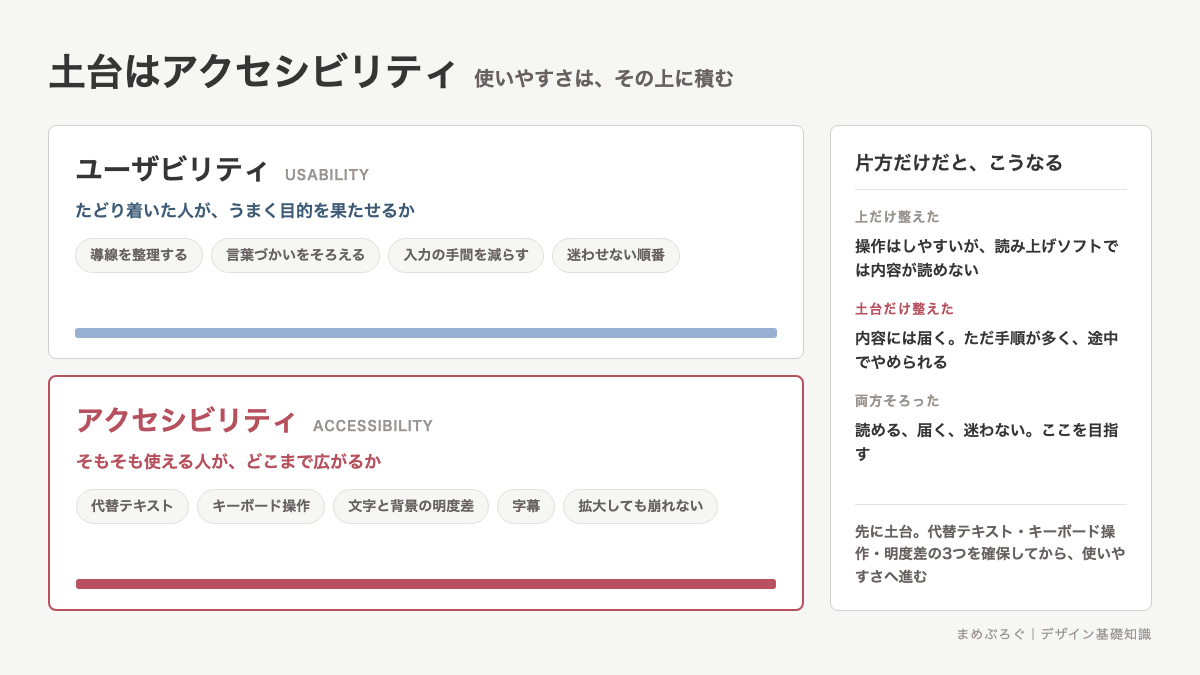
2つは対立しません。表にすると、見ている場所の違いがはっきりします。
| アクセシビリティ | ユーザビリティ | |
|---|---|---|
| 問い | 使える人はどこまで広がるか | 使う人はうまく目的を果たせるか |
| 対象 | 全員(状況が悪いときの自分も含む) | 想定した利用者 |
| やること | 代替テキスト、キーボード操作、字幕、拡大対応 | 導線の整理、言葉づかい、入力の手間を減らす |
| できていないと | 内容に到達できない | 到達はできるが、時間がかかって嫌になる |
アクセシビリティを簡単に言うと「届く人の幅」
難しく考えなくて大丈夫です。同じ内容に、いろいろな条件の人がたどり着けるようにしておく。これだけです。
スマホやパソコンの設定にも「アクセシビリティ」の項目がありますよね。文字を大きくする、色を反転する、画面を読み上げる、音声を字幕にする。あれは使う人の側の道具です。
ここが大事なところで、作る側が対応していないと、その道具は空回りします。画像に代替テキストがなければ読み上げソフトは「画像」としか言えませんし、文字を画像にしていたら拡大してもぼやけるだけです。
YouTubeの字幕ボタンが分かりやすい例です。音を出せない場所でも内容が届きますし、聞き取りにくい人にも届きます。作り手が字幕を用意しているから成り立っています。
Web制作で最初に手をつける4つを挙げます。どれも今日からできます。
- 画像に代替テキスト(alt)を書く:何が写っているかを短い文で。装飾だけの画像は空のままでOK
- キーボードだけで操作できるようにする:マウスを使えない人と、読み上げソフトの利用者に効きます
- 見出しを順番どおりに使う:h2の次にh4へ飛ばない。読み上げソフトは見出しで移動します
- リンクの文字を意味のあるものにする:「こちら」ではなく「料金表を見る」
- デジタル庁デザインシステム:デジタル庁が2022年に公開したもので、自治体も参照できます。文字の大きさ、色の組み合わせ、選択中の場所の見せ方まで決めてあります
- SmartHR Design System:アクセシビリティの方針が読めます。何をどこまでやるかを言葉で決めた例として参考になります
- freeeのvibes:部品ごとの作り方を公開しています。フォームの入力欄まわりの決めごとが具体的です
どれも登録なしで読めます。自分で決めるのが難しい部分は、先に決めた人の判断を見るのが早いです。あなたの制作でも、迷った項目だけ開いて見比べる使い方ができますよ。
文字と背景の明度差や文字サイズの数値はユニバーサルデザインの回でまとめています。あわせて読むと、数字で判断できる範囲が広がりますよ。
ユーザビリティは5つの観点で見る
「使いやすい」は感想のままだと直せません。ヤコブ・ニールセン(ユーザビリティ研究の第一人者)が挙げた5つの観点に分けると、どこが悪いか言葉にできます。
- 学びやすさ:初めての人が、説明なしで使い始められるか
- 効率:慣れた人が、少ない手数で終われるか
- 記憶しやすさ:しばらく空けて戻ってきても、また使えるか
- エラーの少なさ:間違えにくいか、間違えても取り消せるか
- 満足度:使っていて嫌にならないか
1番の分かりやすい例がGoogleの検索画面です。真ん中に入力欄が1つあるだけで、初めての人でも何をすればいいか迷いません。
逆に4番と2番を優先しているのがAmazonの商品ページです。情報は多いのに、購入ボタンの位置と手順は毎回同じ。慣れた人が少ない手数で終われる形になっています。
この5つは全部を最大にできません。学びやすさを上げると説明が増えて、慣れた人の効率が落ちます。
だから先に「誰の、どの観点を優先するか」を決めます。初回利用が中心のサービスなら学びやすさ、毎日使う業務画面なら効率。ここを決めずに「使いやすくして」と言われると、直しても評価が定まりません。
アフォーダンス:見た目が操作方法を伝える
アフォーダンスは、もともと心理学者ギブソンの言葉で、環境がその人に与える行為の可能性を指します。デザインの現場では、「見た目そのものが操作方法を伝えている状態」の意味で使う場面がほとんどです。
分かりやすいのはドアです。平らな板が付いていれば押す、縦の取っ手が付いていれば引く。説明書きが要りません。逆に、引き戸なのに取っ手が押す形をしていると、みんな押します。「押す」と貼り紙が出ているドアは、デザインで負けた印です💡
LINEのトーク画面も同じです。下にある細長い枠を見れば、そこへ文字を書けると分かります。説明は要りません。
画面でも同じことが起きます。ボタンに見えない四角は押されません。下線のない青文字はリンクだと気づかれません。入力欄に枠がないと、そこへ書けると分かりません。
装飾を削ってフラットにするほど、この手がかりが減ります。削るときは、影・枠・下線のうち少なくとも1つは残す。これで押せる場所が伝わります。
GoogleのMaterial Designを開くと、押せる部品に影で高さをつける考え方を図つきで説明しています。AppleのHuman Interface Guidelinesも、押せる範囲の最低サイズまで決めています。どちらも無料で読めるので、自分の判断に迷ったら見に行ってください。
人間中心設計:使う人から決める進め方
人間中心設計は、使う人の状況を出発点にして設計を進めるやり方です。ISO 9241-210がまとめていて、4つの活動を順に回します。
- 利用状況を理解する:誰が、どこで、どんな気持ちで使うのかを調べる
- 要求を決める:その人が何をできれば成功なのかを書き出す
- 解決策を作る:ワイヤーフレーム(画面の下書き)や試作を作る
- 評価する:実際に使ってもらって、詰まった場所を見つける
ポイントは4番から1番へ戻るところです。1周で終わらせません。評価で見つかった詰まりを直して、また使ってもらう。この繰り返しが本体です。
個人の制作でも縮小版ができます。友人1人に触ってもらって、迷った場所をメモする。それだけで、自分では気づけない詰まりが2〜3個出てきます。
ミニ実践:キーボードだけでサイトを操作する
10分ほど。マウスから手を離すだけで、道具は要りません。自分のサイトかポートフォリオを開いてください。まだ無ければ、好きなサイトで大丈夫です。
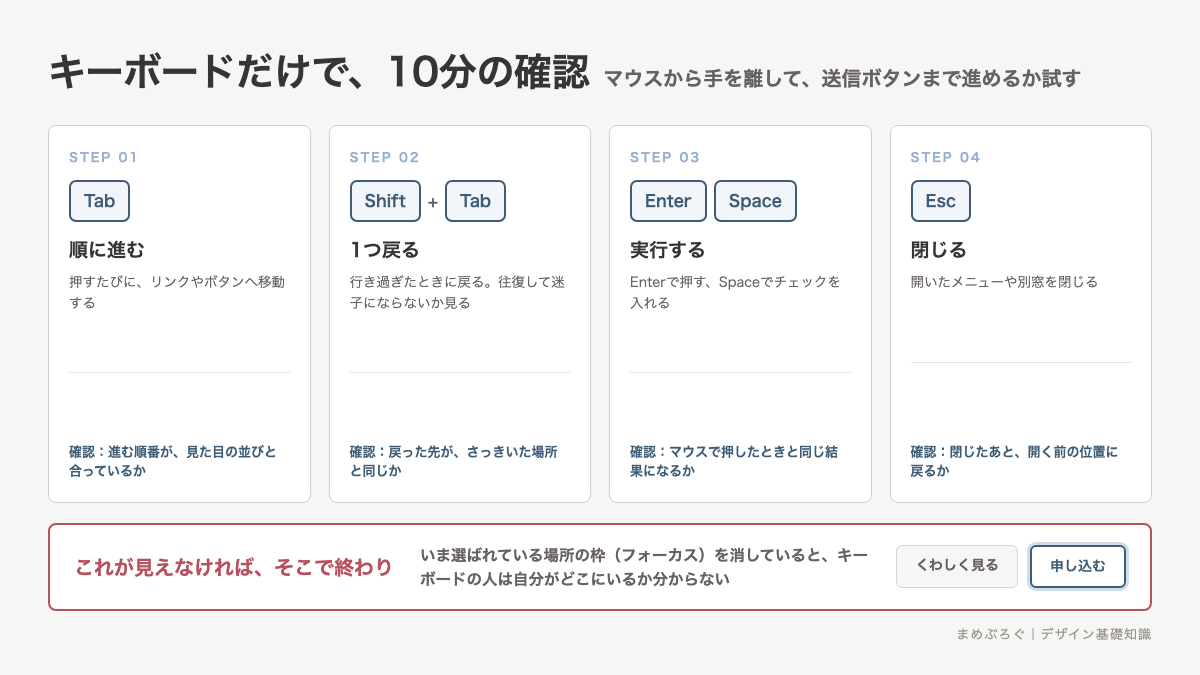
- マウスとトラックパッドから手を離す。ここから最後まで触りません
- Tabを押して進み、Shift+Tabで戻る。押すのはEnter、チェックはSpace、閉じるのはEsc
- トップから、問い合わせフォームの送信ボタンまで進んでみる
- いま選ばれている場所が目で見て分かるかを毎回確認する(枠が光る、色が変わる)
- 途中で行方不明になった場所、順番が飛んだ場所をメモする
Macでうまく進めないときは、システム設定のキーボードで「キーボードナビゲーション」をオンにしてください。標準では一部の部品を飛ばします。
終わったら、この4つを確認します。
- いま選ばれている場所が、いつでも目で分かる
- Tabの進む順番が、見た目の並びと合っている
- メニューやモーダル(画面に重ねて出る小窓)を開いたあと、Escで閉じて元の位置に戻れる
- マウスを乗せたときだけ出るメニューが、キーボードでも開ける
10分でここまで分かります。ツールを入れる前に、まずこれをやってみてくださいね◎
よくある質問
次に学ぶこと
アクセシビリティは届く人の幅、ユーザビリティはその人たちの使いやすさ。土台から順に積みます。アフォーダンスは見た目で操作を伝える手がかり、人間中心設計は使う人から決めて回す進め方。この4つが、UIを作るときの判断の言葉になります。
次はワイヤーフレーム・モックアップ・プロトタイプの違いへ。今回の「評価する」を、どの段階でやるかが分かります。
数値の基準を先に固めたい方はユニバーサルデザインへ戻ってください。全体の並びはデザイン基礎コースの目次から確認できます。


 友だち追加
友だち追加