
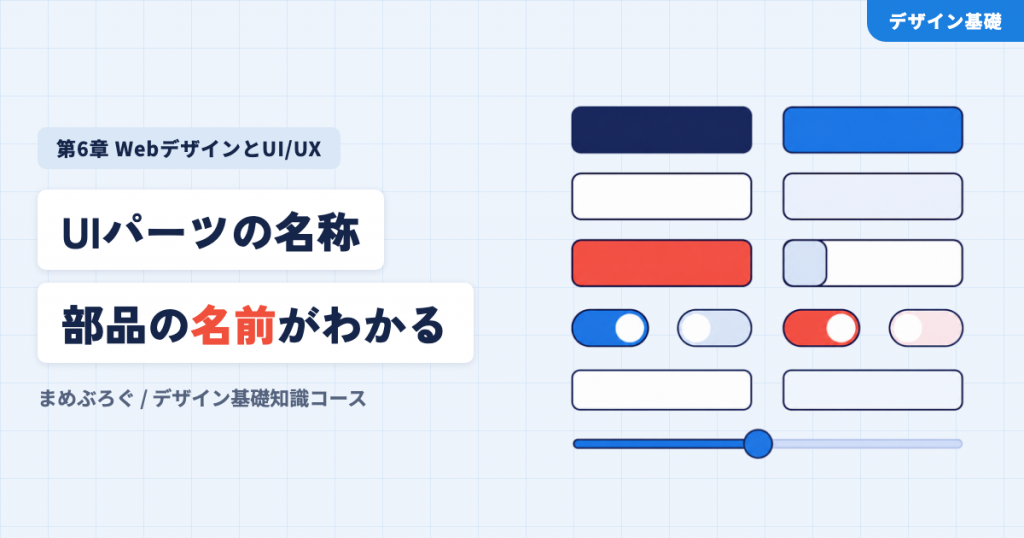
「ここ、あの…押したら開くやつにしてください」
画面の部品を説明しようとして、こんな言い方になったことはありませんか?
UIパーツには全部名前があります。名前で呼べるようになると、修正の指示が1行で済みます。「押したら開くやつ」は「アコーディオン」の3文字で伝わります。
それだけではありません。名前を知ると選び方も分かります。丸い印は1つだけ選ぶもの、四角い印はいくつでも選べるもの。形そのものが意味を持っているからです。
このレッスンでは、よく使うUIパーツを役割ごとに3つのグループに分けて見ていきます。最後に、自分がよく使うアプリから10個見つける練習もあります。
UIパーツは、画面に置く部品のこと
UIは「ユーザーインターフェース」の略で、人と画面が触れ合う部分を指します。そこに置く部品がUIパーツです。ボタン、入力欄、タブ、チェックボックス。全部UIパーツです。
「UIコンポーネント」「UI要素」と呼ぶ現場もあります。指しているものは同じなので、周りに合わせて使い分けてください。
ここからは、役割ごとに3つのグループで見ていきます。情報を出し入れするパーツ、入力するパーツ、移動と状態を伝えるパーツです。
情報を出し入れするパーツ
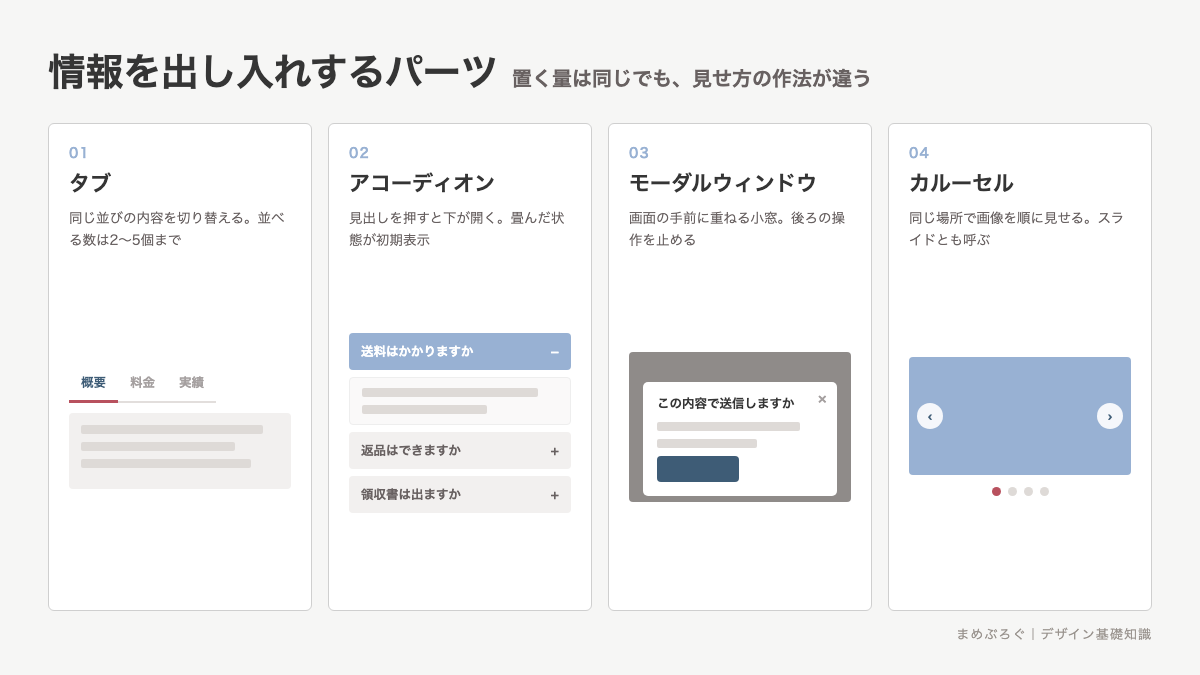
画面に入りきらない情報を、隠したり出したりするパーツです。4つ覚えれば足ります。
タブ
同じ並びの内容を切り替えるパーツです。「概要・料金・実績」のように、どれか1つを選んで表示します。
並べる数は2〜5個まで。それ以上になると、選択肢を読むだけで疲れます。切り替えた先の中身は、同じくらいの分量にそろえてください。
アコーディオン
見出しを押すと下が開くパーツです。楽器のアコーディオンのように伸び縮みするのでこの名前が付きました。よくある質問のページで見かけますよね。
畳んだ状態が初期表示になるので、開かれない前提の内容だけを入れてください。読んでほしい内容を畳むと、そのまま読まれません。
YouTubeの動画の下にある概要欄も同じ形です。最初は数行だけ見えていて、「…もっと見る」を押すと続きが開きます。畳まれた部分を読む人が少ないことは、自分の使い方を思い出すと分かります。
モーダルウィンドウ
画面の手前に重ねて出す小窓です。後ろが暗くなって、閉じるまで他の操作ができなくなります。
操作を止めるので、使いどころは限られます。「この内容で送信しますか」のような、答えないと先へ進めない確認だけにしてください。案内やお知らせを出すのには向きません。
Xで画像を押すと、後ろが暗くなって画像だけが手前に出ます。閉じるまで他を触れません。あれがモーダルウィンドウです。
カルーセル(スライド)
同じ場所で複数の画像を順に見せるパーツです。スライダー、スライドとも呼びます。
たくさん載せられるので便利に見えますが、2枚目から先はほとんど見られません。自動で切り替わる設定にすると、読んでいる途中で切り替わって読み手が困ります。1枚目に、いちばん伝えたいものを置いてください。
Amazonや楽天のトップにある、勝手に切り替わる大きなバナーがカルーセルです。何枚目に何があったか思い出せる人は、ほとんどいません。
タブとアコーディオンの使い分け
この2つで迷う人が多いので、表にまとめます。
| タブ | アコーディオン | |
|---|---|---|
| 同時に開ける数 | 1つだけ | いくつでも |
| 項目数 | 2〜5個 | 何個でも |
| 向いている中身 | 比べて選ぶ内容 | 必要な人だけが読む内容 |
| スマホでの相性 | 横に並ぶので数が限られる | 縦に積むので相性がよい |
選び方はこうです。比べて選んでほしいならタブ、探しに来た人に答えるならアコーディオン。料金プランの比較はタブ、よくある質問はアコーディオンになります。
入力するパーツ
フォームで使うパーツです。ここは形が意味を持っているので、覚え間違えると読み手が操作を誤ります。
入力フィールド
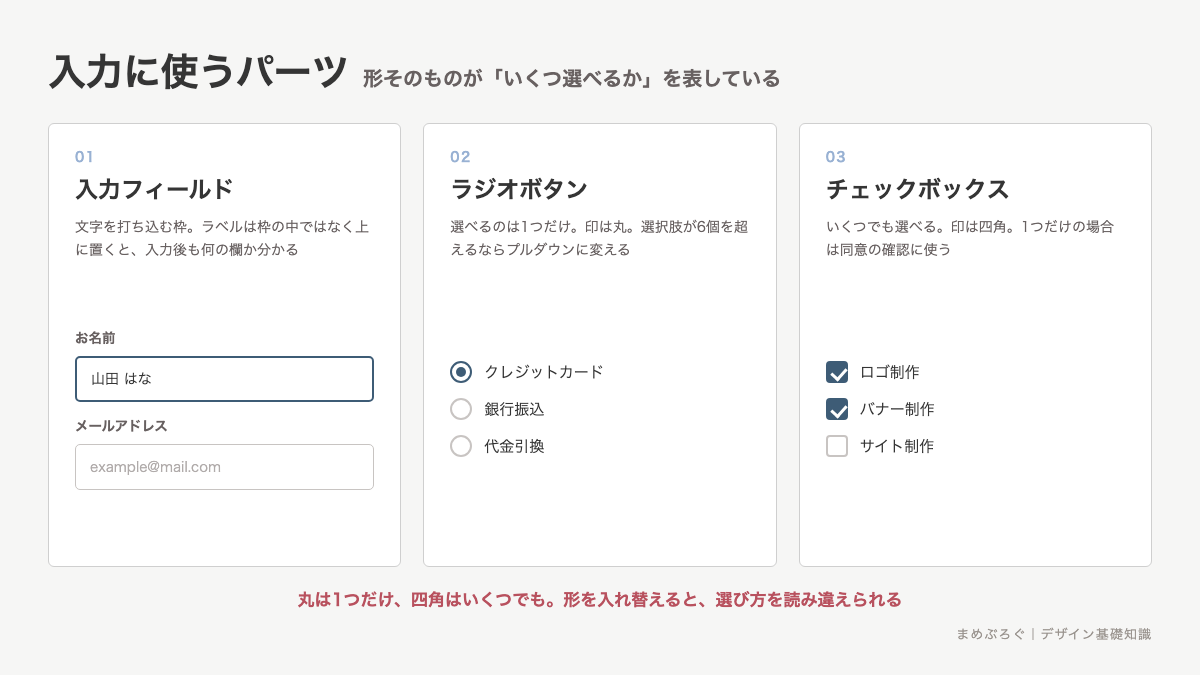
文字を打ち込む枠です。テキストフィールド、入力欄とも呼びます。
ラベル(「お名前」などの見出し)は、枠の中ではなく上に置いてください。枠の中に薄い文字で入れる作りをよく見ますが、打ち始めると消えてしまい、何の欄だったか分からなくなります。
枠の横幅も意味を持ちます。郵便番号の欄が氏名と同じ幅だと、長い文字を入れる欄だと思われます。入る文字数に合わせて幅を変えると、説明なしで伝わります。
ラジオボタン
丸い印の選択肢です。選べるのは1つだけ。別のものを選ぶと、前の選択が外れます。
支払い方法や配送方法のように、どれか1つに決める項目で使います。選択肢が6個を超えるなら、プルダウン(押すと選択肢が下に開く形)に変えたほうが縦の場所を取りません。
チェックボックス
四角い印の選択肢です。いくつでも選べます。0個のままでも進める項目に使います。
1つだけ置く使い方もあって、その場合は「利用規約に同意する」のような確認になります。
Googleフォームを思い出すと早いです。質問の形式で「ラジオボタン」を選ぶと丸い印、「チェックボックス」を選ぶと四角い印になります。回答する人が選べる数が変わります。
セレクトボックスとトグルスイッチ
セレクトボックスは、押すと選択肢の一覧が下に開く入力パーツです。プルダウンとも呼びます。都道府県や生年月日のように、選択肢が多くて全部並べると場所を取る項目で使います。目安は、選択肢が6個以上ならセレクトボックス、5個以下ならラジオボタンです。
トグルスイッチは、オンとオフを切り替えるつまみです。スマホの設定画面で横に滑らせる、あの形ですね。押した瞬間に設定が切り替わる項目に使います。「利用規約に同意する」のように、送信ボタンを押すまで確定しない項目はチェックボックスのままにしてください。
移動と状態を伝えるパーツ
最後は、押せることや変わったことを知らせるパーツです。
ページネーション
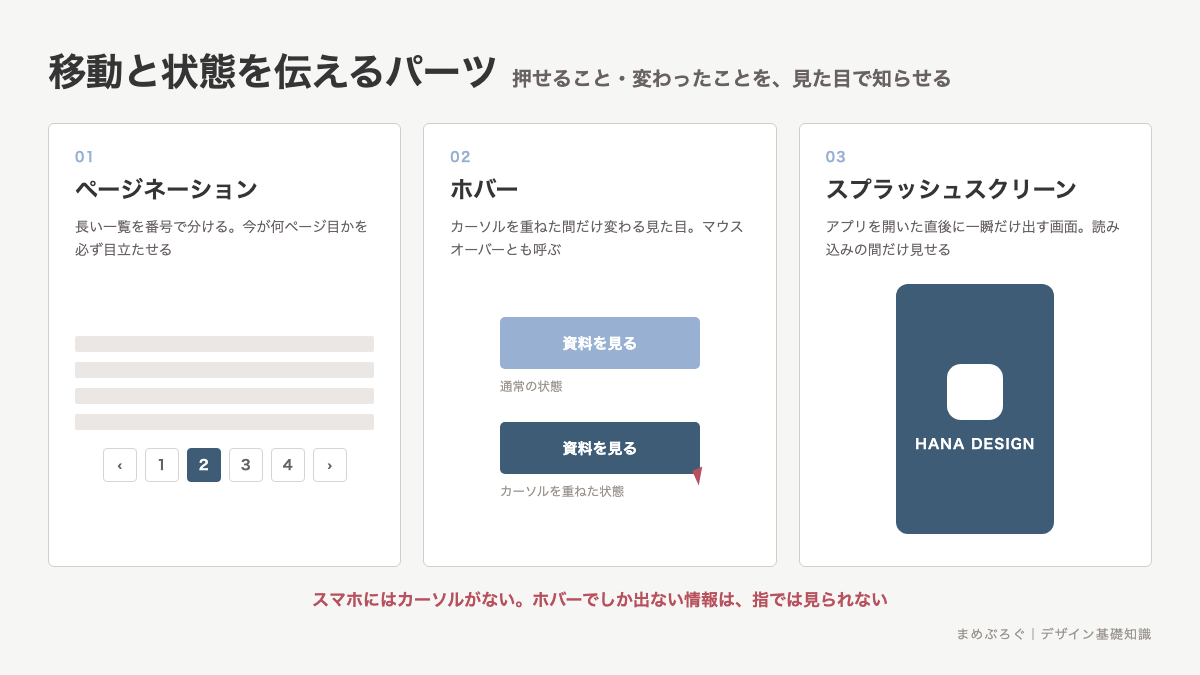
長い一覧を番号で分けるパーツです。記事一覧の下にある「1 2 3 …」がそれです。Amazonの検索結果の下にも同じ形が並んでいます。
今が何ページ目かを必ず目立たせてください。色を変えるか、背景を塗るかのどちらかです。前後へ移る矢印も添えると、番号を狙って押さなくて済みます。
ホバー(マウスオーバー)
パーツではなく状態の名前です。カーソルを重ねている間だけ見た目が変わることを指します。マウスオーバーとも呼びます。
ボタンやリンクには必ず付けてください。色が変わると「押せる」と分かります。
ただし、スマホにはカーソルがありません。ホバーしたときにだけ出てくる説明文は、スマホでは一生表示されません。大事な情報をホバーの中に入れないでください。
スプラッシュスクリーン
アプリを開いた直後に一瞬だけ出る画面です。ロゴが中央にあるあれですね。読み込みが終わるまでの間を埋める役割があります。
読み込みが早いのにわざと2秒表示する作りは、待たせているだけになります。Webサイトで同じことをする例も見ますが、離脱の原因になりやすいので避けてください。
ミニ実践:アプリからUIパーツを10個見つける
10分の観察練習です。使うのは、自分がいちばんよく開くアプリ1つ。
- 紙に縦線を引いて、左に「見つけた場所」、右に「名前」の欄を作ります
- アプリを開いて、目に入った部品を上から順に書き出します
- それぞれに名前を付けます。このレッスンに出てきた名前を使ってください
- 名前が分からないものは「?」と書いて、そのまま進みます
- 10個たまったら止めます
- 「?」の部品を、あとで検索して名前を調べます
おすすめは通販アプリです。1画面の中にカルーセル・タブ・入力フィールド・ページネーションが全部そろっていることが多いので、10個はすぐ集まります◎
名前が分からない部品が残ったら、公開デザインシステムの一覧が使えます。
- デジタル庁デザインシステム:日本語で読めます。部品の名前と使う場面が並んでいます
- Polaris(Shopify)・Carbon(IBM):部品ごとに見本と説明があります。英語でも絵で分かります
- 見本と自分のメモを見比べて、同じ形のものを探すのがいちばん早い調べ方です
集めたら、1つだけ選んで「なぜこの部品なのか」を考えてみてください。チェックボックスが使われている場所を見つけたら、複数選べる項目のはずです。ラジオボタンなら1つだけ。選ばれている形には理由があります。
自分でフォームや画面を作るときは、次のチェックリストで確認してみてくださいね。
- 1つだけ選ぶ項目にラジオボタン(丸)、複数選べる項目にチェックボックス(四角)を使っている
- 入力欄のラベルが枠の上にある
- 読ませたい内容をアコーディオンで畳んでいない
- モーダルウィンドウが、答えないと進めない確認だけに使われている
- ホバーでしか出ない情報がない
- 押せる部品が、押せる見た目になっている
よくある質問
次に学ぶこと
このレッスンの要点をまとめます。
- UIパーツは画面の部品。名前で呼べると、指示が短くなる
- 情報を出し入れするのは、タブ・アコーディオン・モーダルウィンドウ・カルーセル
- 入力は、入力フィールド・ラジオボタン(丸・1つだけ)・チェックボックス(四角・いくつでも)・セレクトボックス・トグルスイッチ
- 移動と状態は、ページネーション・ホバー・スプラッシュスクリーン
- 形は自分で発明しない。見慣れた形をそのまま使う
部品を置く場所はナビゲーションの種類とWebページの構成で扱っています。
次はUIとUXの違いです。部品を選ぶ判断が、使う人の体験にどうつながるかが見えてきます。
ほかのレッスンはデザインの基本コース目次から選べます。順番に進めても、気になるところだけ読んでも大丈夫です。


 友だち追加
友だち追加