
グラデーションを使ったら、真ん中がくすんだ茶色になった——そんな経験ありませんか?
これは色の選び方だけで起きています。2色の距離を近く保つ。ここさえ守れば、濁りません。
このレッスンでは、濁らないグラデーションの作り方から始めて、線形と円形の使い分け、角度の目安、カラーコードでの指定方法、そして使わないほうがいい場所まで扱います。
最後は単色の背景をグラデーションに置き換えて見比べる課題です。同じ作品で並べると、効きどころが分かりますよ◎
グラデーションは色を段階的につなぐ配色
グラデーションは、2色以上を少しずつ変化させながらつなぐ配色です。日本語では「階調」と呼びます。
単色との違いは、面の中に変化があることです。この変化が奥行きと動きを出します。ただし変化があるぶん、上に置く文字は読みにくくなります。使うと決めたら、文字が乗る場所の色を必ず確かめてください。
つなぐ色は2色で十分です。3色以上にすると、色の変わり目が増えて落ち着かなくなります。2色でできないことは、たいてい3色でもできません。
濁らせない3つのコツ
失敗はほぼ1種類です。2色の中間がくすむ。原因と直し方を順に見ます。
色相の差を30度以内にする
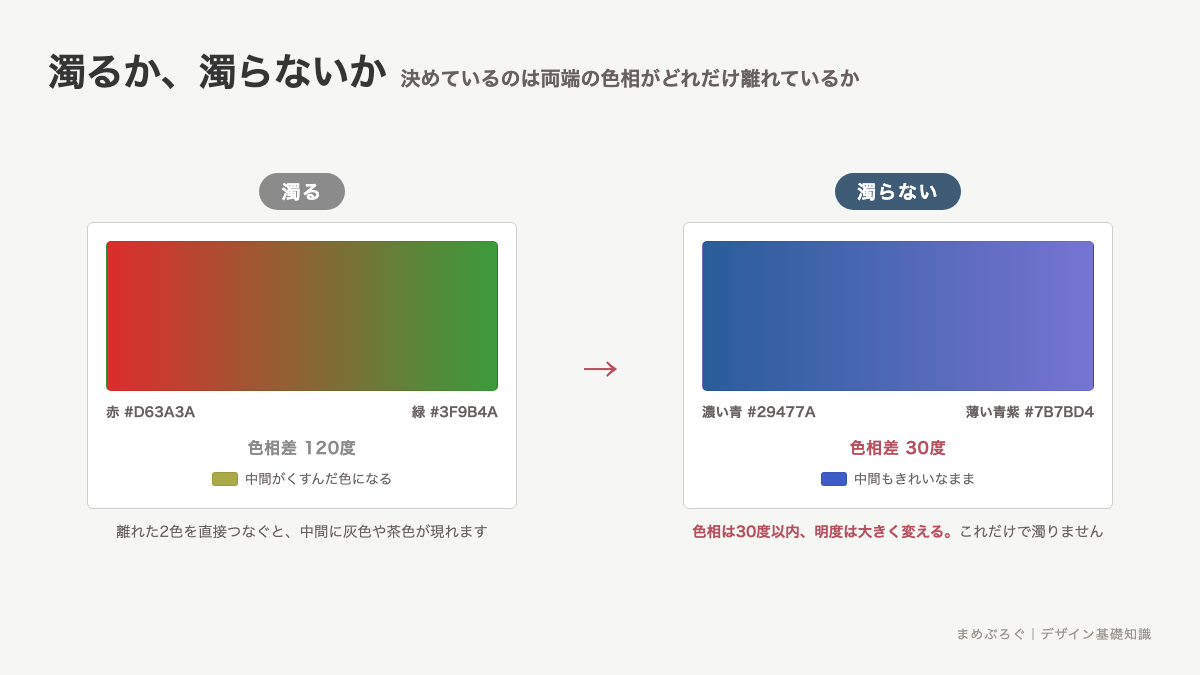
色相環で離れた2色をつなぐと、中間に灰色や茶色が現れます。赤から緑につなぐと、真ん中は濁った茶色になります。
直し方は、色相環で隣り合う色を選ぶことです。角度でいうと30度以内。青から青紫、橙から黄、緑から青緑。この距離なら中間もきれいなままです。
同じ色相のまま明度だけ変えるやり方も安全です。濃い青から薄い青へ。これは濁りません。
明度も一緒に動かす
色相だけ変えて明度が同じだと、変化が伝わらず、のっぺりして見えます。
直し方は、片方を明るく、片方を暗くすること。色相を少しずらして、明度を大きくずらす。この組み合わせがいちばんきれいに出ます。
彩度は両端でそろえてください。片方だけ鮮やかだと、鮮やかなほうだけが浮きます。
離れた2色を使うなら中間に1色足す
ブランドカラーが赤と青、というように離れた2色でつなぎたいときもあります。
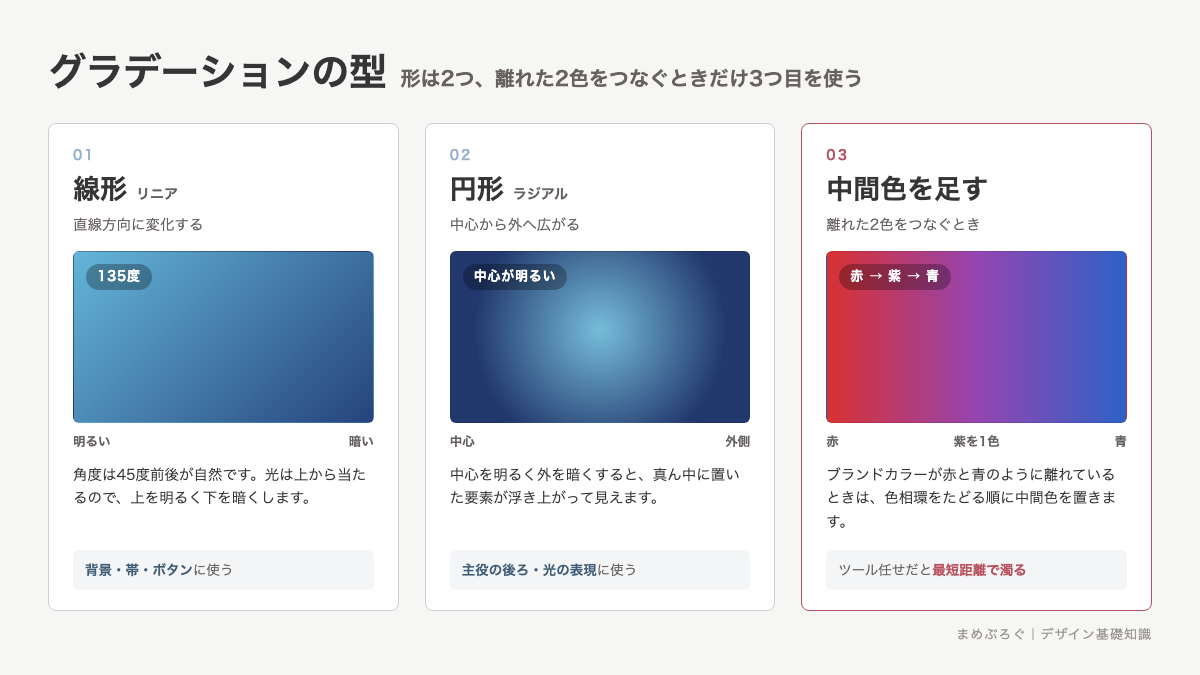
直し方は、中間に紫を1色置くことです。色相環をたどる順に並べると濁りが消えます。赤から青なら、赤 → 紫 → 青。ツール任せだと中間が最短距離で計算されて濁るので、手で1色足します。
線形と円形の使い分け
形は2種類覚えれば足ります。
| 種類 | 変化の向き | 向く使い方 |
|---|---|---|
| 線形(リニア) | 直線方向に変化する | 背景全体、帯、ボタン |
| 円形(ラジアル) | 中心から外へ広がる | 光の表現、主役の後ろ |
角度は45度前後にすると自然に見えます。真横(0度)や真上(90度)は機械的に見えます。
光は上から当たるので、上を明るく下を暗くすると見慣れた見え方になります。逆にするのは狙いがあるときだけにしてください。
円形は主役の後ろに使うと効きます。中心を明るく外を暗くすると、真ん中の要素が浮き上がります。範囲を広げすぎると、ただの薄暗い背景になります。
カラーコードで指定する
グラデーションそのものに1つのカラーコードはありません。両端の色のコードと、変化の向きを指定します。
Webなら CSS(Webページの見た目を指定する言語)で書きます。background: linear-gradient(135deg, #3e5c76, #98b1d3); と書けば、左上から右下へ濃い青から薄い青へ変化します。円形にしたいときは linear-gradient を radial-gradient に変えるだけです。
CanvaやFigma(Webデザインで定番の制作ツール)ならコードを書かずに作れます。塗りの設定でグラデーションを選び、両端の色にHEXを入力するだけです。
印刷物では1つ気をつけてください。画面のRGBと印刷のCMYKは出せる色の範囲が違うので、画面できれいだった中間の色が印刷でくすみます。印刷用なら、はじめからCMYKで作って色見本で確かめます。RGBとCMYKの違いはカラーコードの仕組みにあります。
使いどころと、使わないところ
グラデーションは、使う場所を絞るほどきれいに見えます。
- 背景全体に薄く:単色より奥行きが出ます。両端の明度差は小さめに
- 写真の上に重ねる:黒から透明へのグラデーションを下半分にかけると、白文字が読めます
- ボタン:わずかな明度差なら押せる感じが出ます。差が大きいと古く見えます
- 主役の背景:円形で中心を明るくして要素を浮かせます
逆に、使わないほうがいい場所もあります。
- 長い文章の背景:場所ごとに背景色が変わり、読みにくい行が出ます
- 小さい文字:細い部分の色が飛んで読めなくなります
- ロゴ:モノクロ印刷で潰れます。ロゴは単色で成立させます
- 1つの作品に何か所も:全体が落ち着きません
ミニ実践:単色背景をグラデーションに置き換える
効果は並べると分かります。同じバナーで背景だけ差し替えます。所要時間は15分ほど、無料のCanvaで足ります。
- 正方形のバナーを1枚作ります。要素は見出し・説明文・ボタンの3つだけです
- 背景を単色にします。落ち着いた青など、濃いめの色を選んでください
- できたバナーを複製します。レイアウトは動かしません
- 複製したほうの背景を、グラデーションに変えます。いま使っている色を暗いほうの端にして、明るいほうの端は同じ色相で明度を上げた色にします
- 角度を135度にします。左上が明るく、右下が暗くなります
- 2枚を並べて見ます。文字の読みやすさと、全体の印象を比べます
- 色相を30度ずらしたグラデーションで3枚目も作ります。青から青紫など
- 3枚を並べていちばんいいものを選び、理由を1行書きます
やってみると、単色のほうがよく見える場合もあります。それも収穫です。グラデーションは必ず良くなる手法ではなく、選択肢の1つだと分かります💡
できたら次のチェックリストで確認してください。
- 2色の色相差が30度以内に収まっている
- 中間の色にくすみが出ていない
- 両端で彩度がそろっている
- 文字が乗る場所で、背景と文字の明度差を保てている
- グラデーションを使ったのは1か所だけ
やってしまいがちな失敗
両端の色を離しすぎる
いちばん多い失敗です。中間がくすんで、そこだけ汚れて見えます。
直し方は、色相の差を30度以内に縮めることです。それで物足りなければ、色相ではなく明度の差を広げてください。
文字を置く場所を考えずにかける
背景の明るい側に白文字を置くと読めません。暗い側では読めるので、作った本人は気づきにくいところです。
直し方は、グラデーションの向きを変えて、文字の下だけ一定の明るさにすることです。
たくさん使って豪華にしようとする
背景・見出し・ボタン・アイコンの全部にグラデーションをかけると、どこにも目が留まりません。
直し方は、1か所に絞ることです。残りは単色にします。減らすほど、残した1か所が効きます。
よくある質問
次に学ぶこと
このレッスンの要点です。
- 濁る原因は、両端の色が離れすぎていること。色相差は30度以内
- 色相を少しずらして、明度を大きく動かすときれいに出る
- 離れた2色をつなぐなら、色相環をたどる順に中間色を1つ置く
- 形は線形と円形の2つ。角度は45度前後、上を明るくする
- 1つの作品で使うのは1か所まで。長い文章の背景と小さい文字には使わない
グラデーションは、パレットができてから使う技です。まだ4色が決まっていないならカラーパレットの作り方へ戻ってください。
印刷で色が変わる話は印刷の色、色の組み合わせ方の型は補色と配色の型で扱っています。
ほかのレッスンはデザインの基本コース目次から選べます。


 友だち追加
友だち追加