
作ったバナーやWebページを、目のいい20代だけが見るとは限りません。老眼が始まった人、色の見え方が違う人、電車で片手スマホの人。全員が同じ画面を見ます。
そこで基準になるのがユニバーサルデザインです。このレッスンは、言葉の意味を覚える回ではなく、デザインを作る側が制作の判断に使う回として書きます。7原則をそのまま暗記しても現場では動けないので、文字サイズ・配色・タップ領域といった具体的な数字まで落としますね。
身の回りの実例も後半に出しますが、目的は「作るときに真似できる形で持ち帰ること」です。
ユニバーサルデザインが目指していること
ユニバーサルデザインは、年齢や能力、状況の違いにかかわらず、できるだけ多くの人がそのまま使えるように設計する考え方です。アメリカの建築家ロナルド・メイスが1980年代に提唱し、1997年にノースカロライナ州立大学のチームが7つの原則としてまとめました。
よく混同されるバリアフリーとの違いは、後から取り除くか、最初から作らないかです。段差ができてしまった後にスロープを付けるのがバリアフリー、そもそも段差のない入口にしておくのがユニバーサルデザイン。
デザインの仕事だと、公開後に「文字が小さくて読めない」と言われて修正するのがバリアフリー的な対応、最初から16pxで組んでおくのがユニバーサルデザイン的な設計です。
7原則を制作の判断に翻訳する
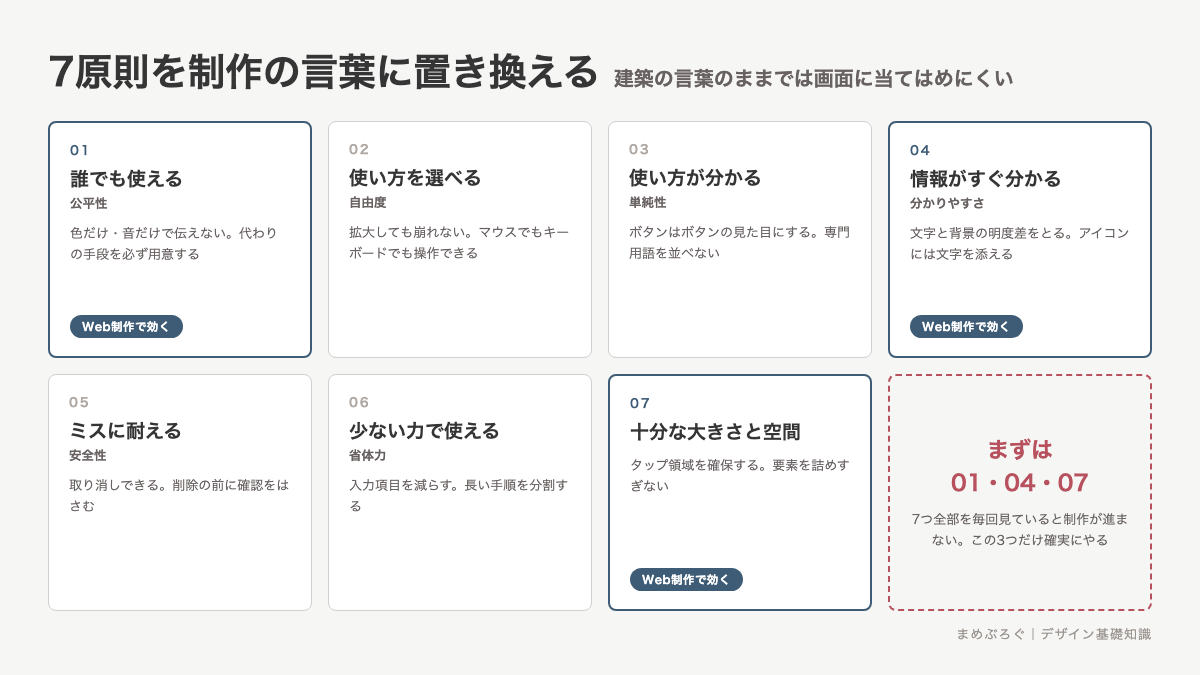
7原則は建築や道具のために作られた言葉なので、そのままでは画面に当てはめにくいです。制作の言葉に置き換えます。
| 原則 | デザイン制作でやること |
|---|---|
| 1. 誰でも使える(公平性) | 色だけ・音だけで伝えない。代わりの手段を必ず用意する |
| 2. 使い方を選べる(自由度) | 拡大しても崩れない。マウスでもキーボードでも操作できる |
| 3. 使い方が分かりやすい(単純性) | ボタンはボタンの見た目にする。専門用語を並べない |
| 4. 情報がすぐ分かる(分かりやすさ) | 文字と背景の明度差をとる。アイコンには文字を添える |
| 5. うっかりミスに耐える(安全性) | 取り消しできる。削除の前に確認する |
| 6. 少ない力で使える(省体力) | 入力項目を減らす。長い手順を分割する |
| 7. 十分な大きさと空間 | タップ領域を確保する。要素を詰めすぎない |
数字で決められる3つのチェック
文字と背景の明度差
読みやすさは感覚ではなく数値で判定できます。Webの国際的な指針であるWCAG(ウェブ・コンテンツ・アクセシビリティ・ガイドライン)では、本文サイズの文字は背景との比が4.5:1以上、大きめの文字(およそ24px以上、太字なら19px以上)は3:1以上が目安です。デジタル庁が公開しているデザインシステムも、同じ明度差の基準を採っています。
危ないのは、薄いグレーの文字と白背景、それから写真の上に置いた白文字です。無料のコントラスト判定ツールにHEX(#から始まる色の番号)を2つ入れれば数秒で分かります。
自分の目で確認したいときは、画面をグレースケール表示にするのが早いです。色を消して読めなければ、明度差が足りていません💡
色だけに意味を持たせない
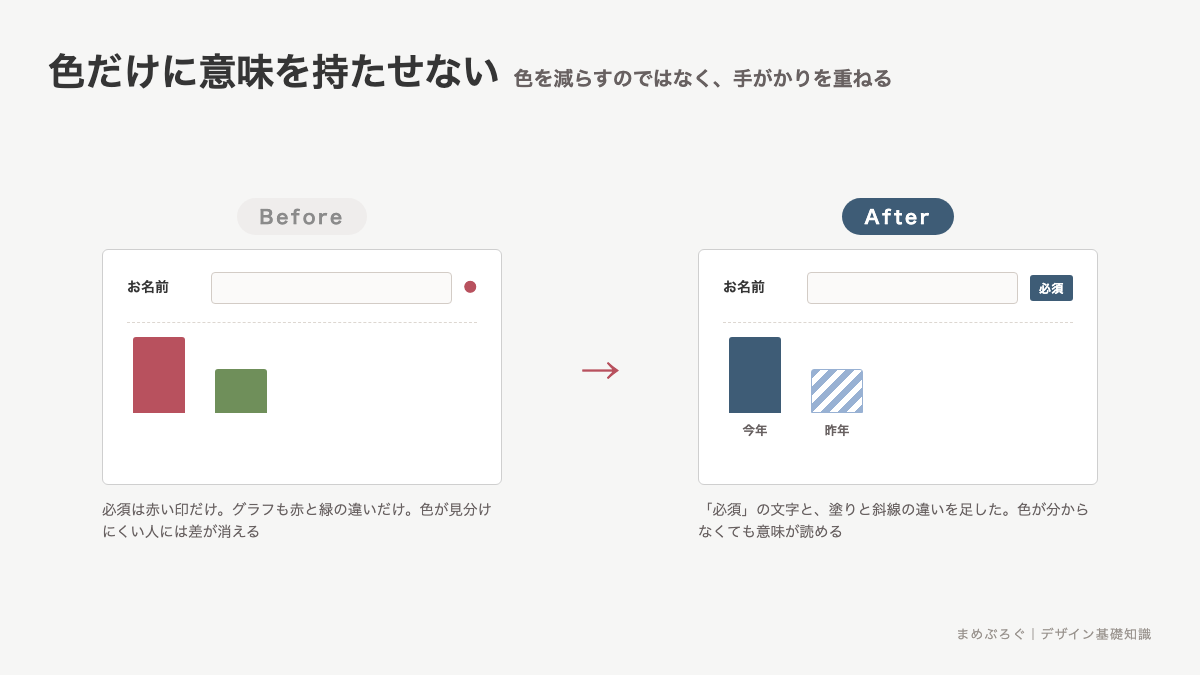
日本人男性のおよそ20人に1人は、色の見え方が多数派と違います。赤と緑、オレンジと黄緑の区別がつきにくい型が代表的です。
文字サイズとタップ領域
スマホの本文は16px以上を基準にします。14pxは、若い人が明るい室内で見る条件でしか通用しません。行間は文字サイズの1.5〜1.8倍、1行の文字数は全角35字くらいまで。
指で押す場所(タップ領域)は44px四方以上を確保します。ボタンの見た目が小さくても、押せる範囲を広げれば大丈夫です。隣り合うボタンの間隔は8px以上あけてください。
紙の場合も同じ考え方で、本文は最低でも9pt前後、高齢者が読む案内物なら12pt以上が目安です。
身の回りの実例から学ぶ
完成品を見ると、原則がどう形になるか分かります。よく挙がるのは次のようなものです。
- シャンプー容器の側面のギザギザ:目を閉じていてもリンスと区別できる。色に頼らない設計の代表例
- 牛乳パック上部の切り欠き:他の紙パック飲料と手触りで見分けられる
- ピクトグラム:文字が読めなくても、言語が違っても伝わる
- センサー式の蛇口や自動ドア:ひねる力や引く力が要らない
- 多機能トイレ:車いす、ベビーカー、けが人まで同じ入口で使える
画面の中の実例なら、YouTubeの字幕ボタンと、スマホの文字サイズ設定です。どちらも同じ内容を、条件の違う人へ届けるための仕組みですね。
どれも「特定の誰かのために作ったら、結局みんなが便利になった」という形をしています。荷物で手がふさがっているときの自動ドアや、暗い浴室でのギザギザは、条件が悪いときの自分にも効いています。画面のデザインも同じで、誰か1人のための工夫が、結果として全員の使いやすさにつながります。
ミニ実践:実例を3つ探して構造を書き出す
15分ほど。道具はスマホのカメラだけです。集めて終わりにせず、作る側の言葉に変換するところまでやります。
- 家か通勤路で、ユニバーサルデザインだと思うものを3つ探して写真を撮る。上の例と同じものは選ばない
- 1つずつ、「誰のどんな困りごとを消しているか」を1行で書く
- 7原則のどれに当たるかを1つだけ選ぶ。複数当てはまっても、いちばん強いものに絞る
- その仕組みを画面のデザインに置き換えると何になるかを1行で書く(例:ギザギザ=色以外の手がかり=必須マークに文字を添える)
- 最後に、自分が前に作ったバナーかページを1つ開いて、書き出した3つの観点で見直す
4番目の変換がこの練習の中心です。ここを飛ばすと、実例の知識は増えても自分の作品は変わりません◎
よくある質問
次に学ぶこと
ユニバーサルデザインは、最初から多くの人が使える形で設計する考え方です。制作で効くのは、コントラスト比4.5:1、色以外の手がかり、本文16pxとタップ領域44px。この3つを毎回確認するだけで、届く人がはっきり増えます。
読みやすさをもう一段深めるなら視認性・可読性・判読性へ。今回の数字が、3つの指標のどこに効いているか整理できます。
次の章は画像形式の選び方から始まります。作ったデザインを実際のデータとして書き出す話です。全体の並びはデザイン基礎コースの目次から確認してくださいね。


 友だち追加
友だち追加