
フォント一覧をスクロールしたまま、10分たっても決まらない。デザインを始めたころは、みんなここで止まります。
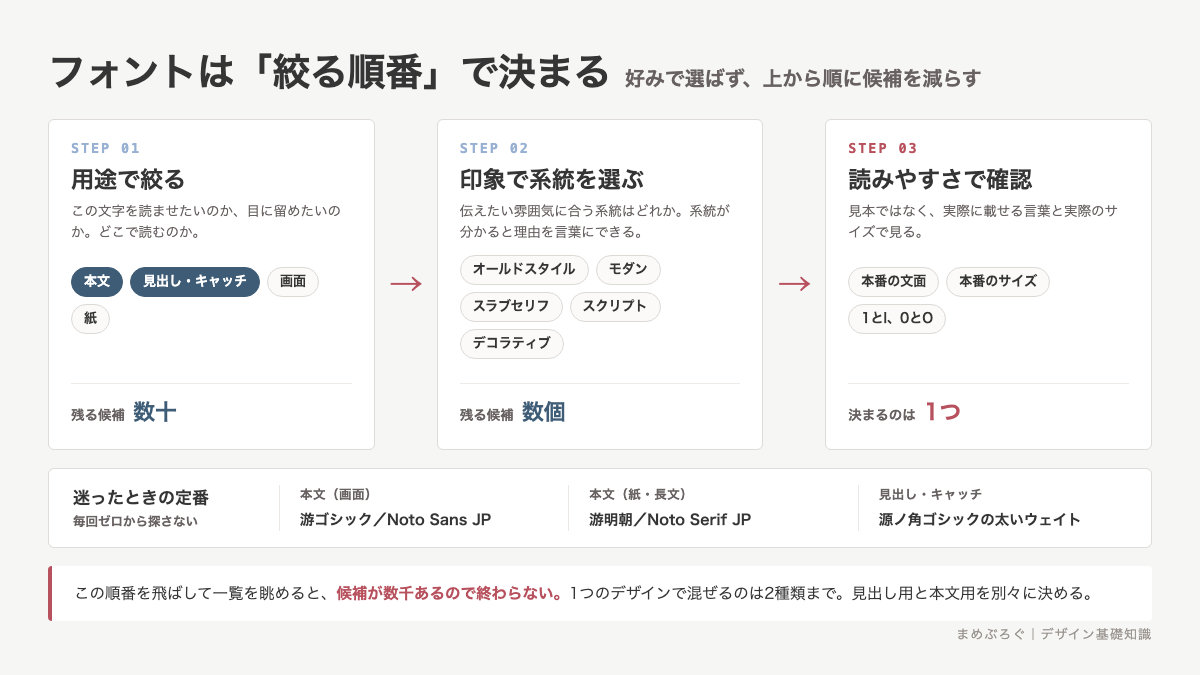
フォント選びは好みやセンスで決めるものだと思われがちです。でも実際は、用途 → 印象 → 読みやすさの順に候補を減らしていくだけの作業です。順番さえ決まっていれば、迷う時間は数分で終わります。
このレッスンでは、候補を3ステップで絞る手順と、書体の系統ごとの性格、迷ったときの定番フォントを紹介します。最後に、自分で判断できるようになる10分の練習もつけました。
フォントの選び方は「絞る順番」で決まる
やることは3つだけです。
- 用途で絞る:本文か見出しか、画面か紙か
- 印象で選ぶ:書体の系統から、伝えたい雰囲気に合うものを選ぶ
- 読みやすさで確認する:実際の文面と実際のサイズで見る
うまくいかない選び方は、この逆です。いきなり一覧を眺めて「かわいいから」で決めると、候補が数千あるので終わりません。用途で絞れば候補は数十に、印象で選べば数個まで減ります。最後の1つを決めるのは、そこからです◎
ステップ1:用途で候補を絞る
最初の質問は「この文字を読ませたいのか、目に留めたいのか」です。答えで候補ががらりと変わります。
- 本文(長い文章):読み続けても疲れない書体。線の太さが均一で、クセの少ないもの
- 見出し・キャッチ:形に特徴があってもOK。太いウェイト(同じ書体の太い版)が使えるものを選ぶ
- 画面で読む:ゴシック体・サンセリフ体が無難。小さいサイズでも形が崩れにくい
- 紙で読む長文:明朝体・セリフ体が読みやすい。行が長く続いても目線が迷いにくい
セリフ体とサンセリフ体の違いは前のレッスンで扱いました。ここでは「本文用か、見出し用か」を決めるだけで大丈夫です。1つのデザインの中で、この2つを別々に決めます。
ステップ2:印象で系統を選ぶ
用途で絞ったら、次は印象です。書体は系統ごとに性格が分かれていて、系統が分かると「なんとなく合わない」の理由が言葉になります。
オールドスタイル:落ち着いた、伝統的な印象
ペンで書いた動きが残っている古い系統です。線の太さに強弱があり、文字の軸がわずかに斜めに傾いています。読みやすさが高く、長い文章にも向きます。GaramondやTimes系がこの系統。日本語だと明朝体が近い役割をします。
信頼感・上品さ・歴史を出したいときの第一候補です。教育、士業、老舗の商品など、落ち着かせたい題材と相性がいいですよ。
モダン:シャープで硬質な印象
オールドスタイルより後に整理された系統です。縦線が太く、横線が極端に細い。文字の軸はまっすぐ垂直です。DidotやBodoniが代表で、ファッション誌の表紙でよく見ます。
注意点が1つ。横線が細いので、小さいサイズや画面表示だと線が消えて読みにくくなります。モダンは大きく使うと覚えてください。
スラブセリフ:力強く、目に留まる
文字の端の飾り(セリフ)が、板のように太く角ばった系統です。RockwellやRoboto Slabなど。線が全体的に太いので、遠くからでも目に入ります。
見出し、ロゴ、値段の表示など「まず見せたい場所」に向きます。本文に使うと圧が強すぎて読み疲れるので、短く使うのがコツです。
スクリプト体:やわらかく、特別な感じ
手書きの筆記体をもとにした系統です。文字どうしがつながって流れるように見えます。優雅さ、女性らしさ、手作り感、記念日の特別感を出したいときに使います。
ルールが2つあります。大文字だけで組まない(つながりが崩れて読めなくなります)。長い文に使わない。短い一言に少しだけ添えるのが正解です。
デコラティブ書体:個性で選ぶ
装飾が強く、その形そのものが主役になる系統です。ホラー風、レトロ風、ポップ体など、テーマに直結した見た目を持っています。
使うのは1つのデザインにつき1か所だけ。それも短い言葉に限ります。読ませる文字に使うと、内容が頭に入らなくなります。
- モダン:ファッション誌の表紙。細い横線を大きく見せている
- スラブセリフ:スーパーの特売ポップや値段の数字
- スクリプト体:結婚式の招待状、洋菓子店のロゴ
- デコラティブ:ホラー映画のポスター、昭和レトロを狙った看板
ステップ3:読みやすさで最終確認
印象で選んだ候補を、そのまま採用しないでください。最後に3つ確認します。
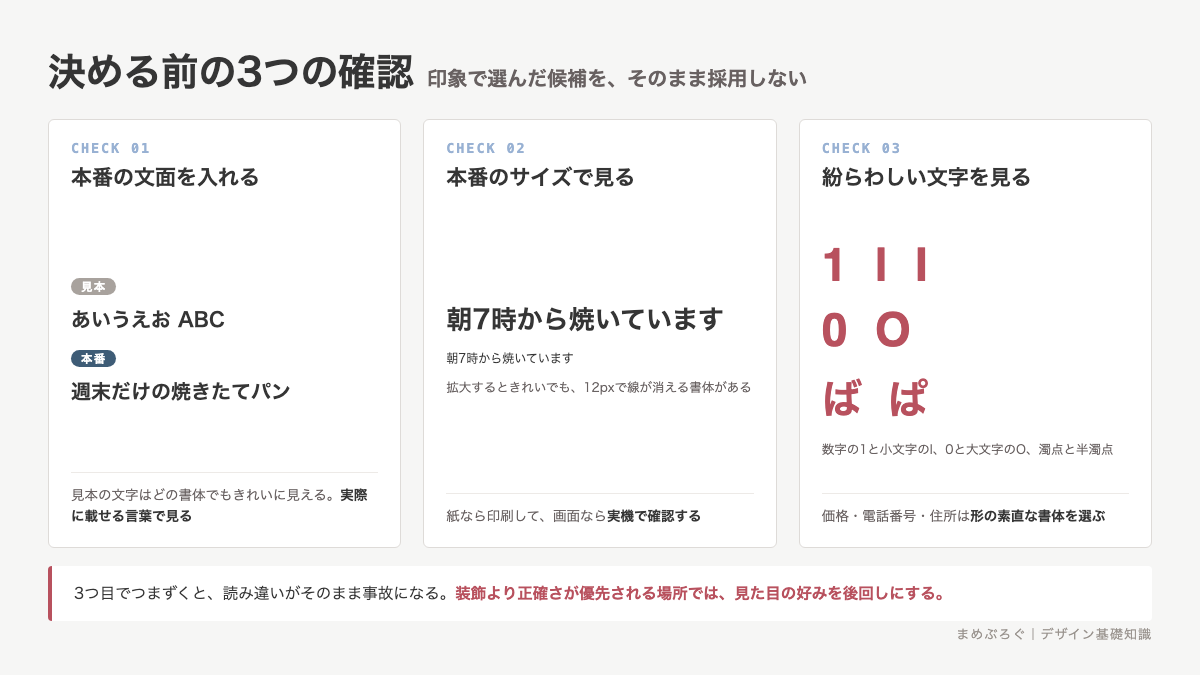
- 本番の文面を入れる:見本の「あいうえお」ではなく、実際に載せる言葉で見る
- 本番のサイズで見る:拡大した状態できれいでも、12px(スマホの注釈くらいの小ささ)で崩れる書体があります
- 紛らわしい文字を見る:数字の1と小文字のl、0と大文字のO、濁点と半濁点
迷ったときの定番フォント
候補が思いつかないときは、ここから始めれば大丈夫です。
| 用途 | 日本語 | 欧文 |
|---|---|---|
| 本文(画面) | 游ゴシック、ヒラギノ角ゴ、Noto Sans JP | Inter、Helvetica系 |
| 本文(紙・長文) | 游明朝、Noto Serif JP | Garamond |
| 見出し・キャッチ | 源ノ角ゴシックの太いウェイト | Futura、Roboto Slab |
1つのデザインで混ぜるのは2種類までにしてください。見出し用と本文用の2つで足ります。3種類目を足したくなったら、まずウェイト(太さ)とサイズで差をつけられないか考えます。
やってしまいがちな失敗
印象で選んで、本文が読めなくなる
雰囲気の強い書体を本文にも広げると、内容が頭に入らなくなります。直し方は、本文だけ素直な書体に戻す。游ゴシックや游明朝のような、装飾のない書体に変えてください。雰囲気は見出しと装飾で作れば足ります。
種類を増やして、まとまりが消える
項目ごとに違う書体を当てると、全体がにぎやかになりすぎます。直し方は、書体は2種類までにして、差はウェイトとサイズでつける。同じ書体の細字と太字を並べるだけでも、十分に差が出ます。
ライセンスを見ないで使う
無料フォントには、商用利用が不可のもの、ロゴ化が不可のもの、埋め込み(Webサイトやファイルにフォントデータを組み込むこと)が不可のものがあります。仕事で使う前に配布ページの利用規約を読んでください。あとから差し替えると、レイアウトを組み直すことになります。
ミニ実践:同じ文面を3フォントで組む
10分でできます。使うのはCanvaでもGoogleドキュメントでも、パソコンに入っているソフトで構いません。
- 短い文面を1つ用意する。キャッチ1行+説明2行くらい(例:「週末だけの焼きたてパン/朝7時から、店内の窯で焼いています。」)
- 同じ文面を3つのフォントで組む。ゴシック体・明朝体・少しクセのある書体の3種類
- 文字サイズ・行間・色は3枚とも同じにする。変えるのはフォントだけ
- 3枚を並べて、それぞれ印象を形容詞で3つずつ書く(やわらかい/かたい/にぎやか/高そう など)
- 最後に「この文面に合うのはどれか、なぜそう思うか」を1文で書く
大事なのは5番です。理由を言葉にできると、次から選ぶのが速くなります。逆に言葉にできないうちは、何度選んでも毎回ゼロからのやり直しになります。
よくある質問
次に学ぶこと
もう一度だけ整理します。用途で絞る → 印象で系統を選ぶ → 本番の文面と本番のサイズで確認する。混ぜるのは2種類まで。自分の定番を3書体決めておく。ここまでがフォントの選び方です。
フォントが決まったら、次は文字の間隔です。同じフォントでも、字間を整えるかどうかで仕上がりが変わります。文字詰めの基本(カーニング・トラッキング)へ進んでください。
セリフ体とサンセリフ体の違いがあいまいな方は、フォントと書体の基本に戻ると、系統の話がつながります。学ぶ順番はデザインの基本コースで確認できます。


 友だち追加
友だち追加