本文へ移動

【Illustrator】30秒!写真をリアルなイラスト風に加工する方法

IllustratorWEBデザイン執筆: mameblog 編集部
当メディアは、Webデザインスクール「illume」を運営する株式会社design meが運営しています。記事内のリンクには広告が含まれる場合があります。

「この写真、リアルなイラストっぽくできたらいいのになー」って悩んでいる方、必見!

Illustratorで、写真をリアルなイラストに加工する方法について解説します。

もくじ
INDEX目次

    出来上がりのイメージ
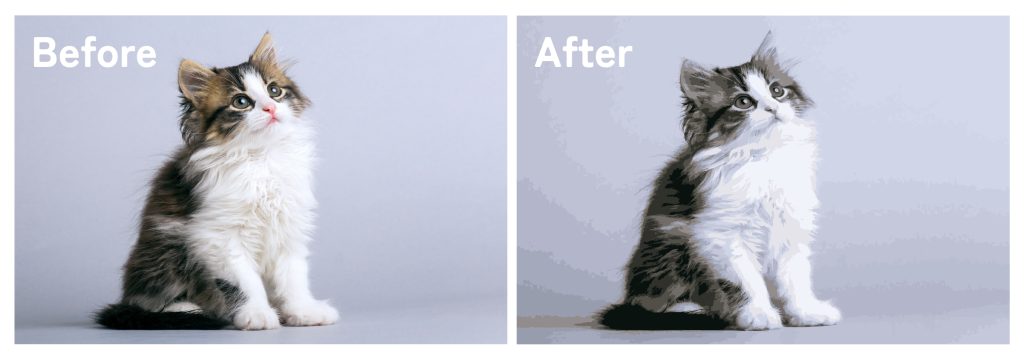
    左が写真、右がイラスト風に加工した画像です。

    難しい作業ゼロ、30秒で作れます◎

    写真をイラスト風にする方法

    STEP
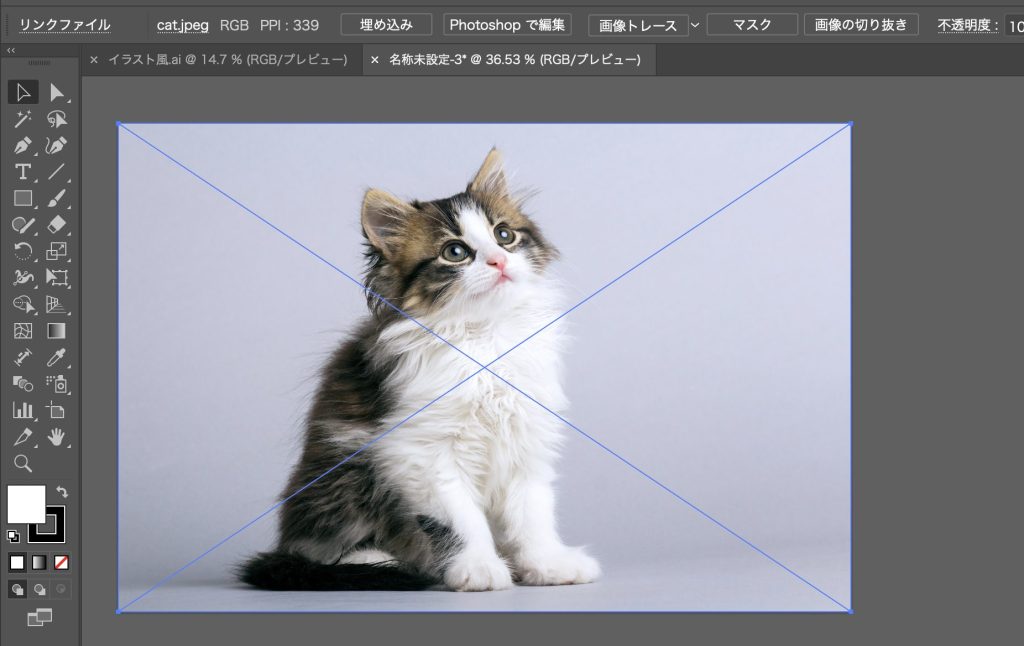
    イラスト風にしたい画像を配置

    Illustratorに配置して、画像を選択します
    STEP
    画像トレースの右にある下矢印→16色変換をクリック
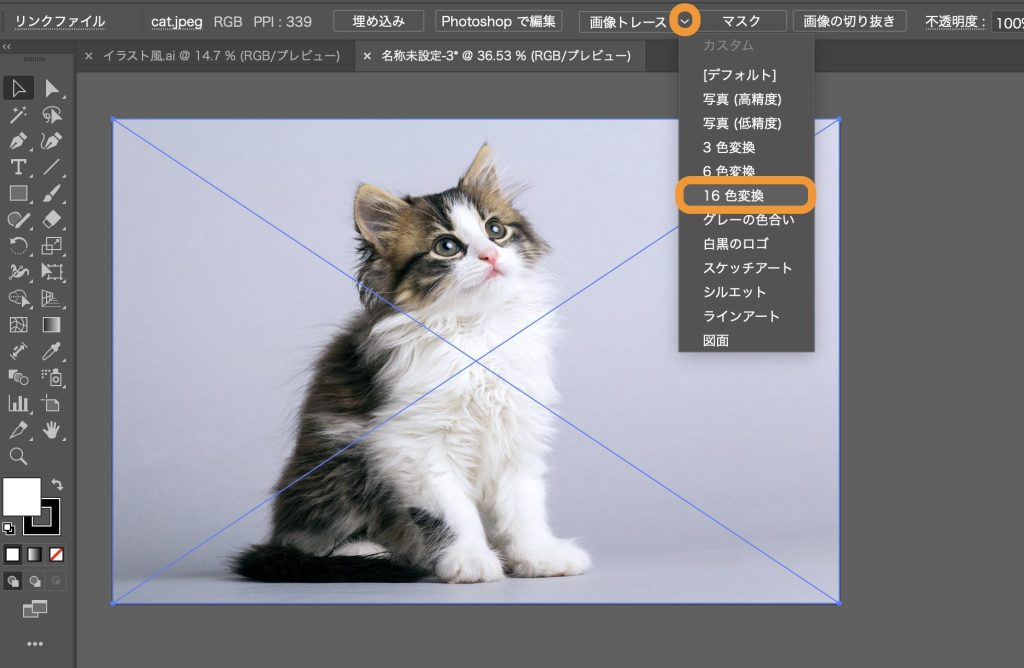
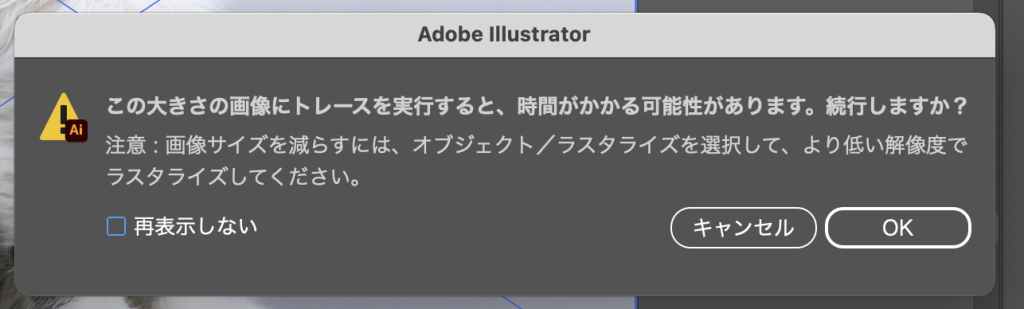
    Illustratorの上部、画像トレースの右側にある下矢印→16色変換を押してください。

    下記の注意書きが表示されますがOKを選択してください◎
    待ち時間は15秒くらいです。
    STEP
    完成
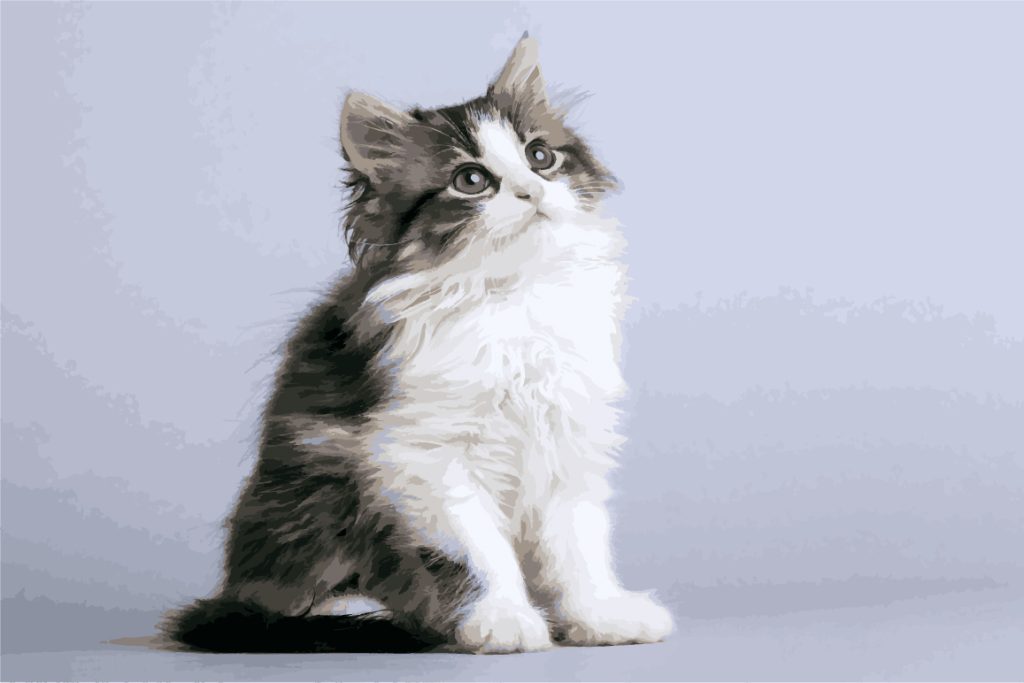
    イラスト風になりました✨

    ここより下はこだわりたい方向けです↓

    STEP
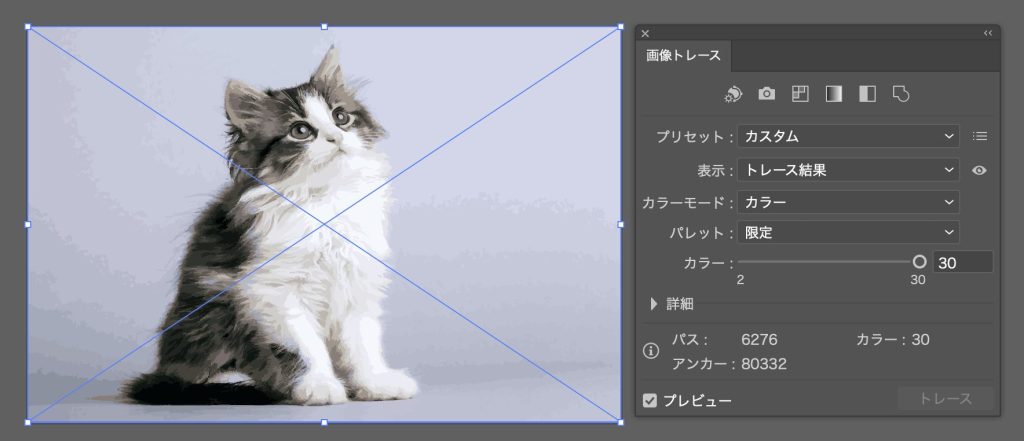
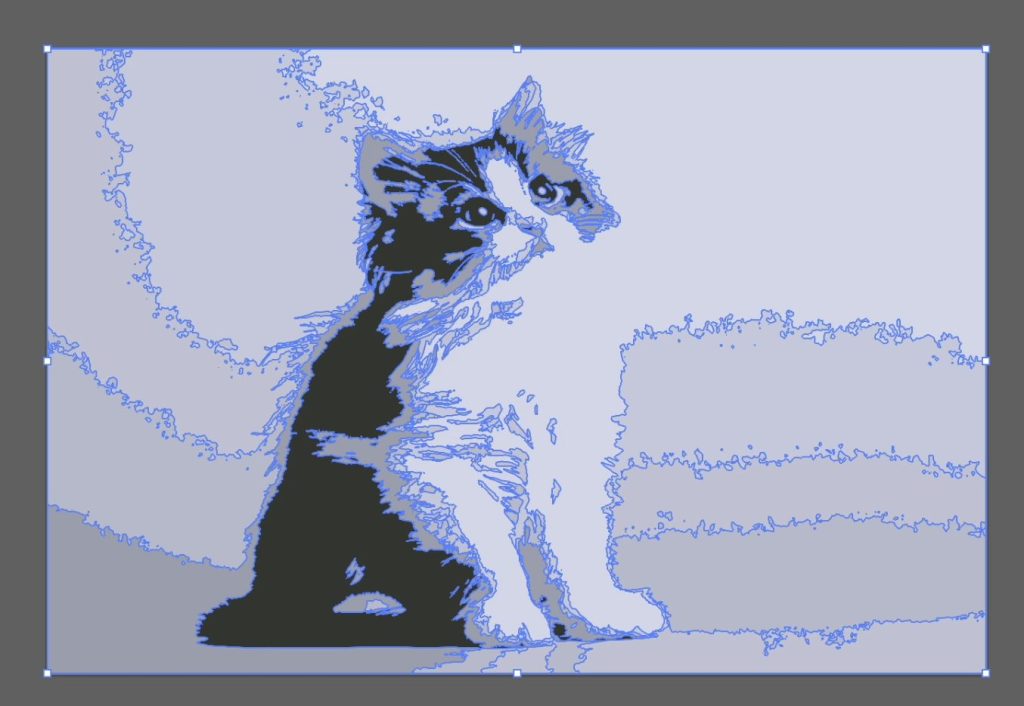
    ウィンドウ > 画像トレースから細かい設定ができます
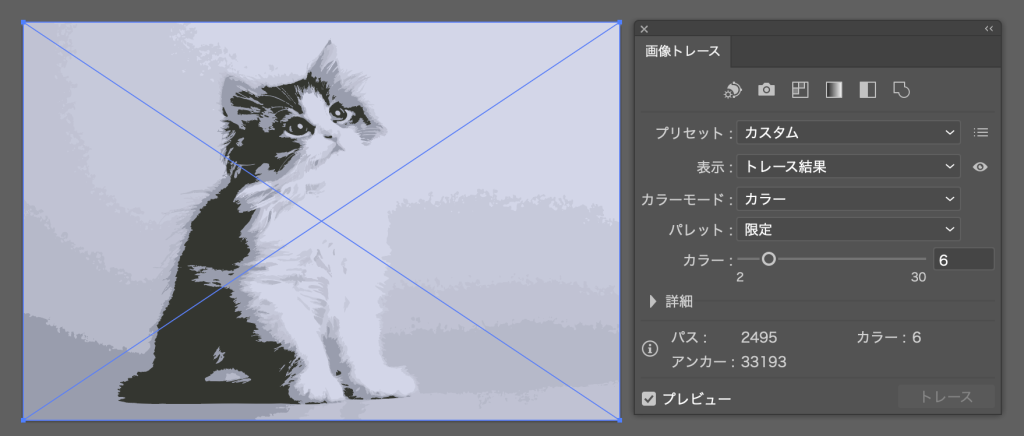
    ↓カラーを6に変更すると、イラスト感が増します。
    ↓拡張ボタンをクリックすると、パス化することもできます。
    お疲れさまでした!
    お好みのイラスト風にできていると嬉しいです。

    まとめ

    今日はIllustratorを使って30秒で写真をイラスト風にする方法をご紹介しました。

    人物・風景・食べ物・ペットなど、いろいろな画像を自分好みのイラスト風にすることができるので、ぜひやってみてください♩

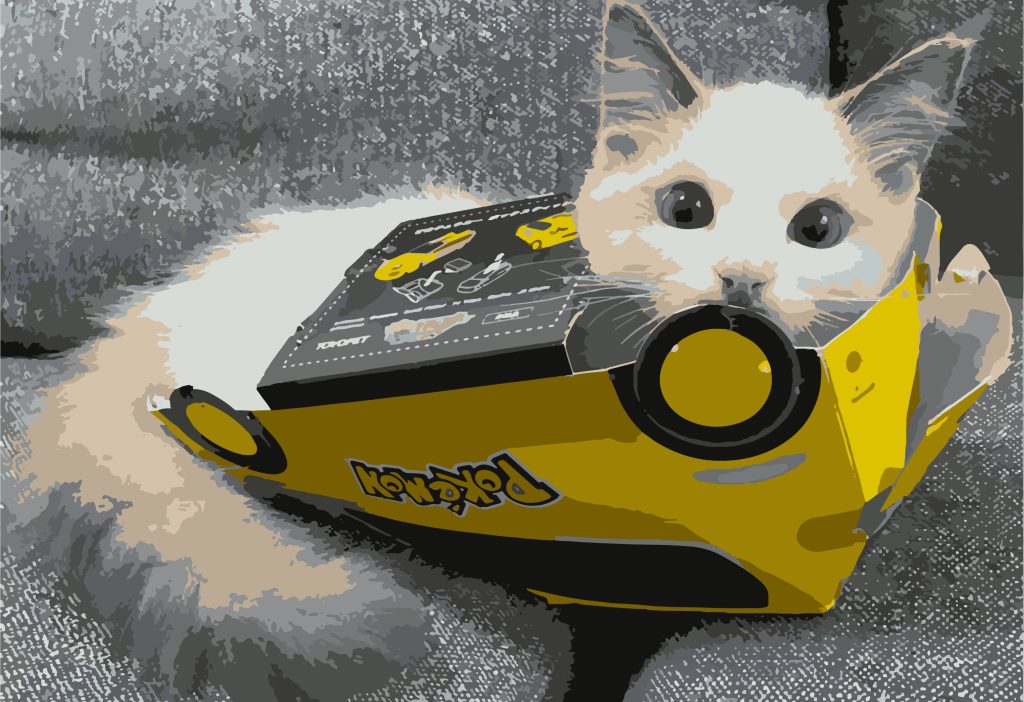
    この画像はうちの猫です↓
    スマホで撮ったペットの写真をイラスト風にしてSNSのアイコンにするのもかわいくてオススメです♡
    操作方法などわからないことがありましたら、お気軽にお問い合わせください。

    関連する学習コンテンツ

    記事の前提になる基礎は、無料の学習コンテンツで順番に学べます。

    学習コンテンツの目次を見る →

    関連記事

    前後の記事

    目次

      \ スクールが気になったら、まずはLINEで /

      公式LINE登録で、3大特典をプレゼント

      無料相談(Zoom・30分)の予約もLINEから。勧誘なし・ブロックはいつでもOKです。

      FOR BUSINESS

      法人向け「AI×デザイン」研修

      生成AIを取り入れた制作ワークフローを、半日〜2日のカスタム研修でチームに導入。デザイナー以外の職種の方にも対応します。

      研修について相談する

      オンライン・対面どちらも可 / お見積り無料

      LINE登録で3大特典
      LINE登録で3大特典スクール詳細
      PR バナー
      公式LINEで無料相談 + ロードマップPDFプレゼント中 LINE友だち追加