
Webサイトを公開しても、画面を眺めるだけでは「何人に見られたか」「どのページが読まれたか」「申込みにつながったか」は分かりません。そこで使うのがアクセス解析です。
アクセス解析は、Webサイトで起きた行動を数字で確認し、改善に役立てることです。代表的な無料ツールがGoogle Analytics 4、略してGA4(ジーエーフォー)です。このレッスンでは、GA4の目的、最初に見る指標、画面の読み方を学びます。導入設定を網羅するのではなく、数字を改善へつなげる入口に絞ります。
GA4はWebサイト内の行動を知る道具
GA4は、Webサイトやアプリで起きた行動を計測し、レポートで確認するGoogleのサービスです。サイトへ計測用の設定を入れると、ページを見た、ボタンを押した、商品を買った、といった行動を記録できます。
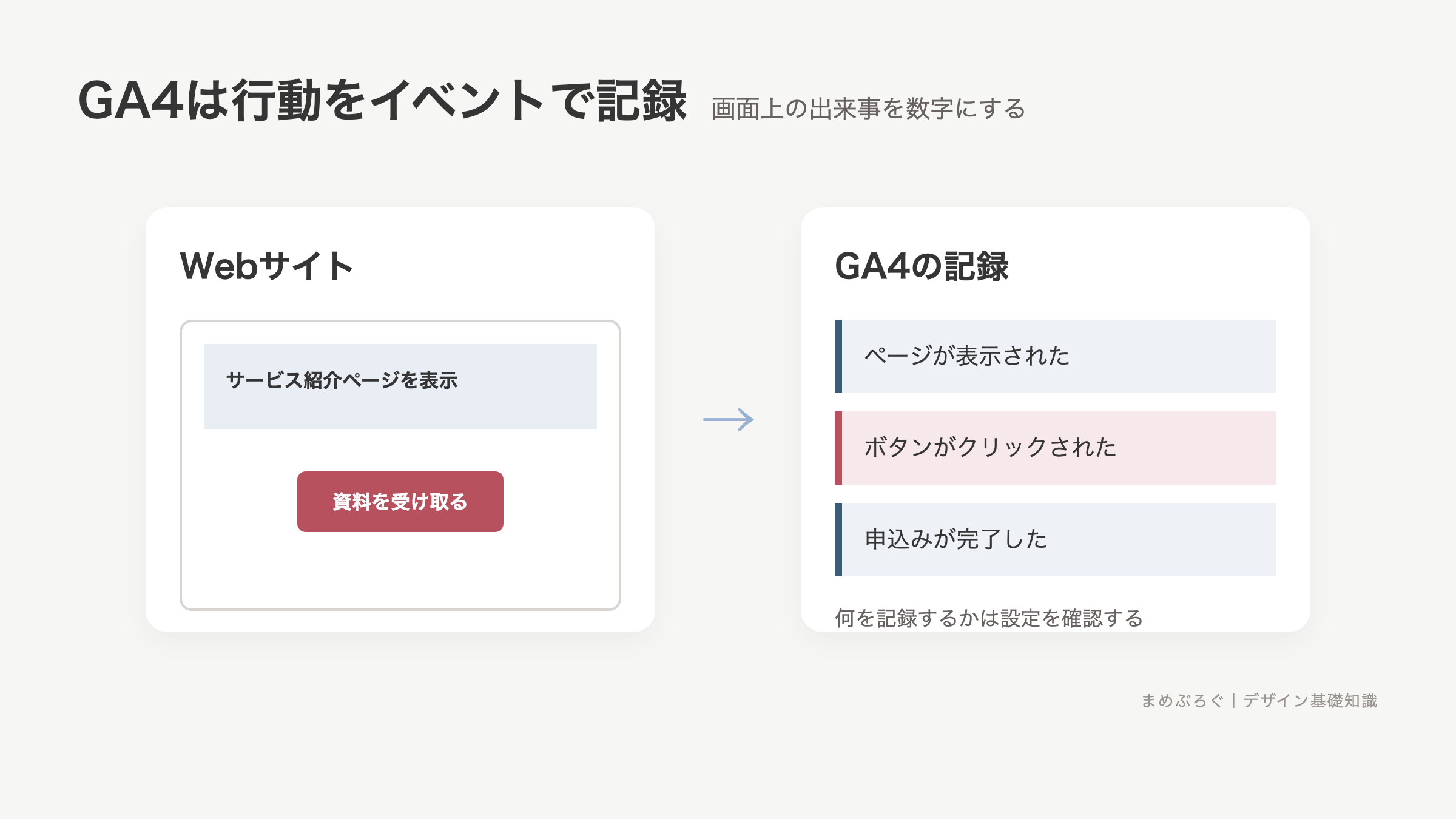
GA4では一つひとつの行動をイベントとして扱います。ページの表示も、クリックも、購入もイベントです。イベントには、ページの場所や商品名など、行動を詳しくする情報を付けられます。
最初に覚えたい基本指標
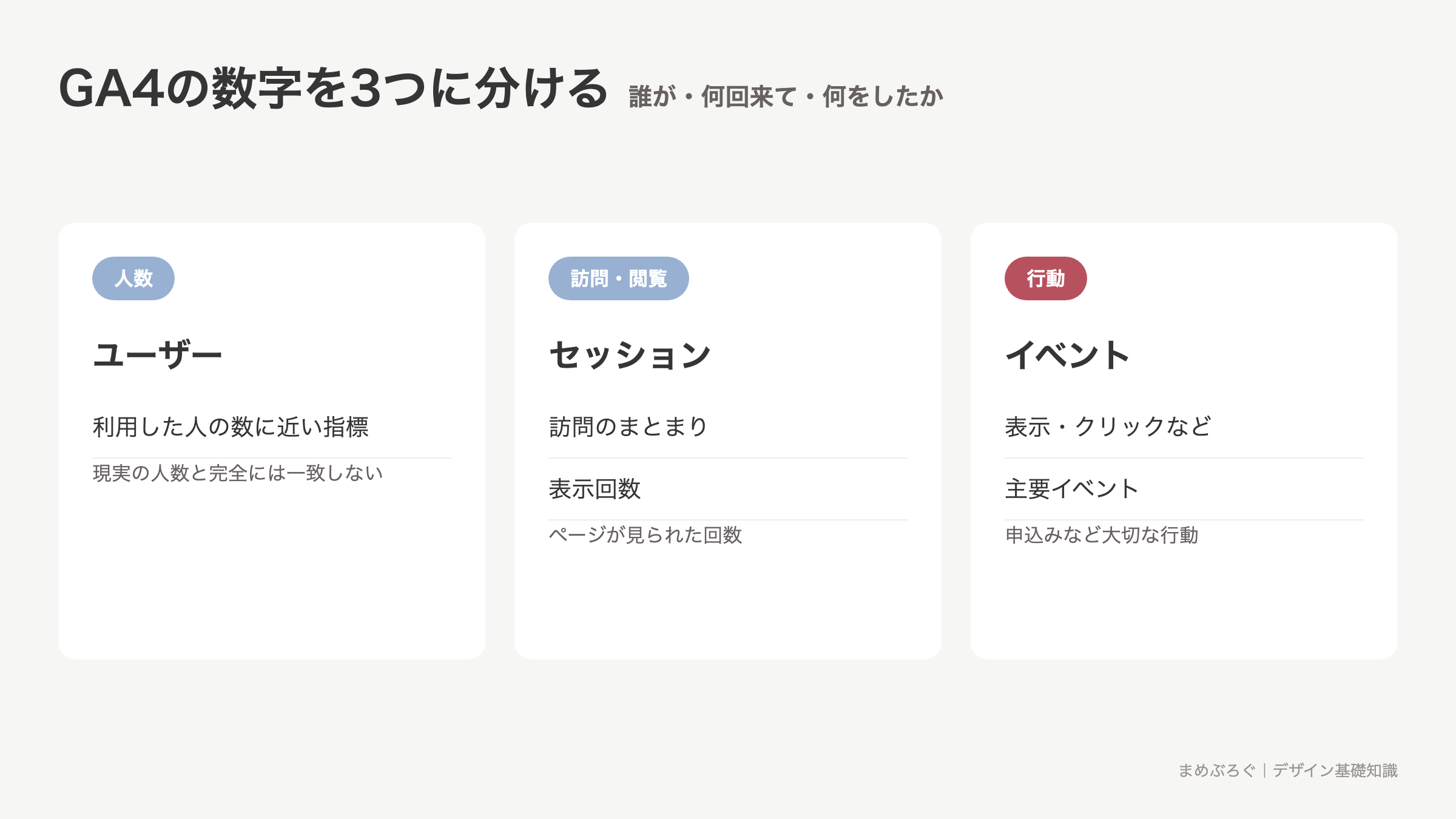
指標は、状況を判断するために見る数字です。GA4には多くの指標がありますが、最初は「人」「表示」「行動」「成果」の4段階で整理しましょう。
| 指標 | 平易な意味 | 分かること |
|---|---|---|
| ユーザー | サイトを利用した人 | どれくらいの人が来たか |
| セッション | 訪問のまとまり | 何回訪問されたか |
| 表示回数 | ページや画面が表示された回数 | どのページが多く見られたか |
| イベント数 | 記録した行動が起きた回数 | クリックなどが何回起きたか |
| キーイベント | 特に重要だと指定した行動 | 購入や申込みなどの成果 |
セッションは、ユーザーがサイトを訪れて行った一連の利用をまとめる単位です。同じ人が別の日に再訪すれば、ユーザーは1人でもセッションは増えます。表示回数は同じページを再表示した分も数えるため、人数とは一致しません。
キーイベントは、事業にとって特に大事なイベントです。以前はGA4の画面で「コンバージョン」と呼ばれていた概念に当たります。購入、予約完了、資料請求など、サイトの目的に合わせて指定します。用語や画面は更新されることがあるため、操作時はGoogle Analytics公式のディメンションと指標一覧も確認してください。
「クリック」と「成果」を分けて考える
ボタンがクリックされても、申込みが完了したとは限りません。クリック後に入力フォームを閉じた人もいるからです。何をイベントとして計測しているかを先に確認しましょう。
| 行動 | 意味 | 読み方 |
|---|---|---|
| 申込みボタンのクリック | フォームへ進もうとした | ボタンや訴求への反応 |
| フォーム送信完了 | 申込みを終えた | 実際の成果に近い行動 |
| 完了後の契約 | 事業上の最終成果 | GA4以外の顧客データとの照合が必要な場合がある |
GA4の画面は「問い」から開く
管理画面には多くのメニューがあります。全部を順番に覚える必要はありません。知りたいことを決め、対応するレポートを開きます。レポートは、集めたデータを表やグラフにまとめた画面です。
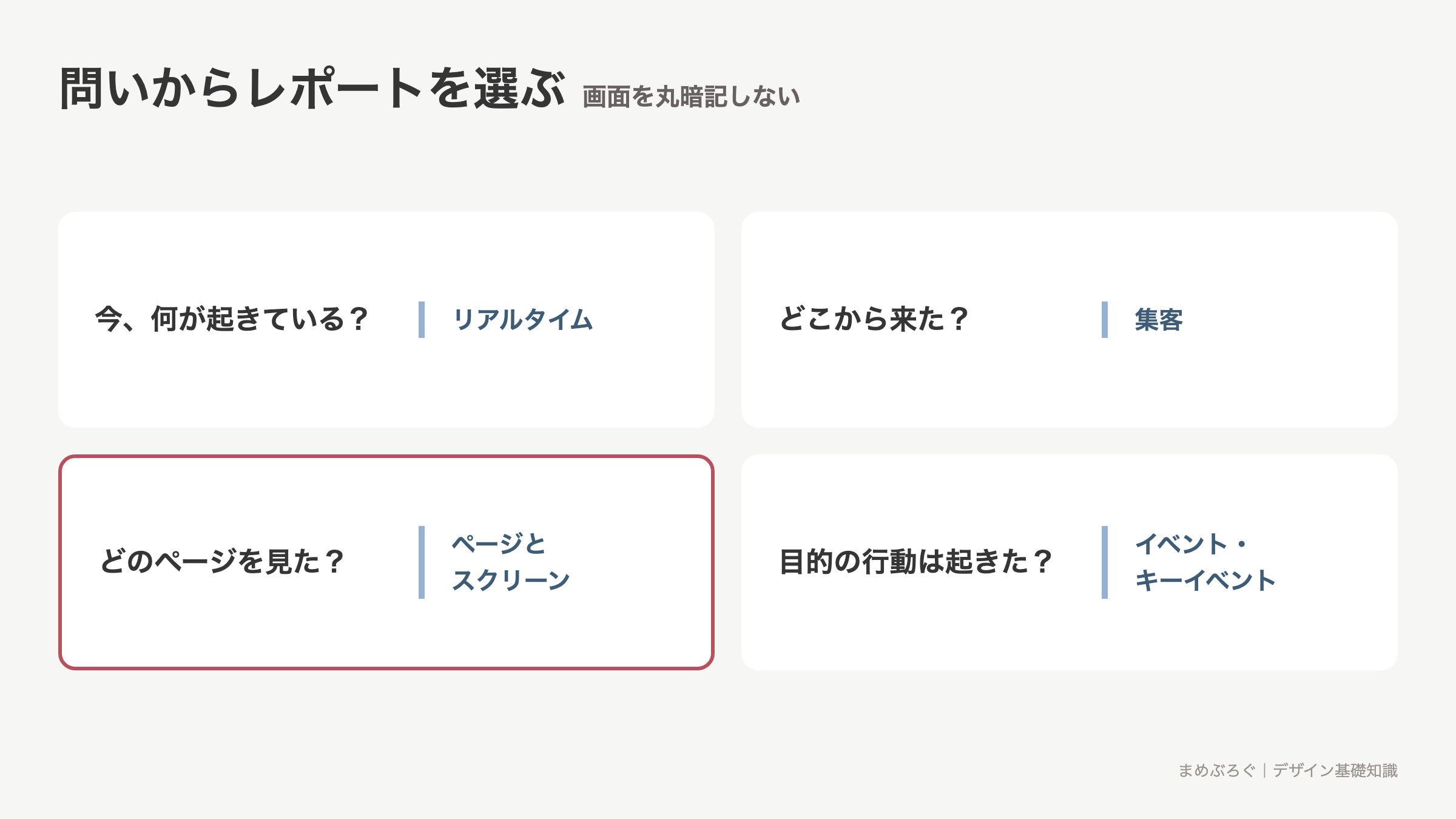
- 今、何が起きている?:リアルタイムで直近の利用を確認します
- どこから来た?:集客のレポートで検索、広告、SNSなどの流入元を見ます
- どのページが見られた?:エンゲージメント内のページとスクリーンで表示回数を見ます
- 目的の行動は起きた?:イベントやキーイベントのレポートを見ます
ディメンションは数字を分ける切り口です。「ページタイトル」「流入元」「端末」などが該当します。指標が数値、ディメンションが見出しと考えると分かりやすいです。たとえばページタイトルという切り口に、表示回数という数字を並べます。
数字を読む基本は「比較する」こと
「表示回数が500回」と単独で見ても、良いか悪いかは決められません。前の期間、別のページ、改善前後など、条件をそろえて比べます。
- 比較する期間の長さをそろえたか
- 同じ指標と同じ計測条件で比べているか
- 季節、広告配信、キャンペーンなど別の変化はなかったか
- 数字が増えた理由、減った理由の仮説を書いたか
- 次に変える箇所を1つに絞ったか
GA4の数字だけで理由まで断定はできません。ページを実際に見たり、検索データや利用者の声を確認したりして仮説を立てます。その仮説を確かめる方法の1つがABテストです。
ミニ実践:GA4デモアカウントで上位3ページを見る
自分のサイトや計測設定は不要です。Googleが提供するGA4デモアカウントとメモ帳を使います。利用方法はGoogle Analytics公式ヘルプのデモアカウント案内で確認できます。
- Google Analyticsの公式ヘルプで「デモアカウント」を検索し、案内に沿ってアクセスします
- デモ用プロパティを開きます。プロパティとは、計測するWebサイトやアプリのデータをまとめる単位です
- 左のメニューから「レポート」を開きます
- 「エンゲージメント」から、ページとスクリーンを扱うレポートを開きます
- 表の指標で表示回数を探し、多い順に並べます
- 上位3ページの名前と表示回数を書き出します
- なぜ多く見られたのか、ページ名から仮説を1つずつ書きます
画面名や並びは更新で変わることがあります。目的は場所の暗記ではなく、「ページという切り口」と「表示回数という指標」を組み合わせて読めるようになることです。
よくある質問
次に学ぶこと
数字の意味と画面の探し方が分かったら、次は数字を使って改善案を比べます。CTRとCVRの定義から、ABテストの進め方まで学びましょう。
検索からの見つかり方はSEOの仕組み、コース全体の順番はデザイン基礎コースの目次で確認できます。


 友だち追加
友だち追加