
デザインを始めようとすると、Figma、Photoshop、Illustrator、Canvaなど多くのツール名が出てきます。最初から全部を使える必要はありません。作りたい物に合う道具を1つ選び、基本操作から覚えれば大丈夫です。
デザインツールとは、文字・図形・写真などを配置し、制作物を形にするソフトやWebサービスです。このレッスンでは、代表的な4つの役割と、どれから始めるかをゼロから整理します。
ツールは作りたい物から選ぶ
料理で包丁と鍋を使い分けるように、デザインツールにも得意分野があります。画面設計、写真加工、ロゴや印刷物、テンプレートを使った制作では、向いている道具が違います。
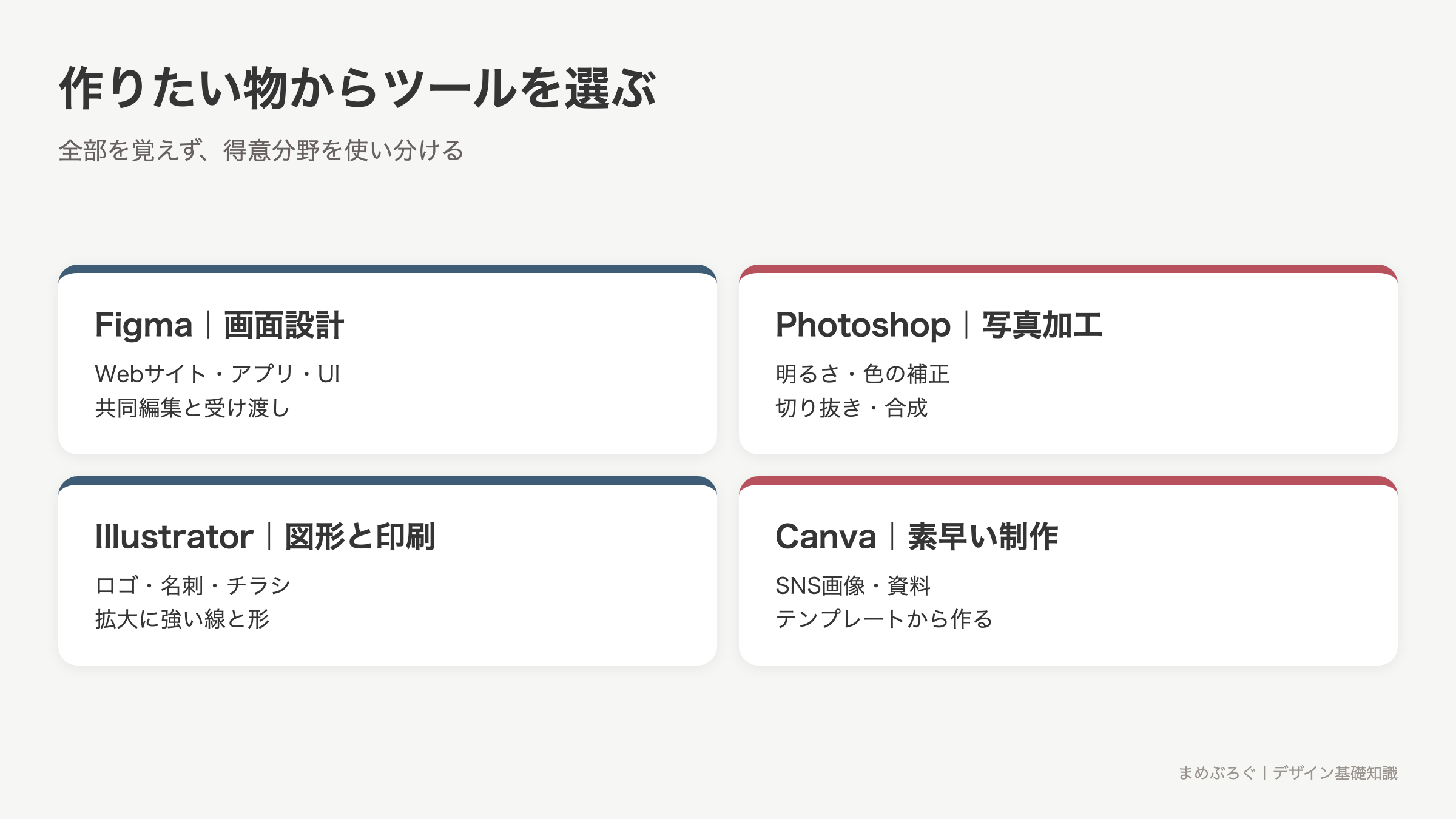
| ツール | 得意なこと | 制作物の例 |
|---|---|---|
| Figma | Webサイトやアプリの画面設計 | ワイヤーフレーム、デザインカンプ、UI |
| Photoshop | 写真や画像の加工 | 写真補正、合成、バナー素材 |
| Illustrator | 図形・線・文字を使う制作 | ロゴ、名刺、チラシ、アイコン |
| Canva | テンプレートから素早く作る | SNS画像、資料、簡単なチラシ |
Figma:Web画面の設計に向く
Figmaは、ブラウザやアプリで使える画面デザインツールです。Webサイトやアプリのページを作り、画面同士をつないで操作の流れも試せます。
作業領域のまとまりをフレーム、文字や図形など1つひとつの要素をレイヤー、繰り返し使う部品をコンポーネントと呼びます。複数人で同じファイルを確認しやすく、Web制作の受け渡しでもよく使われます。
Photoshop:写真とピクセル画像の加工に向く
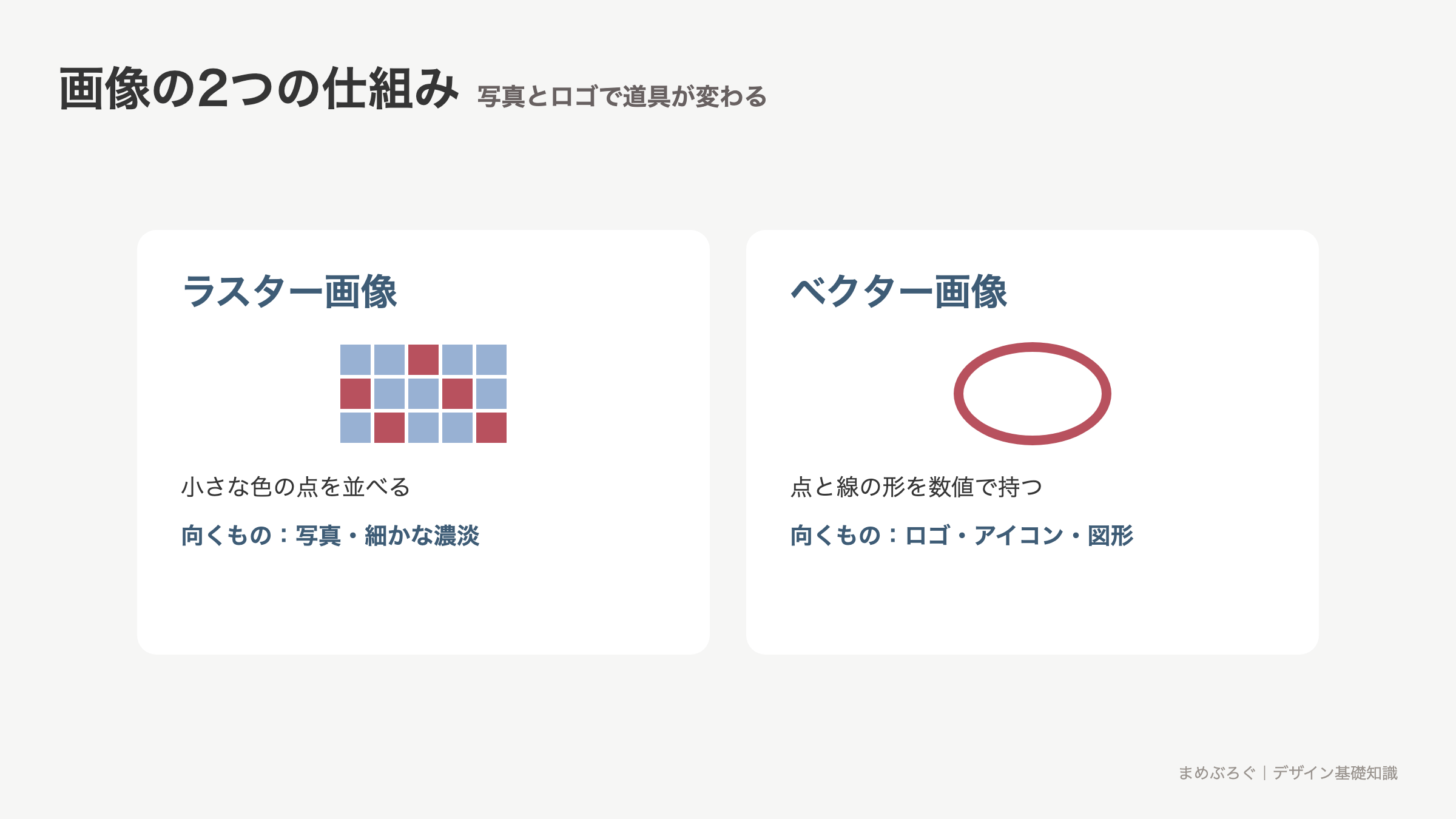
Photoshopは、写真の明るさや色を直す、不要な部分を消す、複数画像を合成する作業が得意なAdobeのソフトです。画像を小さな点の集まりとして扱うため、細かな写真加工に向きます。
元写真を直接壊さずに調整できる機能もあり、バナーやキービジュアルに使う画像素材を整える場面で役立ちます。ページ全体の画面設計はFigma、写真素材の加工はPhotoshopという分担ができます。
Illustrator:ロゴ・図形・印刷物に向く
Illustratorは、点と線の情報で形を作るベクター形式を得意とするAdobeのソフトです。ベクターは拡大しても輪郭がぼやけにくく、ロゴ、アイコン、名刺、チラシなどに向きます。
印刷用の色設定、トンボ、塗り足しなども扱えます。トンボは紙を切る位置を示す印、塗り足しは切る位置のずれに備えて外側まで絵柄を伸ばす部分です。
Canva:テンプレートから早く作る
Canvaは、あらかじめ用意されたテンプレート、写真、図形を組み合わせて制作できるWebサービスです。SNS投稿、プレゼン資料、簡単なチラシなどを短時間で作りやすく、無料プランもあります。
テンプレートを選ぶだけで完成ではありません。内容に合わせて情報を減らし、文字の優先順位や色を調整します。細かな画面設計や複雑な写真加工では、FigmaやPhotoshopのほうが向く場合があります。
最初の1つを選ぶ早見表
- Webサイトやアプリの画面を作りたい → Figma
- 写真をきれいに直したい、合成したい → Photoshop
- ロゴ、名刺、チラシを作りたい → Illustrator
- SNS画像や資料をすぐ作りたい → Canva
Webデザイナーを目指すなら、まずFigmaで配置・文字・色の基本を練習し、必要に応じてPhotoshopやIllustratorを加える流れが分かりやすいでしょう。仕事先や案件で指定ツールがある場合は、その条件を優先します。
ツールが違っても共通する基本
- キャンバスやフレーム:制作する範囲
- レイヤー:文字や画像を重ねた順番
- 整列:要素の端や中心をそろえる機能
- グループ:複数の要素をまとめて動かす機能
- 書き出し:完成物をPNGやPDFなどで保存する操作
- 元に戻す:直前の操作を取り消す機能
名前や位置は違っても、考え方は多くのツールで共通しています。1つ覚えると、別のツールへ移るときも理解しやすくなります。
保存と書き出しも区別しましょう。保存は、あとで文字や配置を直せる作業データを残すことです。書き出しは、閲覧や印刷に使うPNG、JPEG、PDFなどへ変換することです。PNGとJPEGは画像の保存形式、PDFはレイアウトを保って共有しやすい文書形式です。元の作業データも残しておくと、修正が来たときに作り直さずに済みます。
無料版と有料版を選ぶときの注意
無料版では、保存数、素材、書き出し形式、共同編集などに制限がある場合があります。学習中は無料版で触り、必要な機能が明確になってから有料版を検討すれば十分です。
商用利用する場合は、ツール本体だけでなく、テンプレート、写真、フォントの利用規約も確認します。商用利用は、仕事や販売など利益につながる目的で使うことです。
ミニ実践:同じ名刺ラフを2つのツールで触る
- FigmaとCanvaの無料アカウントを用意します。
- 91×55mmの白い枠を作ります。
- 名前、肩書き、連絡先を置きます。
- 文字の移動、整列、色変更を両方で試します。
- 操作の違いと、作りやすかった点を3つメモします。
完成度を競う課題ではありません。道具ごとの得意な進め方を体験し、自分が作りたい物に合うか確かめます。
よくある質問
次に学ぶこと
道具の役割を知ったら、デザインを整える共通ルールへ進みましょう。
コース全体の流れはデザイン基礎コースの目次から確認できます。


 友だち追加
友だち追加