
ここまで、コーディングで作る方法と、WordPressで更新する仕組みを見てきました。実はもう1つ、コードを1行も書かずにWebサイトを公開する方法があります。ノーコードです。
「じゃあコーディングの勉強は無駄だったの?」と思いますよね。無駄ではありません。使いどころが違うだけです。
この記事では、ノーコードのWeb制作で何ができるのか、コーディングとの境界はどこか、デザイナーはどう付き合えばいいのかを整理します◎
ノーコードのWeb制作とは(3つの作り方の中の位置づけ)
ノーコードは、デザインツールを操作する感覚でWebサイトを作って、そのまま公開まで持っていける仕組みです。要素をドラッグして配置し、公開ボタンを押せばサイトが世に出ます。
Webサイトの作り方は、大きく3つに整理できます。
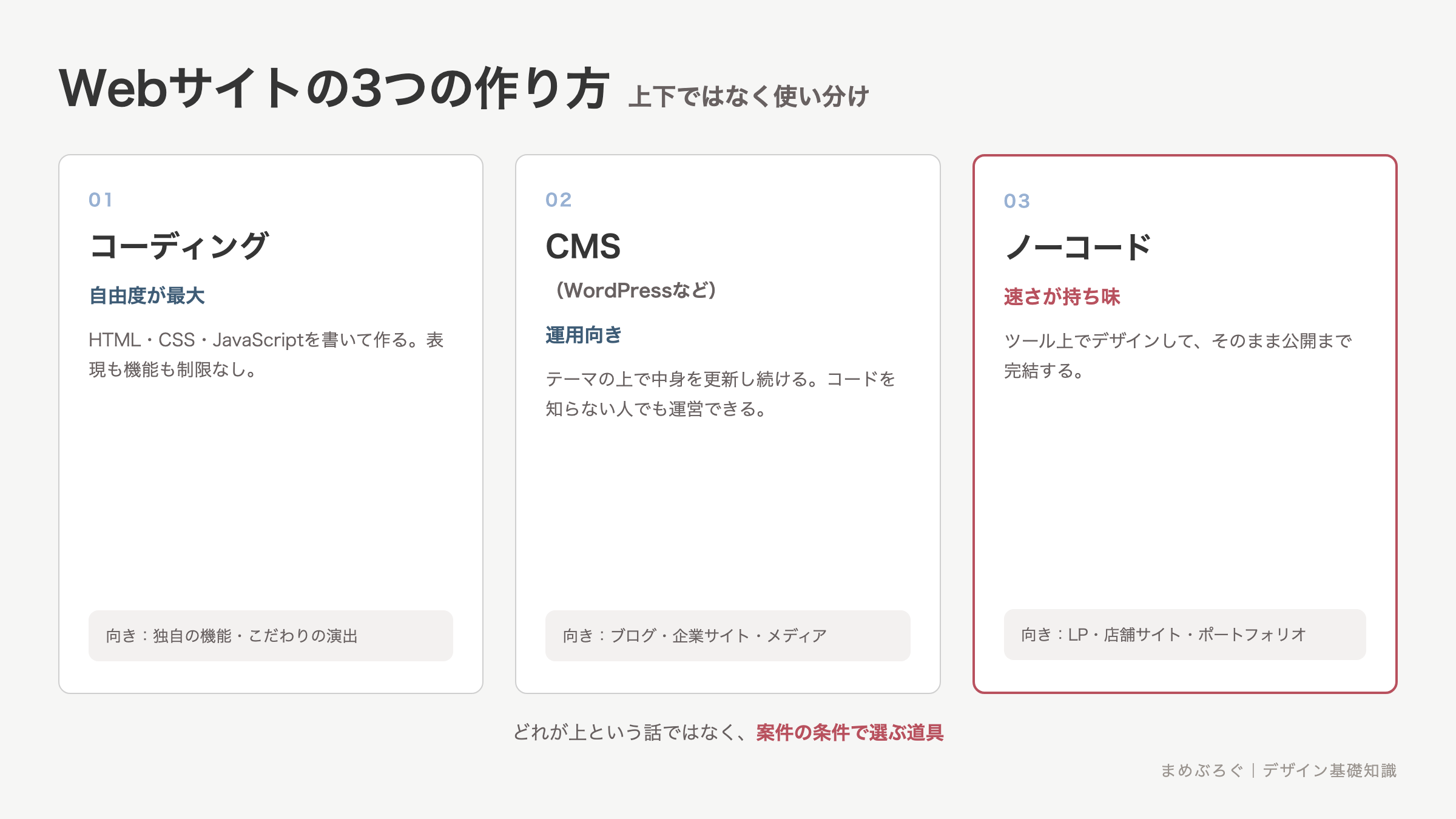
- コーディング:HTML・CSS・JavaScriptを書いて作る。自由度が最大
- CMS(WordPressなど):テーマの上で中身を更新し続ける。運用向き
- ノーコード:ツール上でデザインして、そのまま公開する。速さが持ち味
どれが上でどれが下、という話ではありません。案件の条件で選ぶ道具です。ここを押さえると、このあとの比較が全部すっきり読めます。
主なツールと持ち味
名前を聞くことが多いツールを4つ挙げます。それぞれ得意分野が違います。
| ツール | 持ち味 |
|---|---|
| STUDIO | 日本発。白紙から自由にレイアウトを組める。日本語の情報が豊富 |
| Wix | テンプレートと内蔵機能(予約・ネットショップなど)が幅広い |
| ペライチ | 1ページもののサイトに特化。とにかく早く公開できる |
| Webflow | 海外発。CSSの考え方に近い作りで、コーディング経験者と相性がよい |
どれを選ぶかは、作るもの・予算・更新する人で決めます。優劣を先に決めず、無料プランで触って確かめるのがいちばん確実です。
ノーコードとコーディングの境界
ノーコードは万能ではありません。得意な場面と苦手な場面がはっきりしています。
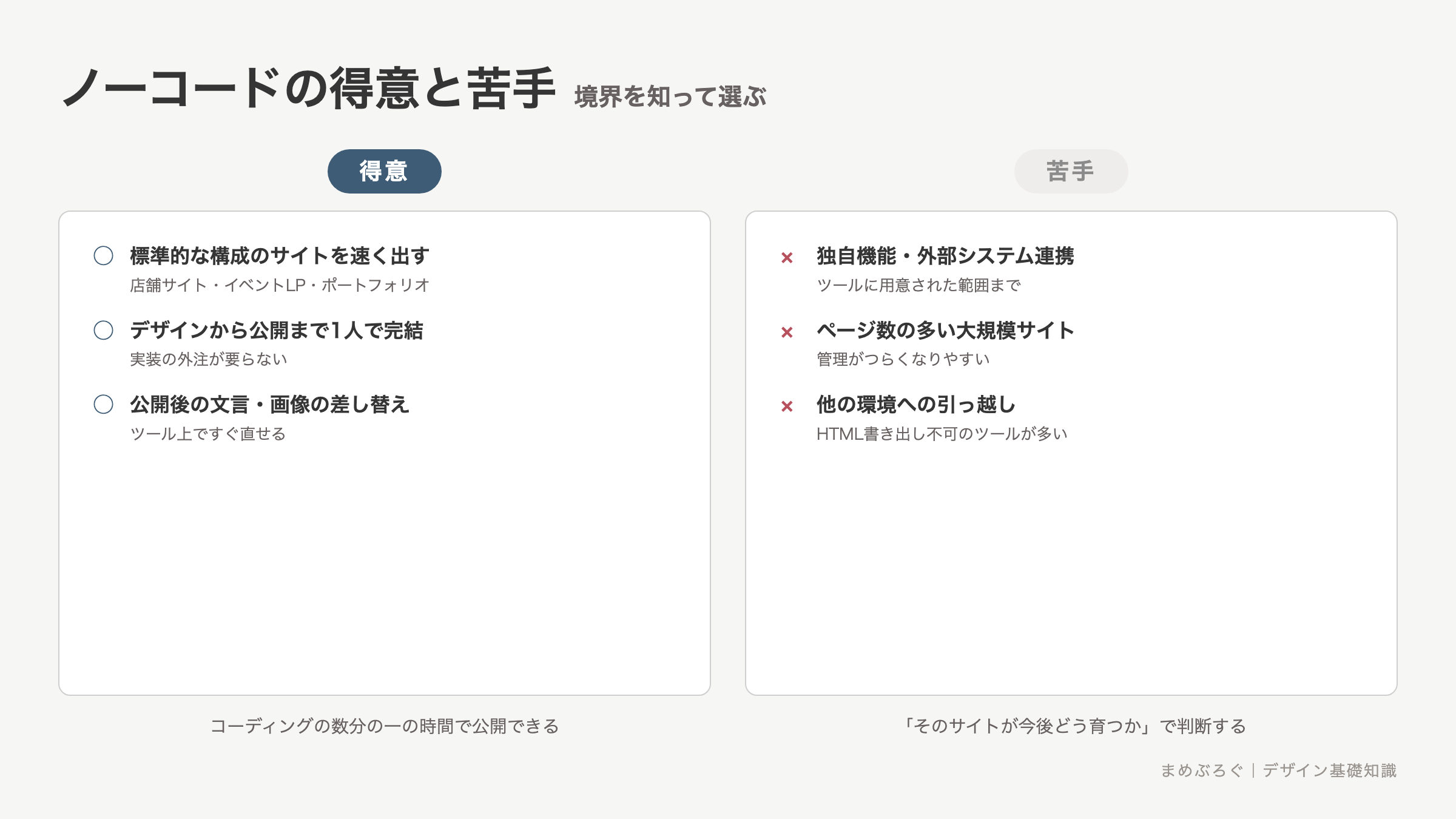
得意なのは、標準的な構成のサイトを速く出すこと。お店の紹介サイト、イベントのLP(1枚で完結する宣伝ページ)、ポートフォリオ(自分の作品集サイト)。この種類のサイトなら、コーディングの数分の一の時間で公開できます。
苦手なのは、ツールの枠を超えること。具体的にはこのあたりです。
- 細かい演出や独自の動き(ツールに用意された範囲まで)
- 外部システムとの連携や独自機能の開発
- ページ数の多い大規模サイトの管理
- 他の環境への引っ越し(HTMLを書き出せないツールが多く、乗り換えは作り直しになりやすい)
デザイナーにとってのノーコード
ノーコードは、デザイナーの仕事の範囲を広げる道具です。これまで「カンプ(デザインの完成見本)まで作って、実装はコーダーへ」だった仕事が、小さい案件ならデザインから公開まで1人で完結できます。
そして大事なことを1つ。ツールがノーコードでも、デザインの中身は変わりません。デザインの4原則も、余白の設計も、レスポンシブ対応の考え方も、そのまま必要です。
ノーコードが肩代わりするのはコードを書く作業だけ。何をどう見せるかの判断は、全部デザイナーに残ります💡
ミニ実践:STUDIOで1ページ作ってみる
境界の話は、触ると一度で腹落ちします。STUDIOの無料プランで試しましょう。1時間ほど見てください。
- STUDIOに無料登録して、新規プロジェクトを作る(テンプレートでも白紙でもOK)
- 自己紹介ページを1枚作る。名前・ひとこと・好きな作品の画像3枚くらいの構成で
- 作りながら、コーディング(HTML・CSSのレッスン)との違いを感じた点を3つメモする
- 余裕があれば公開ボタンまで押してみる。無料プランでも公開できます
メモの例:「配置がドラッグで済む」「余白の数値はコーディングと同じ考え方だった」「用意された部品にないものは作れなかった」。
この3つ目の気づきが、そのままノーコードとコーディングの境界の実感になります。
よくある質問
次に学ぶこと
今回のポイントをまとめます。
- Webサイトの作り方はコーディング・CMS・ノーコードの3つ。案件の条件で選ぶ
- ノーコードの得意は「標準的な構成を速く出す」。苦手は「ツールの枠を超える」
- 選ぶ基準はそのサイトが今後どう育つか
- ツールが変わっても、デザインの原則と判断はデザイナーの仕事のまま
次のレッスンは「サーバー・ドメインと公開」。ノーコードなら意識せずに済んでいた「公開」の裏側で、何が動いているのかを見ていきます。
コースの全体像はデザイン基礎コースの目次から確認できます。


 友だち追加
友だち追加