
HTMLとCSSを学ぶと、次に出てくるのがJavaScriptです。
「プログラミングは無理…」と身構えなくて大丈夫。デザイナーに必要なのは書く力ではありません。
JavaScriptとは、Webページに動きをつけるためのプログラミング言語(コンピュータへの指示を書くための言葉)です。HTMLが骨組み、CSSが見た目、そしてJavaScriptが動きを担当します。
必要なのは、JavaScriptで何ができるかを知っていること。それだけで「この動きはお願いできますか」と実装者に伝えられます。
この記事では、文法には触れず、できることの実例と伝え方だけを解説します。読み終わる頃には、Webサイトの「動き」を言葉にできるようになりますよ◎
JavaScriptの役割(HTML・CSSとの分担)
Webページは3つの言語で作ります。分担ははっきり分かれています。
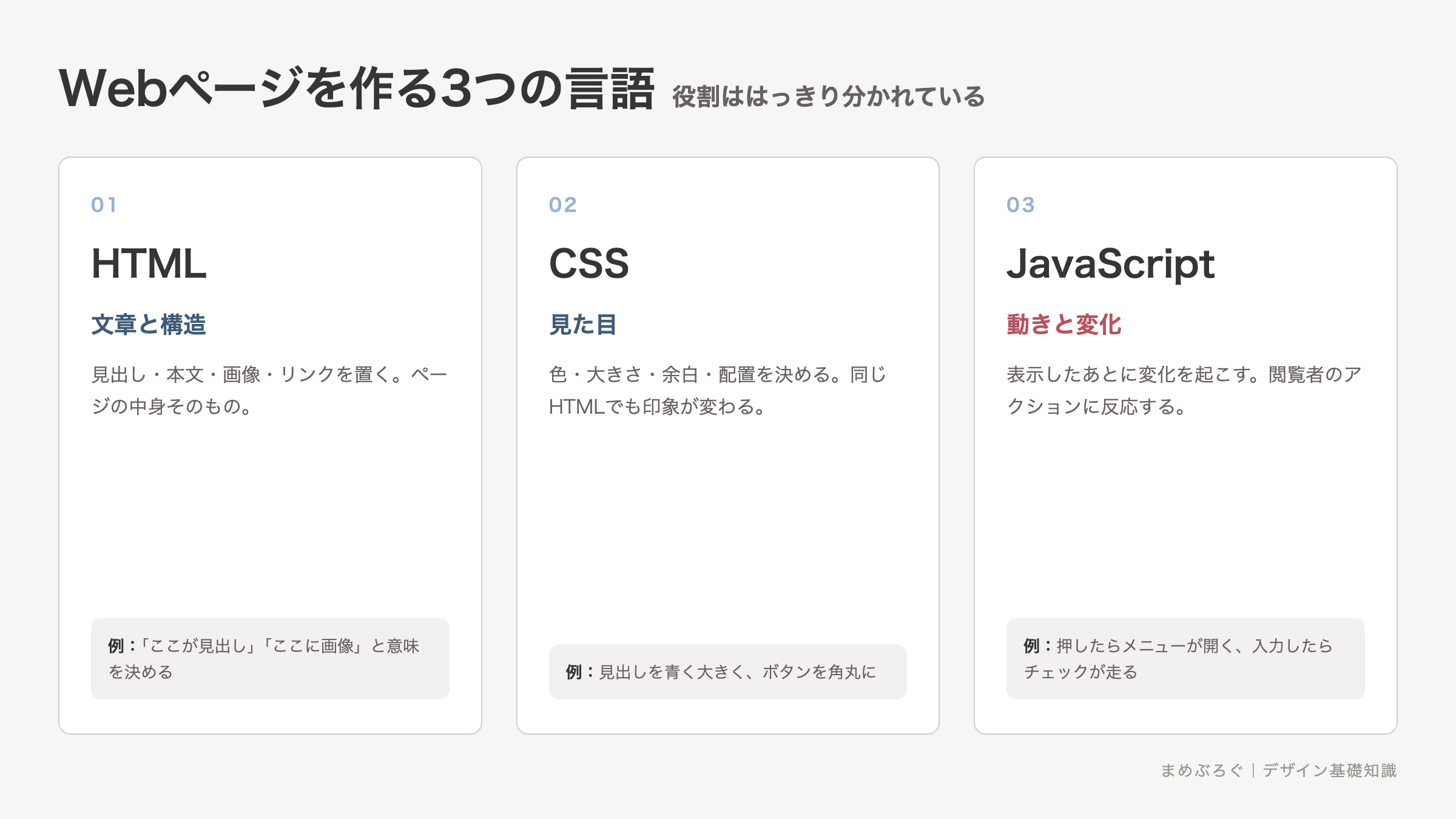
- HTML:文章と構造。見出し・本文・画像を置く
- CSS:見た目。色・大きさ・配置を決める
- JavaScript:動きと変化。押したら開く、入力したら反応する
HTMLとCSSをまだ読んでいない方は、先にHTMLの役割とCSSの役割を見ておくと、この分担がすっと入ってきます。
JavaScriptでできること(Webデザインで出会う実例)
デザインの現場でよく出会う実例を5つ挙げます。どれも、あなたが毎日見ているサイトで動いているものです。
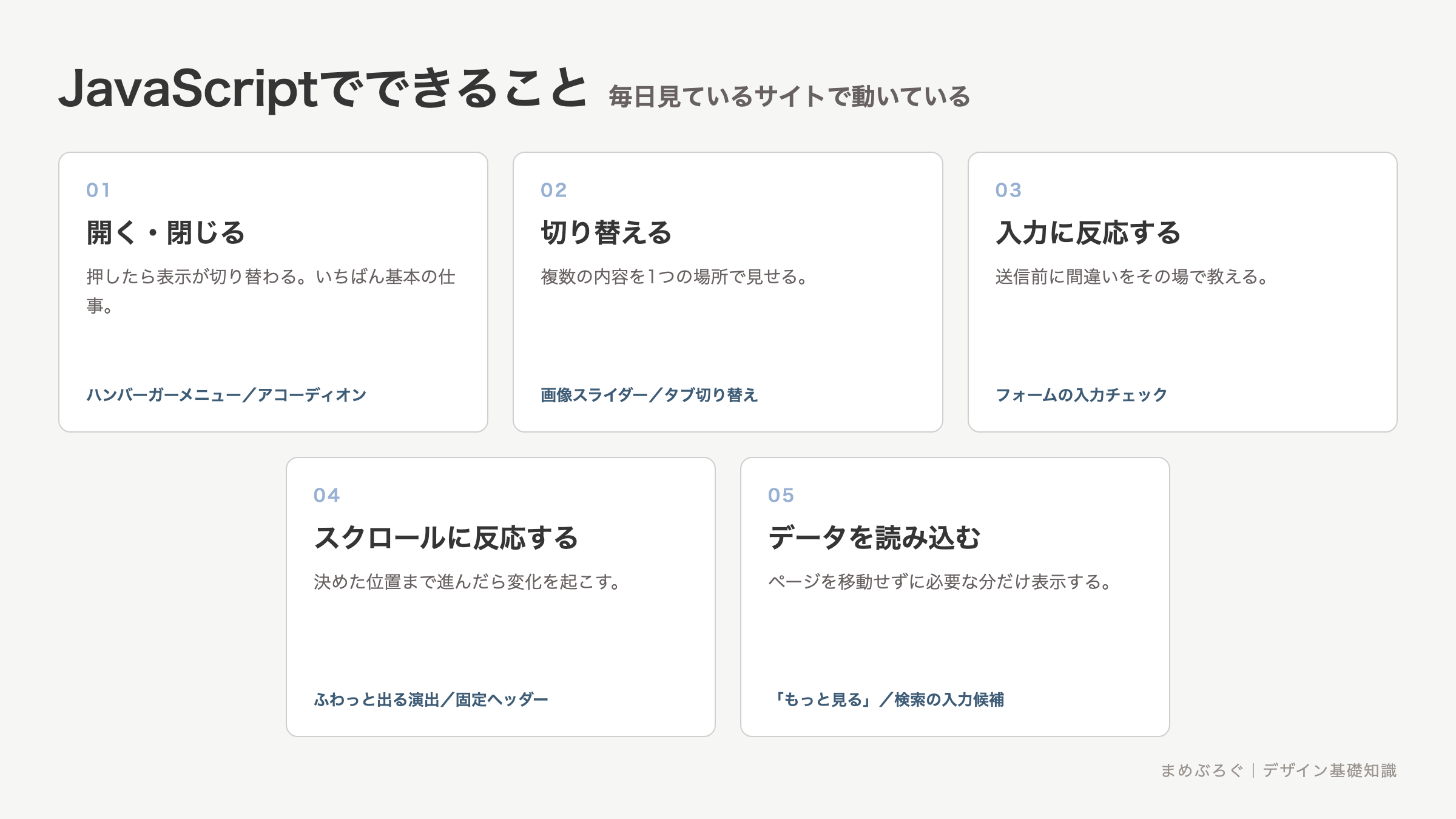
1. 開く・閉じる
スマホサイトの右上にある三本線(ハンバーガーメニュー)を押すと、メニューが出てきます。質問をタップすると答えが開くアコーディオンも同じ仕組みです。
「押したら表示が切り替わる」は、JavaScriptのいちばん基本的な仕事です。
2. 切り替える
トップページで画像が数秒ごとに横へ流れるスライダー(カルーセル)。「料金」「機能」を押すと中身が入れ替わるタブ。
どちらも、複数の内容を1つの場所で見せたいときに使います。
3. 入力に反応する
お問い合わせフォームでメールアドレスを打ち間違えると、送信前に「形式が正しくありません」と赤い文字が出ます。これが入力チェック(バリデーション)です。
送信してからエラーを返すより、その場で教えるほうが親切ですよね。フォームの使いやすさはここで決まります。
4. スクロールに反応する
ページを下へ送ると、要素がふわっと現れる。ある位置まで進むと、ヘッダーが小さくなって画面上部に固定される。
スクロール量を監視して、決めた位置で変化を起こしています。LP(1枚で完結する縦長の宣伝ページ)の演出はほぼこれです。
5. データを読み込んで表示する
「もっと見る」を押すと、ページを移動せずに記事が追加で表示される。検索窓に文字を打つと、候補がすぐ下に出る。
ページ全体を読み直さずに、必要なデータだけを取ってきて差し込んでいます。地図やチャートの埋め込みも同じ仲間です。
CSSでできる動きと、JavaScriptが要る動き
実は「動き」の全部にJavaScriptが要るわけではありません。簡単な動きはCSSだけで作れます。この境界を知っていると、実装者との会話が一段具体的になります。
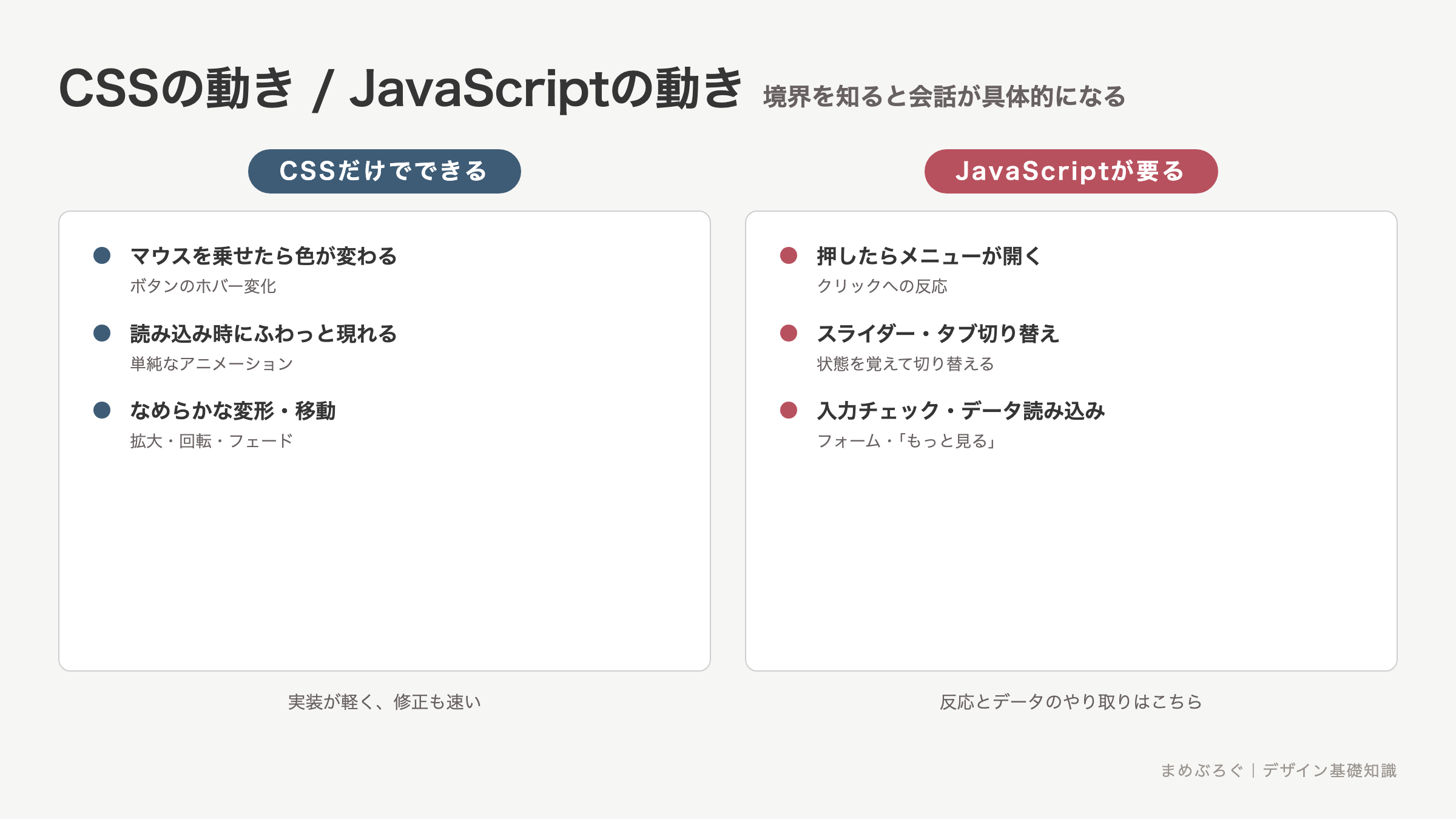
| 動き | CSSだけでできる | JavaScriptが要る |
|---|---|---|
| マウスを乗せたら色が変わる | ◯ | 不要 |
| ふわっと現れる(読み込み時) | ◯ | 不要 |
| 押したらメニューが開く | 一部可 | 基本はこちら |
| スライダー・タブ切り替え | × | ◯ |
| 入力チェック・データ読み込み | × | ◯ |
動きを言葉で伝えるコツ
デザイナーがJavaScriptの知識を使う場面は、実装者への依頼です。「いい感じに動かしてください」では伝わりません。
次の3点をそろえると、一度で伝わります。
- きっかけ:いつ動くか(押したら/スクロールしたら/読み込んだら)
- 対象:何が動くか(メニューが/画像が/見出しが)
- 変化:どうなるか(右から出る/ふわっと現れる/固定される)
例:「三本線のボタンを押したら(きっかけ)、メニューが(対象)、右からスライドして出てくる(変化)」。
近い動きをしている実在のサイトのURLを添えると、さらに確実です。動きは言葉より実物のほうが速く伝わります💡
コードの見た目も1つだけ紹介します。読めなくて大丈夫、「こういう形をしている」と知るだけで十分です。
button.addEventListener("click", openMenu);
// 「ボタンをクリックしたら、メニューを開く」という指示
「何かが起きたら、これをする」。JavaScriptの中身は、ほぼこの形の積み重ねです。
ミニ実践:好きなサイトで「動き」を3つ探す
道具は要りません。スマホかパソコンで10分あればできます。
- よく見るサイトを1つ開く(ECサイト(通販サイト)やメディアが見つけやすいです)
- ページを触って、「変化した」と感じた瞬間を3つ探す
- それぞれを「きっかけ・対象・変化」の3点で言葉にしてメモする
- CSSだけでできそうか、JavaScriptが要りそうか、さっきの表で予想してみる
3つ言葉にできたら、もう「動きの指示が出せる人」です。予想が合っているかは気にしなくて大丈夫。言葉にする練習そのものに価値があります。
よくある質問
次に学ぶこと
今回のポイントをまとめます。
- HTML=構造、CSS=見た目、JavaScript=動きと変化
- できることは、開閉・切り替え・入力チェック・スクロール演出・データの読み込み
- マウスオーバー程度の動きはCSSで足りる。クリックへの反応とデータのやり取りはJavaScript
- 動きの指定はきっかけ・対象・変化の3点で伝える
次のレッスンは「デザインカンプからコーディングへ」。作ったデザインを実装者へ渡すときの実務を扱います。今回の「言葉で伝える」の続きにあたる内容です。
コースの全体像はデザイン基礎コースの目次から確認できます。


 友だち追加
友だち追加