
PCの画面できれいに作ったデザインを、スマホで開いたら崩れていた。
じゃあスマホ用にもう1つ作るの? いえ、作りません。ここで出てくるのがレスポンシブデザインです。
このレッスンでは、レスポンシブデザインの仕組みと、デザイナーが決めて指定すべきことを扱います。
実装はコーダー(コードを書く担当者)の仕事です。でも「何を決めるか」はデザイナーの仕事。ここが曖昧なまま渡すと、スマホ表示はコーダーの想像で組み上がってしまいます。
1つのHTMLで、すべての画面幅に対応する
レスポンシブデザインは、1つのHTMLを、画面の幅に合わせてCSSが並べ替える仕組みです。PCでは3列だったカードが、スマホでは縦1列になる。あの動きです。
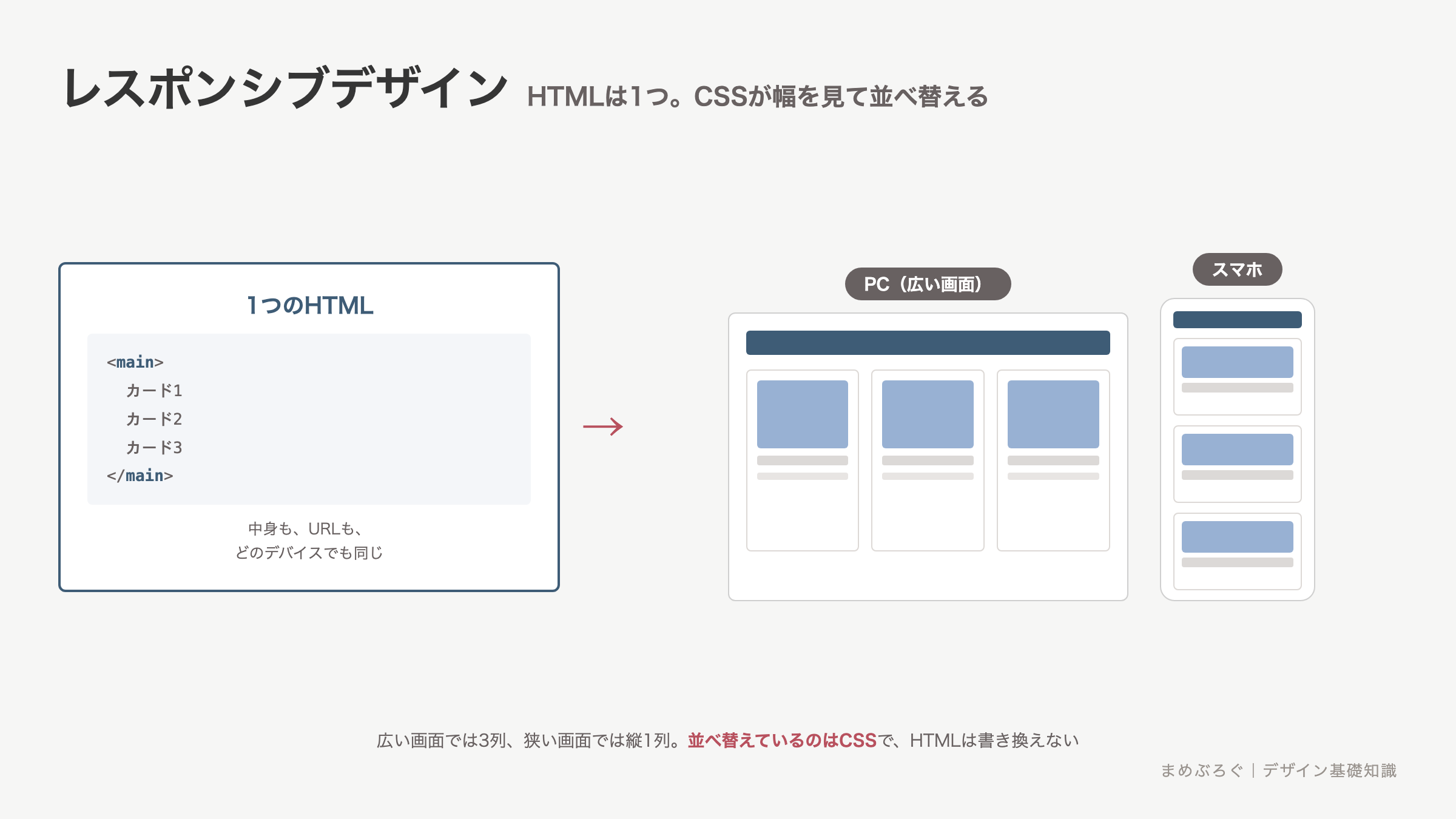
ポイントは「1つの」というところです。PC用とスマホ用でページを2つ作るのではありません。HTMLもURLも1つのまま、CSS側の指定で見た目だけを切り替えます。
昔はスマホ用に別URLのサイトを作る方法もありました。いまは更新の手間と検索評価の面からレスポンシブが標準で、Googleもこの方式を推奨しています。新規の案件は、レスポンシブ前提で考えて問題ありません。
ブレイクポイント:切り替えの境目を決める数字
では、CSSはどこで見た目を切り替えるのか。その境目になる画面幅の数値をブレイクポイントと呼びます。
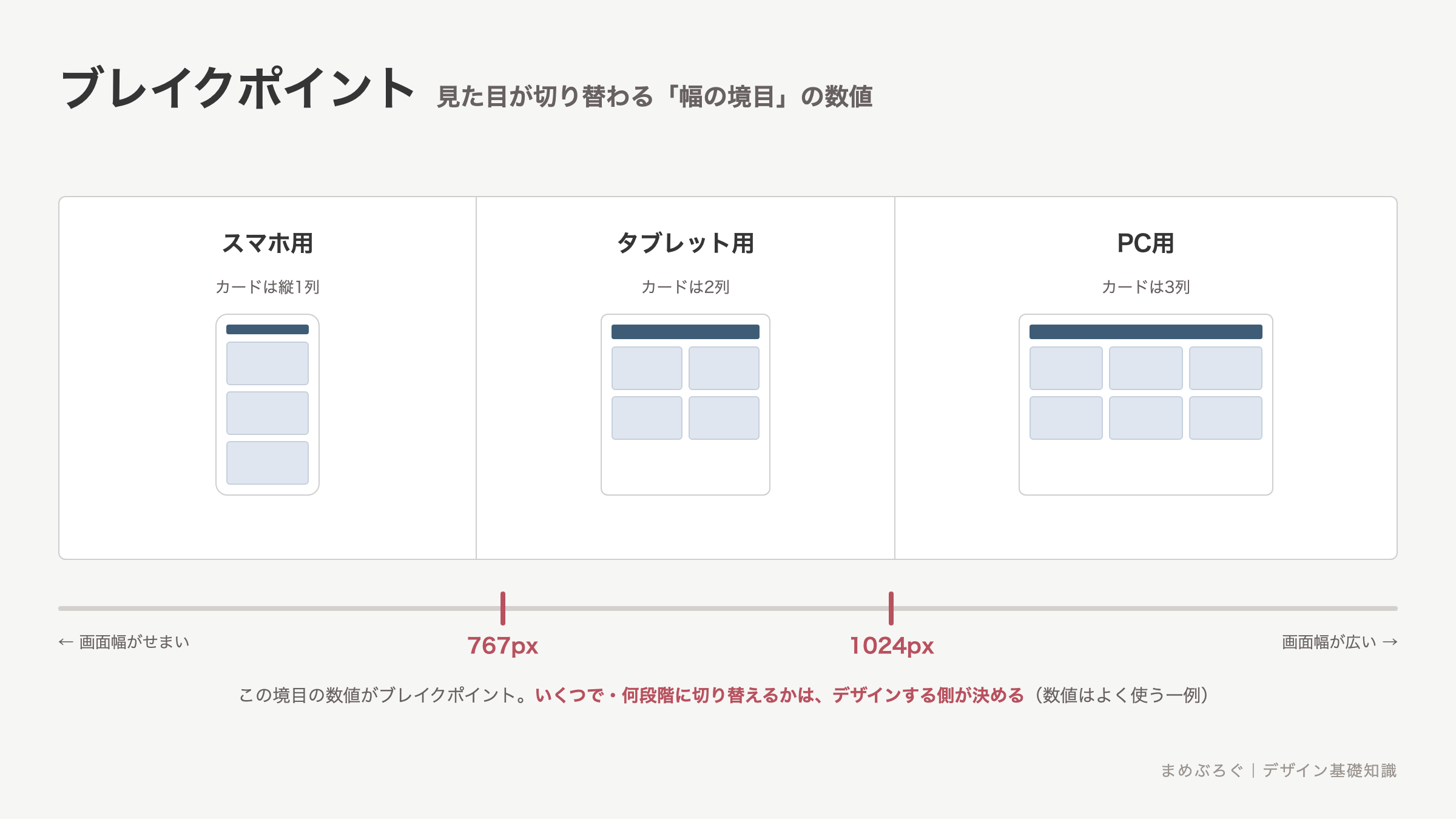
たとえば「767px以下はスマホ用の見た目」と決めたら、CSSにはこう書きます(px=ピクセルは、画面上の大きさを表す単位です)。読めれば十分なので、1行だけ見ておきましょう。
@media (max-width: 767px) { /* ここにスマホ用の指定を書く */ }この書き方をメディアクエリと呼びます。「画面幅が767px以下のときだけ、この中の指定を使う」という意味です。
ブレイクポイントの数は案件ごとに決めます。スマホとPCの2段階が最小構成で、タブレットを挟んで3段階にする案件も多いです。
固定と可変:境目の間は「伸び縮み」でつなぐ
ブレイクポイントだけでは、まだ足りません。同じスマホでも画面幅は機種ごとに違うからです。境目と境目の間は、幅を割合で指定して伸び縮みさせる作りでつなぎます。これを可変(フルード)と呼びます。
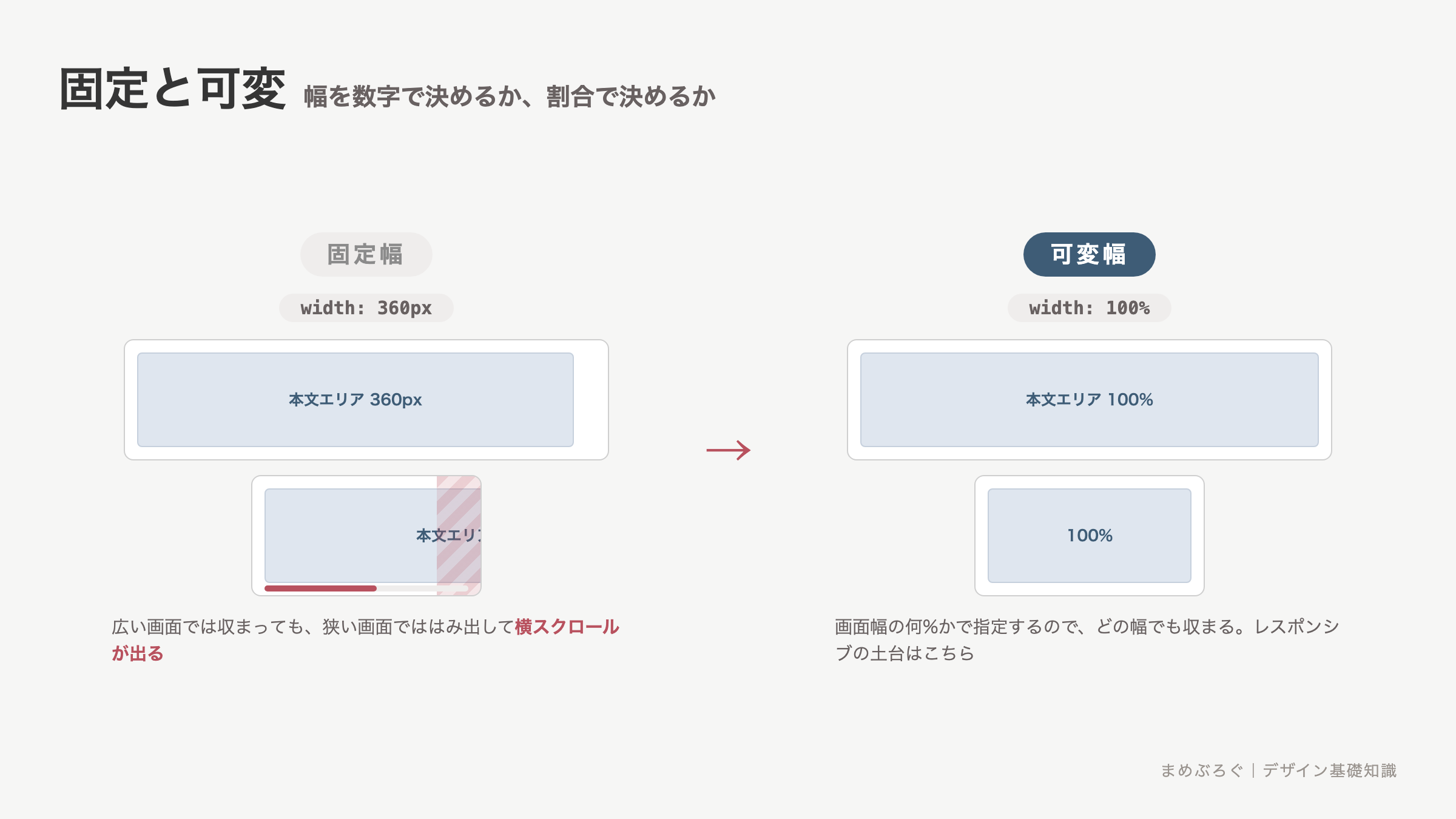
幅を「360px」と数字で固定すると、それより狭い画面でははみ出して横スクロールが出ます。「100%」のように割合で指定すれば、どの幅でも収まります。画像も同じで、枠に合わせて伸縮する前提で組みます。
デザイナーとして覚えておくのは、Webのレイアウトは伸び縮みするのが前提ということです。カンプは特定の幅で描きますが、その幅ぴったりでしか成立しないデザインは実装できません。「幅が変わったらどこが伸びるのか」を考えて作ります。
スマホファースト:狭い画面から設計する
作る順番にも定石があります。スマホの画面から先に設計するやり方で、スマホファーストと呼びます。
理由は2つあります。まず、多くのサイトで閲覧の主流はスマホです。よく見られる方を先に固めるのが自然ですよね。
もう1つは、狭い画面の方が設計が難しいからです。スマホは横幅が狭く、1画面に載る情報が限られます。ここで情報の優先順位を絞り込んでおけば、PC版は「広い画面にゆったり展開する」だけで済みます。逆順だと、PCで詰め込んだ情報をスマホで削る作業になって、たいてい破綻します。
デザイナーが決めて、指定すること
ここまでの話を、実務の指定に落とします。コーダーへカンプを渡すとき、次の5つが決まっていれば「あとはお任せ」になりません。
- ブレイクポイントの数と数値(何段階で切り替えるか)
- カンプを幅ごとに用意する(最低でもPCとスマホの2枚)
- 並び順の変化(3列のカードは、縦積みでどの順番になるか)
- タップする要素の大きさ(指で押すボタンは44px四方が目安)
- 文字サイズの下限(スマホの本文は14〜16pxを目安に、それ以下にしない)
特に3つ目は忘れがちです。横並びを縦に積むとき、左から順とは限りません。「画像が先か、テキストが先か」を決めるのはデザイナーです。
カンプの渡し方そのものは、デザインカンプからコーディングへで詳しく扱います。
ミニ実践:好きなサイトをスマホ幅にしてみる
レスポンシブの動きは、ブラウザに入っている無料の機能でそのまま観察できます。5分でできます。
- PCのChromeで好きなサイトを開く
- 右クリックから「検証」を選ぶ。画面に開発者向けのパネル(デベロッパーツール)が出ます
- パネル左上にある、スマホとタブレットが重なったアイコンを押す。表示がスマホ幅に切り替わります
- 画面上部の幅の数値をドラッグで広げたり狭めたりして、レイアウトが切り替わる瞬間の幅を探す。それがそのサイトのブレイクポイントです
- PC表示と見比べて、変わった点を3つ書き出す。列の数、メニューの形、文字の大きさ、消えた要素。どれもデザイナーが指定した結果です
いくつかのサイトで繰り返すと、「スマホでは何を削り、何を残すか」の相場観が育ちます。自分が設計する側に回ったとき、この観察がそのまま効いてきますよ◎
よくある質問
次に学ぶこと
最後に整理します。
- レスポンシブデザイン:1つのHTMLを、幅に合わせてCSSが並べ替える
- ブレイクポイント:切り替えの境目。数と数値は設計段階で決める
- 可変:境目の間は割合指定の伸び縮みでつなぐ
- スマホファースト:狭くて難しい方から設計する
- 指定の5点:境目・幅ごとのカンプ・並び順・タップ領域・文字の下限
ここまでで、止まっている画面の話は一区切りです。次は「動き」。スクロールで現れるアニメーションや開閉するメニューの正体、JavaScriptでできることへ進みましょう。
コース全体の並びはデザイン基礎コースの目次から確認できます。


 友だち追加
友だち追加