
「LPのデザインを任されたけど、縦に長すぎて何から決めればいいか分からない…」そんな状態ではありませんか?
LP(ランディングページ)は、申し込みや購入など1つの行動に絞った縦長1ページです。ふつうのWebサイトと同じ感覚で作ると、きれいなのに成果につながらないページになります。
このレッスンでは、ファーストビュー・セクション分割・視線誘導・スマホ対応という、LPデザインの実務で毎回判断する4つを順番に解説します。
LPデザインの前提:1ページで1つの行動に絞る
LPのゴールは1つだけです。申し込み、購入、資料請求。どれか1つに決めて、ページ全体をその行動へ向けて設計します。ふつうのWebサイトとの違いを先に整理しておきますね。
| 比べる点 | LP | 通常のWebサイト |
|---|---|---|
| ページ数 | 縦長1ページ | 複数ページ |
| 目的 | 1つの行動(申し込み等) | 情報提供・信頼づくりなど複数 |
| ナビゲーション | 置かないことが多い | グローバルナビ(全ページ共通の案内メニュー)を置く |
| 読む順番 | 上から下へ一直線 | 訪問者ごとにバラバラ |
ナビゲーションを置かないのは、読んでいる人を途中で外に出さないためです。リンクの出口はCTAボタン(Call To Actionの略。申し込みなど行動を促すボタン)だけに絞ります。
何をどの順で載せるかという構成の型(ファーストビュー→共感→解決策→証拠→CTA)は、LPの構成とファーストビューで解説しています。このレッスンは、その構成を「どう見せるか」というデザイン側の話です。
ファーストビューは4つの要素で組む
ファーストビューは、ページを開いた瞬間にスクロールなしで見える範囲のことです。ここで「自分向けのページだ」と思ってもらえないと、下まで読んでもらえません。
入れる要素は基本4つです。
- キャッチコピー:誰向けか+何が得られるか
- メインビジュアル:商品そのものか、使ったあとの状態
- CTAボタン:申し込みへの入口
- 信頼の根拠:実績の数字・受賞・メディア掲載など
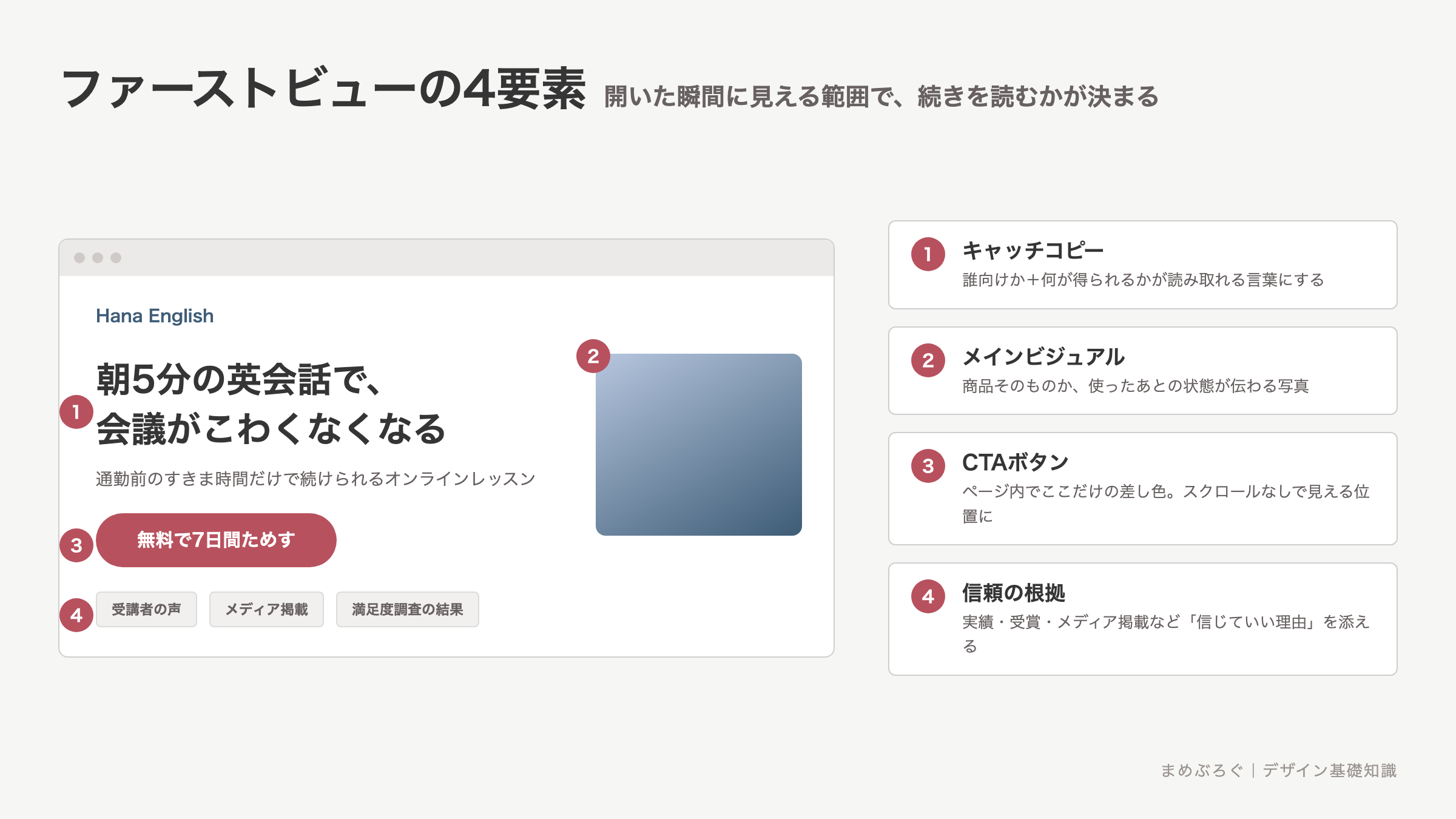
CTAボタンはファーストビューの中に1つ置きます。色はページの中でそのボタンだけに使う差し色にすると、押す場所が一目で分かります。
- ファーストビューだけで「誰向けの、何のページか」を言える
- CTAボタンがスクロールなしで見える
- スマホで開いてもキャッチコピーが読める
セクション分割で縦長を最後まで読ませる
縦長のLPは、途中で飽きられます。読み続けてもらう工夫が、セクションの見せ方です。
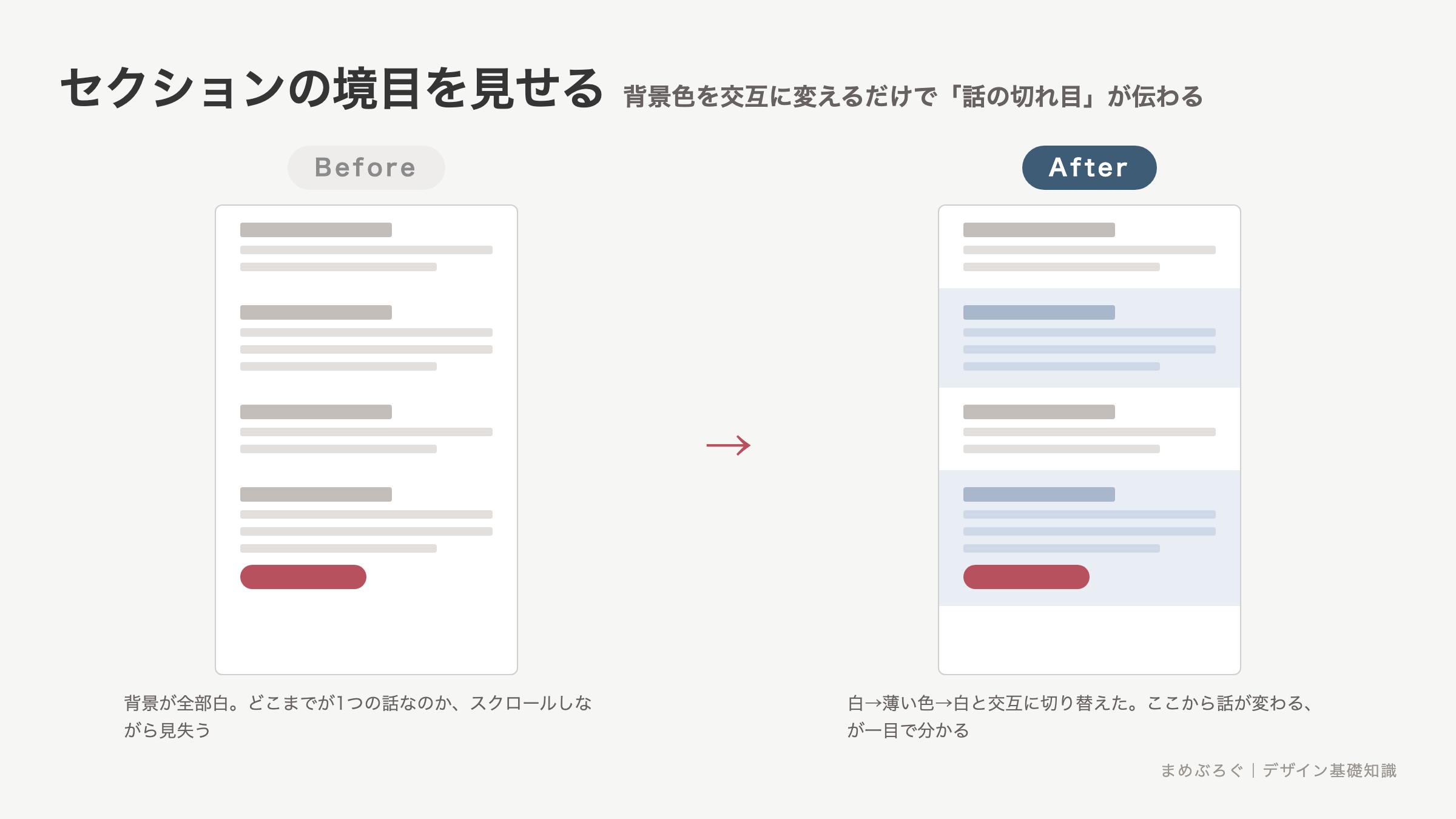
まず、セクションの境目を見た目で分かるようにします。いちばん簡単なのは、背景色を交互に変える方法です。白→薄いグレー→白と切り替えるだけで、「ここから話が変わる」と伝わります。
セクション見出しは、本文を読まなくても内容が分かる言葉にします。「特徴」と書くより「朝5分で終わる3つの理由」と書くほうが、流し読みの人にも届きます。
視線誘導は縦一直線が基本
紙のチラシはZ型の視線で設計しますが、LPは縦スクロールなので考え方が変わります。基本は中央1カラム(要素を中央の1列に並べる組み方)の縦一直線です。
要素を中央の1本線にそろえると、目線は上下に動くだけで読み進められます。左右に要素を振るとリズムは出ますが、スマホでは縦積みに変わる前提で組んでください。
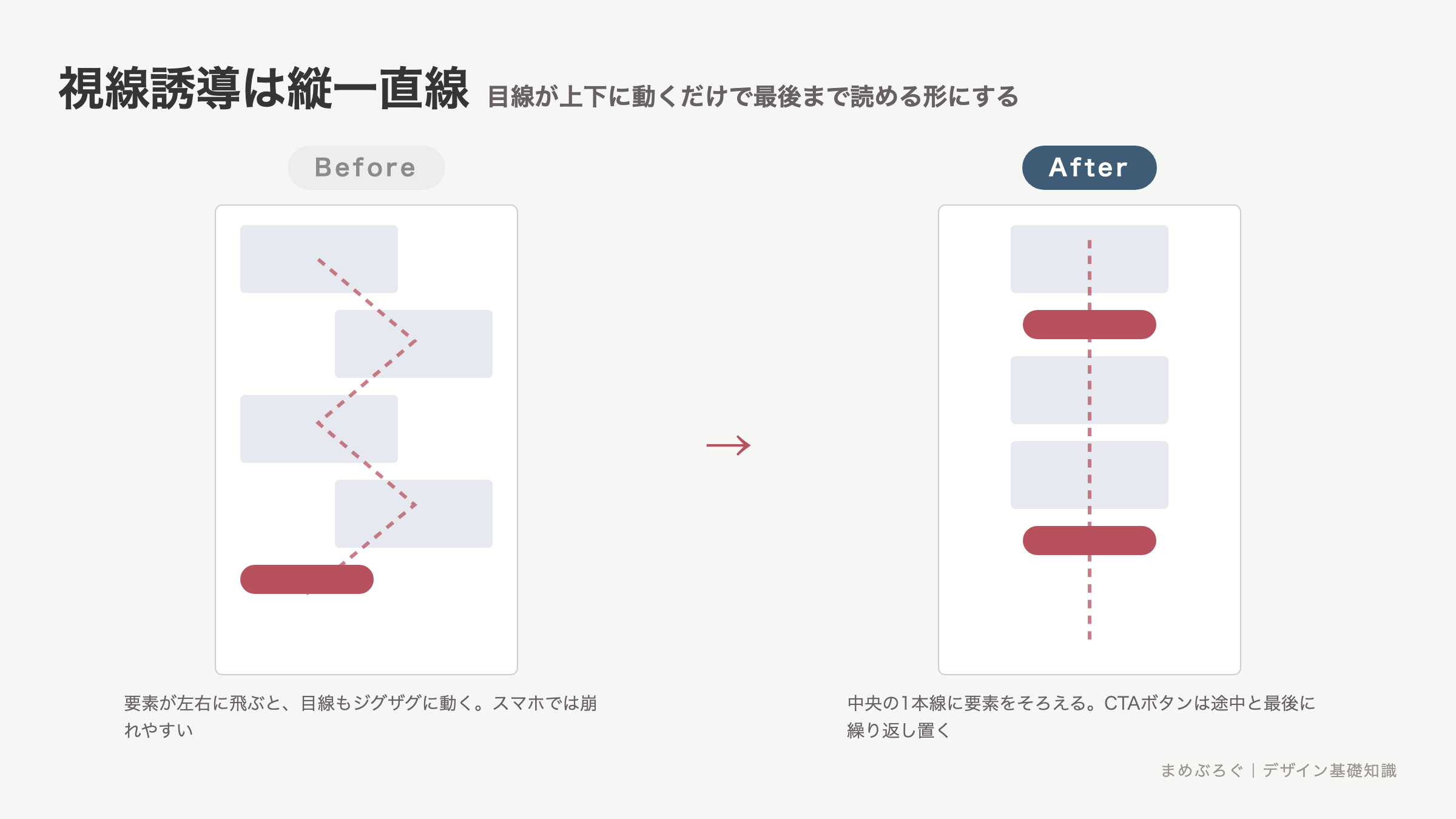
CTAボタンは1回だけだと、押したくなった瞬間に押す場所がありません。ファーストビュー・中間・最後の2〜3箇所に繰り返し置きます。ボタンの文言の作り方はCTAとマイクロコピーで扱います。
スマホ前提で設計する
個人向け商材のLPは、スマホで開かれることが多いです。PCのデザインを先に作って縮めるより、スマホの画面から先に設計すると手戻りが減ります。
- 本文の文字サイズは14〜16pxを目安にする
- ボタンは指で押せる大きさ(高さ44px前後)を確保する
- 画像の中に文字を入れすぎない。縮むと読めなくなるので、文字はテキストで載せる
画面幅ごとにレイアウトが変わる仕組みは、レスポンシブデザインのレッスンで解説しています。
ミニ実践:同業種のLPを3本見比べる
手を動かす前に、見る目を作る練習です。10分でできます。
- LPのデザイン参考サイト(「SANKOU!」「LPアーカイブ」など、無料で見られるギャラリー)を開きます
- 同じ業種のLPを3本選びます(例:オンライン英会話で3本)
- ファーストビューだけをスクリーンショットして並べます
- キャッチコピー・メインビジュアル・CTAボタンの共通点を書き出します
- 「自分が作るなら何を変えるか」を1つ決めます
同業種でそろえるのがコツです。業種が同じなら狙う相手も近いので、共通点が「その業種で求められている見せ方」として浮かび上がります◎
よくある質問
次に学ぶこと
整理します。LPは1ページ1行動。ファーストビューは4要素で組む。セクションは背景色で区切って1セクション1メッセージ。視線は中央1カラムの縦一直線。設計はスマホから。
次のレッスンは「Webサイトデザインの実務」。1ページのLPから、コーポレートや採用などサイトの種類ごとの設計へ進みます。
学ぶ順番の全体はデザインの基本コースにまとめています。


 友だち追加
友だち追加