
「UIとUXって、結局なにが違うんですか?」独学中にいちばん多く出てくる質問だと思います。
言葉の意味を並べた説明を読んでも、たぶんスッキリしません。読んだあとで作るものが変わらないからです。
このレッスンでは、UIとUXを「担当する範囲の違い」として整理します。使いにくい画面に出会ったとき、それがUIの問題なのかUXの問題なのか、自分で仕分けられるところまで持っていきますね。
UIとUXは指している範囲が違う
UIは User Interface(ユーザーインターフェース)の略です。人と製品が接する場所そのものを指します。画面ならボタン、文字、色、レイアウト、入力フォーム。目に見えて指で触れるところが全部UIです。テレビのリモコンや券売機のパネルもUIですよ。
UXは User Experience(ユーザー体験)の略。その製品を使った人が受け取った体験のことです。すぐ見つかった、途中で迷った、買えた、もう使いたくない。良い方も悪い方も全部UXに入ります。
LINEで考えると分かりやすいです。トーク画面の入力欄、送信ボタン、スタンプの並びがUI。送った内容がすぐ相手に届いて、返事が来た。この結果のほうがUXです。
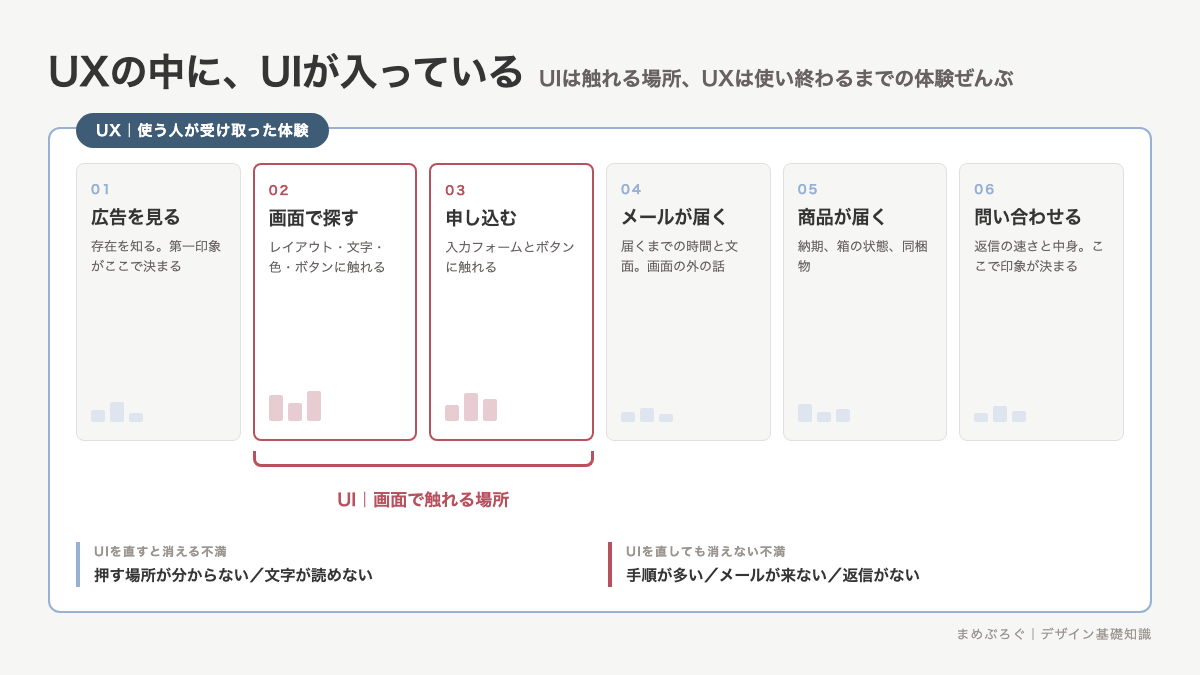
2つは並んでいません。UXという広い範囲の中に、UIが部品として入っています。UXには、広告を見た瞬間、サイトの表示速度、届いたメール、問い合わせの返信、届いた商品の箱まで含まれます。画面はそのうちの一部です。
UIが良くてもUXが悪いことはある
範囲が違うので、片方だけ良い状態が普通に起きます。ここが分かると、仕分けが一気に楽になります。
たとえば予約サイト。画面はきれいで、ボタンも押しやすい。でも予約完了メールが届かず、キャンセルは電話だけ。UIは良くてもUXは最悪です。
逆もあります。見た目が20年前のままの乗換案内でも、3秒で目的の電車が分かるならUXは良い。使う人は見た目より結果を覚えています。YouTubeでも、再生画面の使いやすさがUI、見たい動画にたどり着いて最後まで見られたかがUXです。
Google検索のトップページも分かりやすい例です。置いてあるのは入力欄とボタンだけで、UIの部品は最小限。それでも探し物にはたどり着けます。見た目の華やかさとUXの良し悪しが別だと分かります。
同じ買い物でも比べられます。ほしい商品を1つ決めて、Amazonでも楽天でも探してみてください。
- 1画面に入る情報の量、文字の大きさ、色の数。ここがUIの違いです
- 探し始めてから買い終わるまでに何回押したか。ここからがUXです
- 届いた箱、確認メール、返品のしやすさ。画面の外もUXに入ります
どちらが好きかで意見が割れるのは、UIの好みとUXの結果が人ごとに違うからです。自分の制作では、UIの好き嫌いだけで判断しないようにしてください。
だから「デザインを新しくしたのに評判が悪い」が起きます。直したのがUIだけで、UXを悪くしていた原因が別の場所にあったパターンです。原因が手続きの多さや情報の古さなら、色を変えても解決しません。
UIデザインとUXデザインでやることが違う
範囲が違うと、仕事の中身も変わります。UIデザインとUXデザインの違いを表にしました。
| UIデザイン | UXデザイン | |
|---|---|---|
| 見る範囲 | 画面1枚、部品1個 | 使い始めから使い終わりまで |
| 決めること | 配置・文字・色・ボタンの状態 | 誰が・何のために・どの順番で使うか |
| 主な作業 | ワイヤーフレーム(画面の下書き)、画面デザイン、部品の統一 | 調査、導線(使う人が進む道すじ)の設計、試作、使ってもらって直す |
| うまくいった合図 | 迷わず押せる、読み間違えない | 目的を達成できた、また使いたくなる |
求人で見かける「UI/UXデザイナー」は、この2つをまとめて担当する人です。ただ、配分は会社ごとに違います。画面を作る比率が高い会社もあれば、調査と設計が中心の会社もあります。求人を見るときは肩書きではなく、業務内容の欄を読んでくださいね。
個人で作るときも、順番だけは同じです。先にUX(誰が何のために使うか)を決めて、あとからUI(どう見せるか)を作る。逆にやると、きれいな画面ができたあとで「この項目いらなかった」となって、まるごと作り直しになります。
ミニ実践:使いにくい画面の不満を仕分ける
15分ほど。道具は紙とペンだけです。自分が実際に使って困ったサービスを1つ選んでください。ネットショップ、予約サイト、行政の手続きページ、どれでも大丈夫です。
- そのサービスを実際に操作して、引っかかったところを6個書き出す。「なんとなく嫌」ではなく「どこで何に困ったか」で書く
- 1つずつ、画面を直せば消える不満かを考える。消えるならUI起因、消えないならUX起因
- 紙を左右に分けて、6個を2列に置く
- UI起因の不満に、直し方を1行で書く(例:押せるボタンに見えない → 色と枠を他のボタンと揃える)
- UX起因の不満に、変える対象を1行で書く(例:会員登録しないと値段が見えない → 登録の位置を後ろへ動かす)
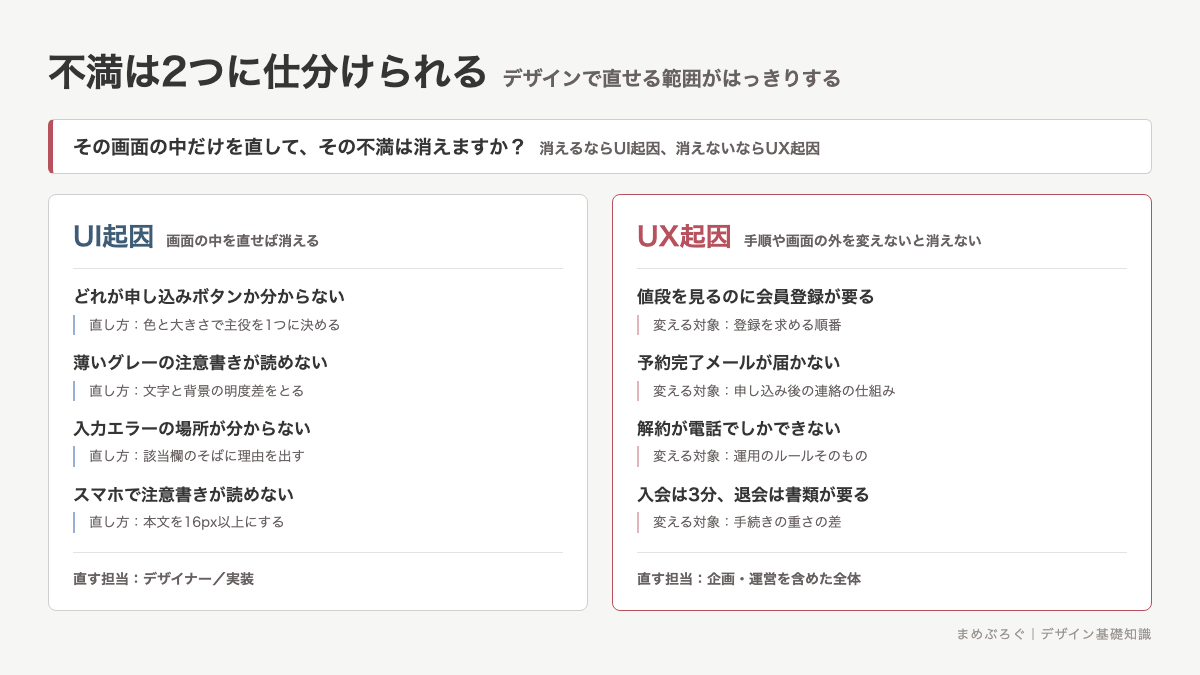
迷ったときの判定は、この3つで足ります。
- その画面の中だけを直して消えるか(消える=UI起因)
- 手順の数や順番を変えないと消えないか(変える=UX起因)
- 画面の外(メール・電話・配送・料金)で起きているか(外=UX起因)
2列に分けたあと、UI起因のほうが少なければ、そのサービスの課題はデザイン以前にあります。この見立てができると、制作の相談を受けたときに「見た目を変えても効かない」と根拠をもって言えるようになりますよ◎
よくある質問
次に学ぶこと
UIは触れる場所、UXは使った結果の体験。UXの中にUIが入っている、という関係だけ覚えて帰ってください。作るときは、UX(誰が何のために)を決めてからUI(どう見せるか)へ。この順番が守れていれば大丈夫です。
次はユーザビリティとアクセシビリティへ進みましょう。今回「使いやすい」と書いた部分を、確認できる形まで具体化する回です。
画面の部品名があいまいな方はUIパーツの名前と役割を先に読むと、この先が楽になります。全体の並びはデザイン基礎コースの目次から確認してくださいね。


 友だち追加
友だち追加