
サイトのメニュー、なんとなく思いついた項目を並べていませんか?
ナビゲーションは、見た目を整える前に項目を選ぶ作業です。ここが決まっていないと、どんなに配色や余白を整えても押されません。
やることは3つ。種類を知る、項目を絞る、今どのページにいるかを示す。この3つだけで、迷わないサイトになります。
このレッスンでは、ナビゲーションの6種類、グローバルナビの作り方、ハンバーガーメニューを使う条件の順で見ていきます。最後に3サイトを分類する観察の練習もあります。
ナビゲーションの役割は2つだけ
ナビゲーションは、サイトの中を移動するためのメニュー全般を指す言葉です。日本語では「案内表示」に近いですね。ナビゲーションメニューと呼ぶこともありますが、同じものです。
役割は2つに絞れます。
- 今どのページを見ているかを示す
- 次にどのページへ移動できるかを示す
ナビゲーションの6種類
置く場所と役割で呼び名が変わります。よく使う6つを見ておきましょう。
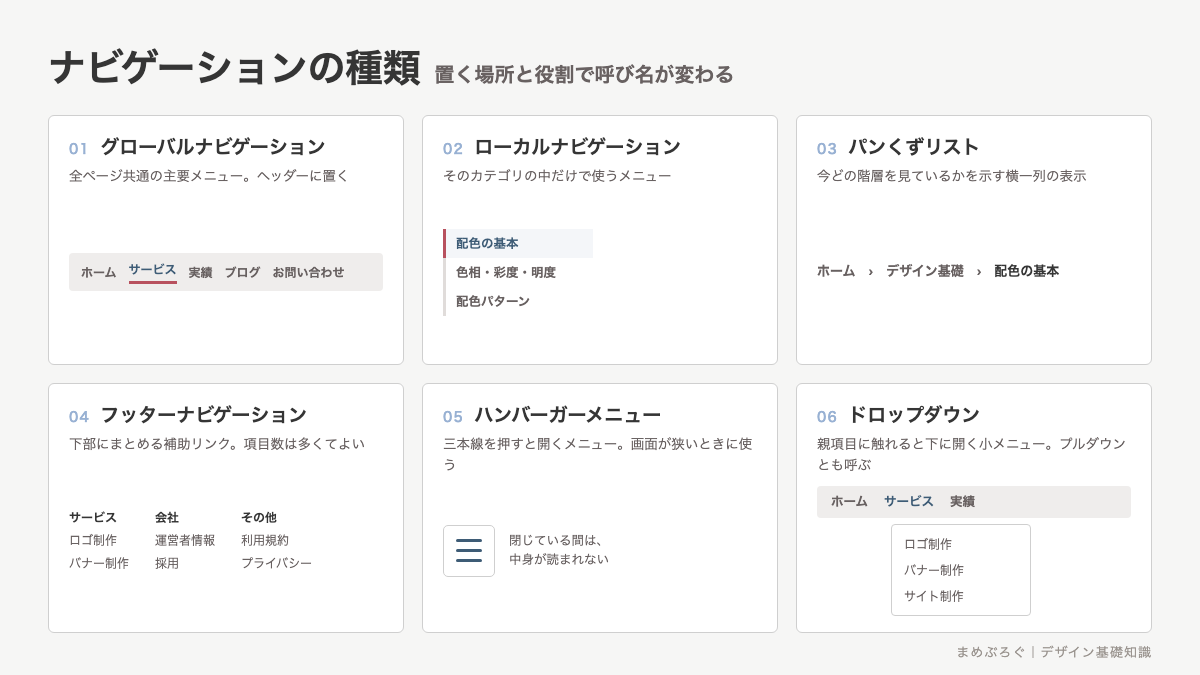
| 種類 | 置く場所 | 役割 |
|---|---|---|
| グローバルナビゲーション | ヘッダー | 全ページ共通の主要メニュー |
| ローカルナビゲーション | サイドバーや本文の上 | そのカテゴリの中だけで使う |
| パンくずリスト | 本文の上 | 今いる階層を示す |
| フッターナビゲーション | フッター | 探しに来た人向けの一覧 |
| ハンバーガーメニュー | ヘッダーの右上 | 狭い画面でメニューを畳む |
| ドロップダウン | グローバルナビの下 | 親項目の中身を開く |
いくつか補足しますね。
グローバルナビゲーションは、全ページの同じ位置に出る主要メニューです。「グローバルナビ」「グロナビ」と略して呼ばれます。サイトの骨組みがそのまま出る場所なので、いちばん時間をかけて決めます。
パンくずリストは「ホーム > デザイン基礎 > 配色の基本」のように、階層を横一列で示すものです。検索から直接記事に来た人が、今どのあたりを読んでいるか分かります。階層(トップページから何段下か)が2段以上あるサイトなら入れてください。Amazonや楽天の商品ページで、商品名の上に並んでいるあの列です。
ドロップダウンは、親項目にカーソルを合わせると下に開く小さなメニューです。プルダウンとも呼びます。厳密には、勝手に開くのがドロップダウン、押して開くのがプルダウンと使い分ける現場もありますが、日本では同じ意味で使われることがほとんどです。
フッターナビゲーションの役割は、Amazonのページをいちばん下まで送ると分かります。項目がずらりと並んでいますよね。ヘッダーは絞る、フッターは探しに来た人のために広く出す。同じサイトでも役割が分かれています。
部品そのものの作り方に迷ったら、デジタル庁のデザインシステム(画面の部品と使い方をまとめて公開しているルール集)を開いてください。パンくずリストやヘッダーの部品が並んでいて、使う場面まで日本語で読めます。
グローバルナビの作り方
ここがナビゲーションの本体です。4つの手順で決めます。
1. 項目を5〜7個に絞る
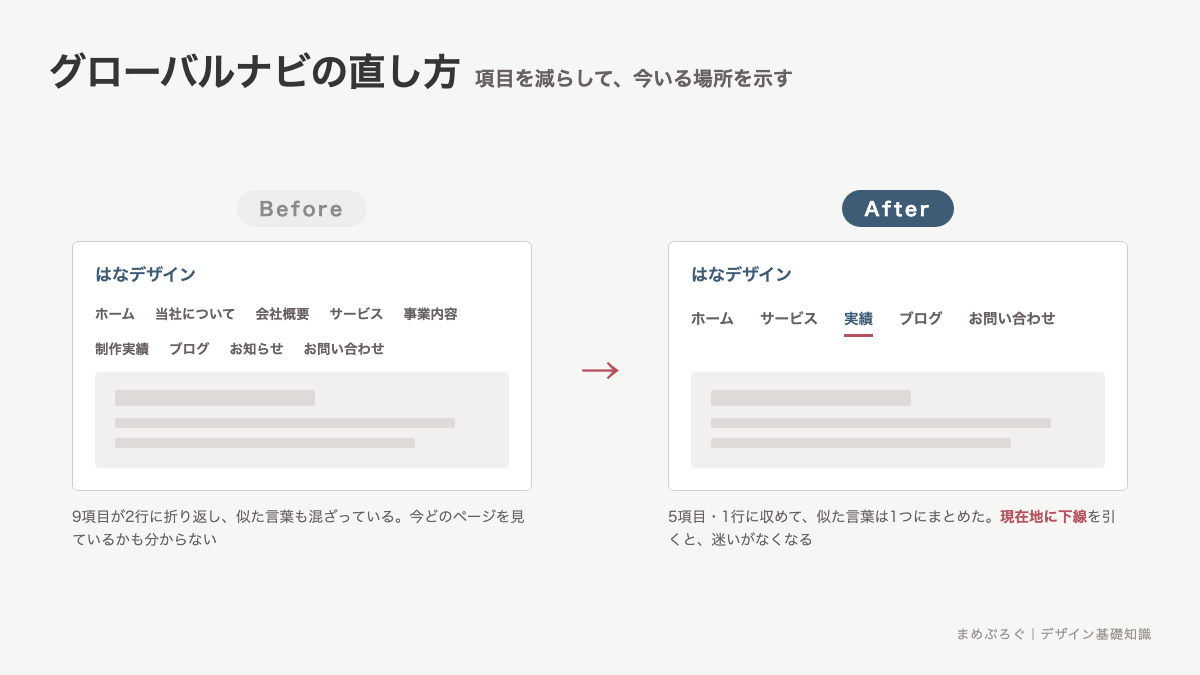
上の図のBeforeは9項目あって、2行に折り返しています。この状態だと、目が全部の項目を読んでから選ぶことになります。
5〜7個に収めてください。8個を超えたら、似た項目をまとめられないか考えます。「当社について」と「会社概要」のように、言い方が違うだけで同じ中身の項目は必ず出てきます。
ユニクロや無印良品のサイトを開いてみてください。扱う商品の数は多いのに、ヘッダーに並ぶ項目は指で数えられるくらいです。中身が多い会社ほど、入口を絞っています。
2. 言葉を短く、社内用語をやめる
項目名は2〜6字が読みやすいです。「制作実績」より「実績」、「私たちについて」より「運営者」。
気をつけたいのが社内でしか通じない言葉です。「ソリューション」「ワークス」のような言葉は、その業界の人にしか伝わりません。初めて来た人が知っている言葉を選んでください。
3. 順番を決める
左から順に、よく見られる項目を並べます。左端と右端は覚えられやすい位置なので、そこに主要なものを置きます。
問い合わせや申し込みは右端に置いて、ボタンの形にすると分かりやすくなります。
4. 現在地を示す
今開いているページの項目だけ、見た目を変えます。色を濃くする、下線を引く、太字にする。どれか1つで足ります。
この一手間があると、サイトの中で自分の位置が分かります。Afterの図で「実績」に下線が引いてあるのがそれです。
パソコンでYouTubeを開くと、左のメニューで今いる項目だけ背景の色が変わります。探さなくても現在地が分かる作りです。自分のサイトでも、同じことを1か所やれば足ります。
ハンバーガーメニューを使う条件
三本線のアイコンを押すとメニューが開く形を、ハンバーガーメニューと呼びます。線が3本重なった見た目からその名前が付きました。パソコンでYouTubeを開くと左上に三本線のボタンがあって、押すと左のメニューが畳まれます。
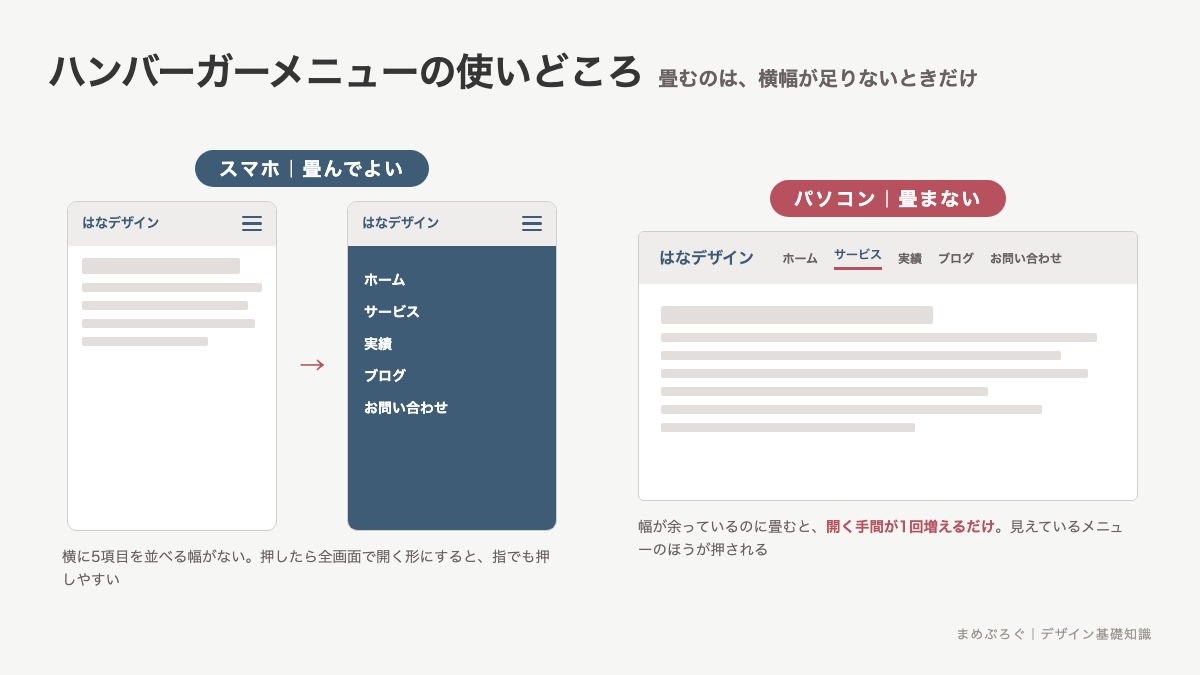
便利ですが、条件があります。横幅が足りないときだけ使ってください。
畳んだメニューは、押さない限り中身が見えません。押す手間が1回増えるので、そのぶん見られる回数が減ります。スマホは横に5項目を並べる幅がないので畳む価値がありますが、パソコンは幅が余っています。余っているのに畳むと、手間だけが増えます。
- スマホの表示だけハンバーガーメニューにしている
- アイコンの下か横に「メニュー」の文字を添えている
- 押したあと、閉じるボタン(×)がすぐ見つかる
- 開いたメニューの項目が、指で押せる大きさ(高さ44px以上)になっている
2つ目は見落とされがちです。三本線だけだと、メニューだと気づかない人がいます。文字を添えるだけで押される回数が変わりますよ◎
やってしまいがちな失敗
階層を深くしすぎる
ドロップダウンの中にさらにドロップダウンを入れると、カーソルを外しただけで閉じてしまいます。
直し方は、階層を2段までにする。3段目が必要になったら、それは1ページにまとめたほうが読みやすい内容です。
アイコンだけで項目を表す
家のアイコンがホーム、虫めがねが検索。ここまでは通じますが、それ以外はほぼ伝わりません。
直し方は、アイコンに文字を添える。スペースが足りないなら、アイコンをやめて文字だけにしてください。
ページごとにメニューが変わる
トップページだけ項目が多い、下層ページでは並び順が違う。こうなると、読む人は毎回さがし直します。
直し方は、グローバルナビは全ページで同じにする。ページ固有のリンクは、本文の中かローカルナビに置きます。
ミニ実践:3サイトのナビを分類する
10分の観察練習です。紙とペンだけで進められます。
- 好きなサイトを3つ選びます。できれば種類を変えてください(通販・ブログ・企業サイトなど)
- パソコンで1つずつ開いて、ヘッダーのメニュー項目を紙に書き写します
- 項目の数を数えます。5〜7個に収まっていますか?
- 下層のページを1枚開いて、現在地が示されているか確認します。色や下線が変わっていたら○
- パンくずリストがあるか探します。本文のすぐ上を見てください
- ブラウザの幅を狭めて、どの幅でハンバーガーメニューに切り替わるか見ます
- 3サイト分を並べて、共通しているところに丸を付けます
6番目が面白いところです。だいたい横幅900〜1000pxあたりで切り替わるサイトが多いはずです。作る側が「ここから先は並べきれない」と判断した幅ですね💡
3サイトを見比べると、項目名の付け方の違いも見えてきます。同じ内容なのに「会社概要」「運営者情報」「わたしたちについて」と書き方が分かれます。どれがいちばん分かりやすかったか、自分の感想をメモしておいてください。
よくある質問
次に学ぶこと
このレッスンの要点をまとめます。
- ナビゲーションの役割は、現在地を示すことと、移動先を示すこと
- 種類は6つ。グローバル・ローカル・パンくずリスト・フッター・ハンバーガー・ドロップダウン
- グローバルナビは5〜7項目。言葉は短く、初めての人が知っている言葉で
- 今いるページの項目は、色や下線で変える
- ハンバーガーメニューは、横幅が足りないときだけ
ナビゲーションを置く場所そのものはWebページの構成で扱っています。ヘッダーとフッターの役割を先に押さえておくと、項目の振り分けが決めやすくなります。
次はUIパーツの名前と役割です。今回出てきたドロップダウンやタブなど、画面の部品を名前で呼べるようになります。
ほかのレッスンはデザインの基本コース目次から選べます。順番に進めても、気になるところだけ読んでも大丈夫です。


 友だち追加
友だち追加