
Webページを作ろうとして、真っ白な画面の前で手が止まったことはありませんか?
止まる原因は、センスでも経験でもありません。どこに何を置くかの型を知らないだけです。
Webページの構成は、どのサイトもだいたい同じ5つに分かれています。ヘッダー・ヒーローエリア・コンテンツ・サイドバー・フッター。この5つに名前を付けて呼べるようになると、参考サイトを見たときに「ここを真似しよう」と言えるようになります。
このレッスンでは、5つの領域の役割、それぞれに何を入れるか、そして決める順番を見ていきます。最後に好きなサイトへ名前を振る観察の練習もあります。
Webページは5つの領域でできている
まず全体像から見ましょう。上から順に、ヘッダー・ヒーローエリア・コンテンツ・サイドバー・フッターです。
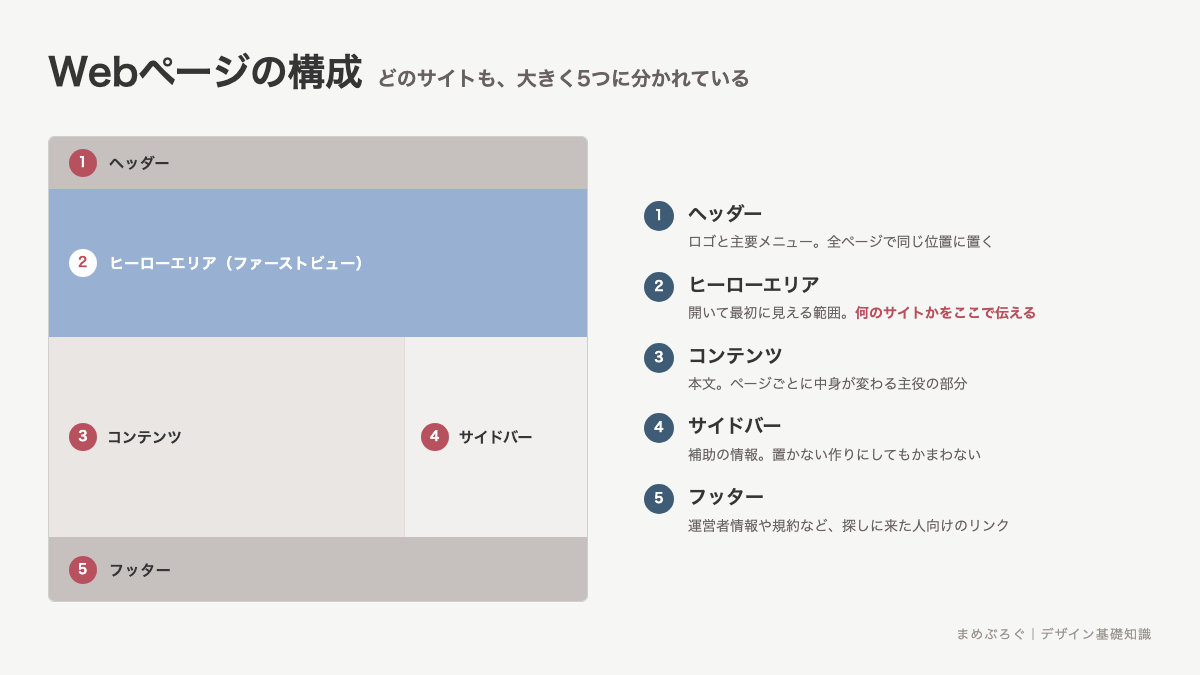
| 領域 | 役割 | ページごとに変わるか |
|---|---|---|
| ヘッダー | ロゴと主要メニューを置く | 全ページ共通 |
| ヒーローエリア | 何のサイトかを最初に伝える | ページごとに変わる |
| コンテンツ | そのページの本文 | ページごとに変わる |
| サイドバー | 他のページへの補助リンク | ほぼ共通 |
| フッター | 運営者情報や規約をまとめる | 全ページ共通 |
共通の部分と、ページごとに変わる部分に分かれているのが分かりますか?ヘッダーとフッターは全ページで同じにします。ページごとに位置や中身が変わると、読む人は毎回さがし直すことになります。
ヘッダー:全ページで同じ位置に置く
ヘッダーはページのいちばん上、横幅いっぱいの帯です。入れるものは3つだけで足ります。
- ロゴ(左上)。押したらトップページに戻る作りにします
- 主要メニュー(右または中央)。5〜7項目まで
- 目立たせたいボタン(右端)。問い合わせや申し込みを1つだけ
ロゴを左上に置くのは、横書きの文章と同じで、目が左上から動き始めるからです。慣習に合わせておくと、それだけで探す時間がなくなります。YouTubeでもAmazonでも、ロゴは左上にあって、押すとトップページに戻りますよね。
Amazonと楽天のヘッダーを並べて見ると、入れる量の差も分かります。Amazonは検索欄とカートが中心で項目が少なく、楽天は上部にリンクを多く並べます。どちらも、いちばん使ってほしい機能を一等地に置いている点は同じです。
高さは、パソコンで60〜80pxくらいが目安です。厚くすると、そのぶん本文が下に押し出されます。スクロールしても上に貼り付いたまま動かない作りにするなら、もう少し薄くしてください。
ヒーローエリア:開いて最初に見える範囲
ヘッダーのすぐ下、画面を開いた瞬間に見えている大きな領域がヒーローエリアです。ファーストビュー、略してFVとも呼びます。現場ごとに言い方は違いますが、指しているものは同じです。
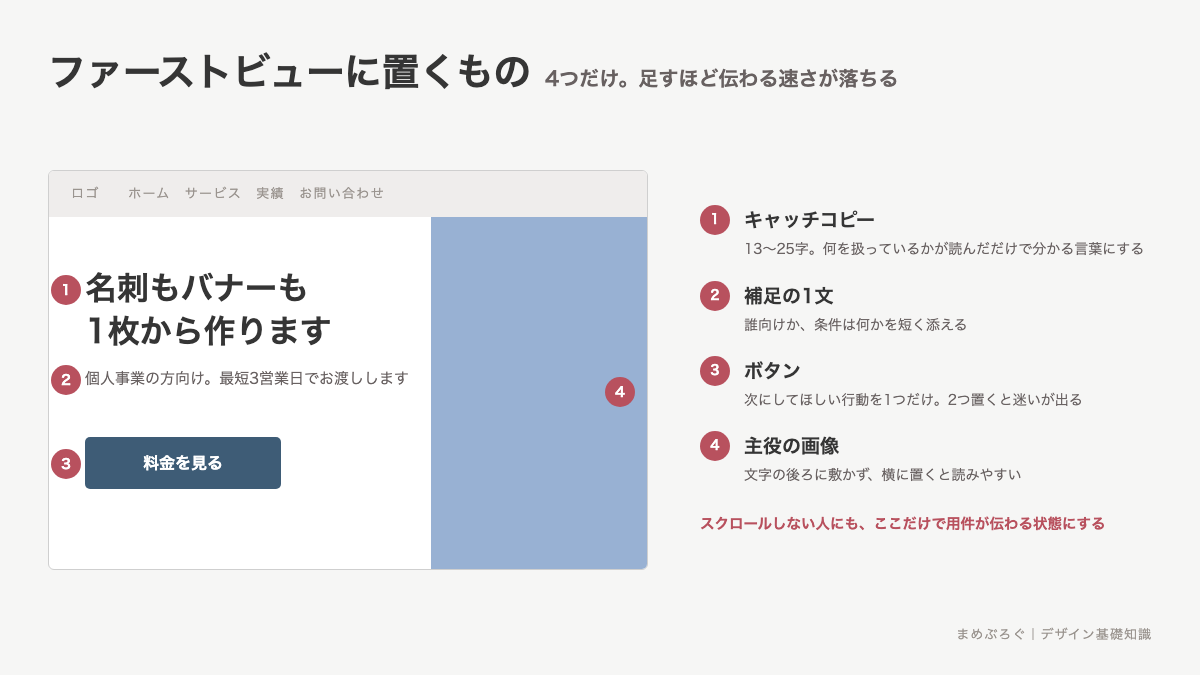
ここに入れるものは4つです。
- キャッチコピー:13〜25字。何を扱っているサイトかが、読んだだけで分かる言葉にします
- 補足の1文:誰向けか、条件は何かを短く添えます
- ボタン:次にしてほしい行動を1つだけ。2つ置くと選ぶ手間が増えます
- 主役の画像:文字の後ろに敷かず、横に置くほうが読みやすくなります
Appleの製品ページを開いてみてください。大きな写真、短い言葉、ボタンが1つ。4つに絞った形の見本になっています。
画像の上に白い文字を重ねる作りをよく見かけますが、写真の明るい部分と重なると読めなくなります。重ねるなら、写真を暗くする加工を入れるか、文字の下だけ色を敷いてください。
いちばん確実なのは、左に文字・右に画像と分けることです。
コンテンツとサイドバー:本文と、その横
コンテンツは本文の領域です。そのページの主役で、ページごとに中身が変わります。
サイドバーはコンテンツの横に置く細い列で、他の記事へのリンクや検索窓、プロフィールを入れます。
サイドバーを置くかどうかで、ページの作りが2種類に分かれます。この縦の列のことをカラムと呼びます。
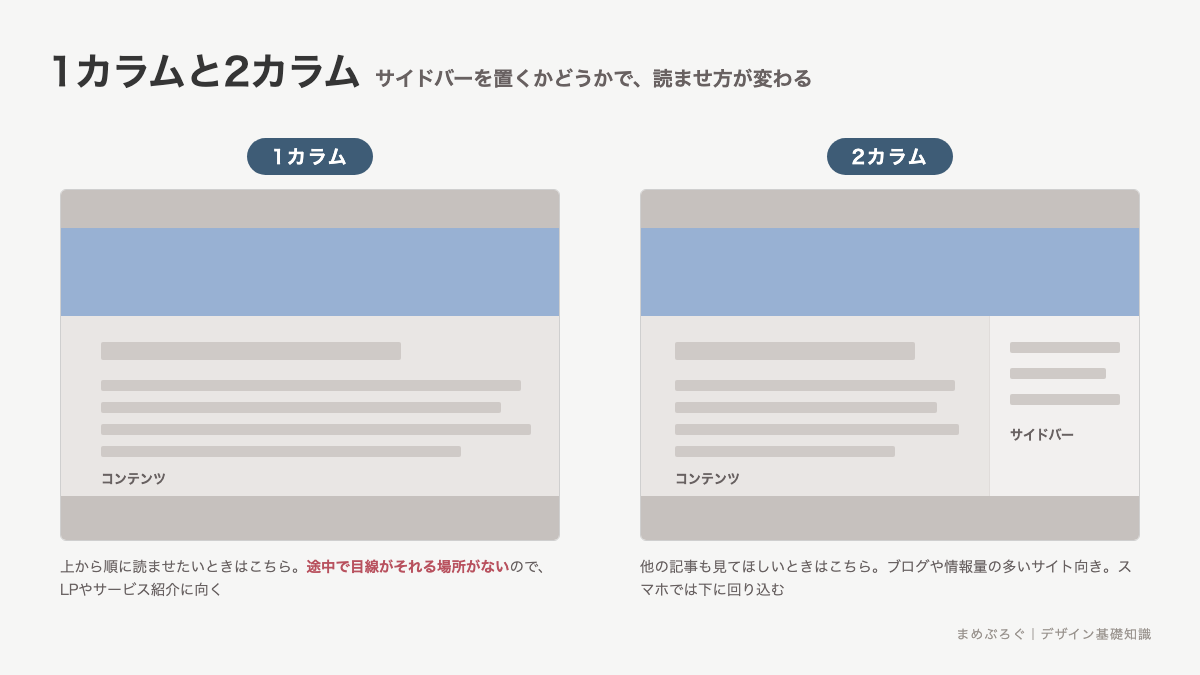
| 1カラム | 2カラム | |
|---|---|---|
| 作り | 本文が横幅いっぱい | 本文+サイドバー |
| 向いているページ | LP(1ページ完結の宣伝ページ)、サービス紹介、申し込み | ブログ、記事の多いサイト |
| 読ませ方 | 上から順に最後まで読ませる | 途中で他の記事にも移ってもらう |
| 注意点 | 本文の横幅を広げすぎない | スマホではサイドバーが下に回る |
迷ったら1カラムにしてください。理由は2つあります。スマホで見る人のほうが多く、スマホではどちらも結局1列になること。そして読ませたい順番を作りやすいことです。
InstagramやXの画面を思い出すと分かります。スマホでは1列に並び、パソコンで開くと横に補助の列が出ます。中身は同じで、幅に応じて列の数だけを変えているわけです。
1カラムにするときは、本文の横幅を700〜800pxくらいで止めます。画面いっぱいに広げると、1行が長くなりすぎて、次の行の頭を見失います。読みやすい1行は35〜45字くらいです。
フッター:探しに来た人のための場所
フッターはページのいちばん下です。ここは目立たせる場所ではありません。必要な人が探しに来る場所なので、地味で構いません。
- 運営者情報、会社概要
- 利用規約、プライバシーポリシー
- お問い合わせ
- サイト内の全ページへのリンク一覧
- SNSのリンク、著作権表示
ヘッダーのメニューは5〜7項目までですが、フッターは項目数が多くても大丈夫です。探しに来ている人は、一覧の中から目で拾ってくれます。
Amazonや楽天のページをいちばん下まで送ってみてください。リンクが何十本も並んでいます。ヘッダーには置けない項目を、まとめて引き受けている場所です。
ヘッダーに入りきらなかったリンクは、ここに逃がしてください。
構成を決める順番
上から順に作りたくなりますが、その順番だと手戻りが出ます。ヘッダーのメニューは、中身が決まらないと決められないからです。
- 目的を1つ決める。このページで何をしてほしいか(問い合わせ・購入・登録・読み進めてもらう)を1つに絞ります
- コンテンツを書き出す。載せたい内容を紙に並べて、読む順番に並べ替えます
- ヒーローエリアを決める。2で並べた内容を1文に縮めたものがキャッチコピーになります
- ヘッダーとフッターを決める。ページが何枚あるか見えてから、メニュー項目を選びます
- サイドバーを置くか決める。ここまで来て「まだ足りない」と思わなければ、置かなくて大丈夫です
この順番で決めた紙が、そのまま構成案になります。清書は要りません。四角を描いて名前を書くだけで、他の人と話せる資料になります◎
ミニ実践:好きなサイトに名前を振る
10分の観察練習です。道具はスマホかパソコンと、紙とペンだけ。
- 好きなサイトを1つ開きます。よく買い物をする店でも、毎日読むメディアでも構いません
- パソコンの画面で、上から順に領域を線で区切ります。紙に四角を描いてもいいです
- それぞれの四角に、ヘッダー・ヒーローエリア・コンテンツ・サイドバー・フッターの名前を書き込みます
- ヘッダーのメニュー項目を数えます。何個ありましたか?
- ヒーローエリアに入っている要素を数えます。4つに収まっていましたか?
- 同じことをもう2サイトやって、3つを見比べます
3サイト分やると、共通点が見えてきます。ロゴは全部左上にあるはずです。メニューの数もだいたい同じ範囲に収まっているはずです。
共通しているところが、守ったほうがよい型です。違っているところは、そのサイトが目的に合わせて選んだ部分になります💡
次のチェックリストで、自分が作るページの構成も確認してみてください。
- ヘッダーとフッターが、全ページで同じ位置・同じ中身になっている
- ヒーローエリアだけを見て、何のサイトか分かる
- ボタンが1つに絞られている
- 本文の1行が35〜45字に収まっている
- サイドバーに、置く理由を説明できるものだけが入っている
よくある質問
次に学ぶこと
このレッスンの要点をまとめます。
- Webページは5つの領域に分かれる(ヘッダー・ヒーローエリア・コンテンツ・サイドバー・フッター)
- ヘッダーとフッターは全ページ共通。位置も中身も変えない
- ヒーローエリアに入れるのは、キャッチコピー・補足・ボタン・画像の4つ
- 迷ったら1カラム。本文の1行は35〜45字
- 決める順番は、目的 → 内容 → ヒーローエリア → ヘッダーとフッター
次はナビゲーションの種類です。今回のヘッダーに入れたメニューを、どう並べて何項目にするかを決められるようになります。
そのあとUIパーツの名前と役割へ進むと、コンテンツの中に置く部品を名前で選べるようになりますよ。
ほかのレッスンはデザインの基本コース目次から選べます。順番に進めても、気になるところだけ読んでも大丈夫です。


 友だち追加
友だち追加