
色も文字も決めたのに、なんだか安っぽい。平らでのっぺりして見える。そんなときに効くのがテクスチャです。
やることは、背景に薄い質感を1枚重ねるだけ。作業は5分もかかりません。ただし、濃さを間違えると一気に読みにくくなります。
このレッスンでは、テクスチャとパターンの違いから始めて、重ねる場所・濃さの目安・やりすぎのサインまでを見ていきます。最後に、同じ背景で載せる前と後を見比べる練習をします◎
テクスチャとパターンの違い
どちらも面を埋める模様ですが、目的が違います。
テクスチャは、素材の質感を表すものです。紙のざらつき、布の織り目、木目、コンクリート。日本語にすると「質感」や「肌ざわり」にあたります。見る人に模様として気づかせないくらい薄く使うのが基本です。
パターンは、同じ形を規則的に繰り返す模様です。水玉、ストライプ、チェック。こちらは気づかせるために使います。繰り返しの規則が見えることが役割そのものです。
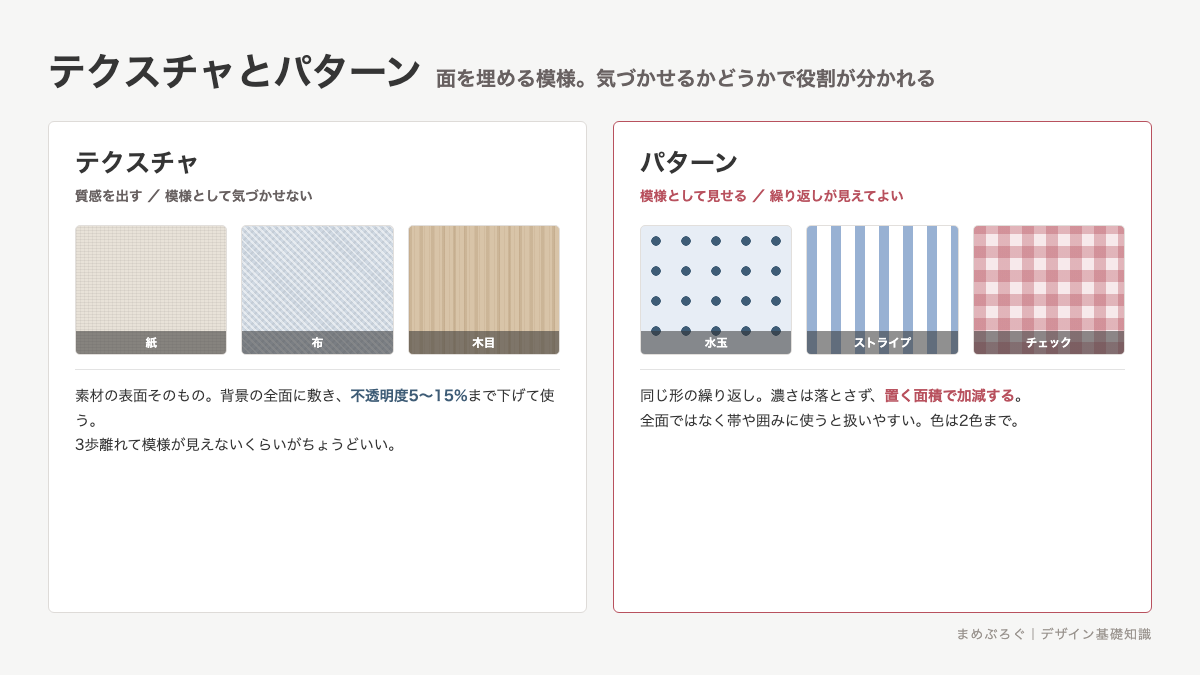
| テクスチャ | パターン | |
|---|---|---|
| 役割 | 質感を出す | 模様として見せる |
| 見え方 | 気づかせない | 気づかせる |
| 置く場所 | 背景の全面 | 背景の一部・帯・囲み |
| 濃さの目安 | 不透明度5〜15% | そのまま使ってよい |
| 例 | 紙、布、木目、金属 | 水玉、ストライプ、チェック |
テクスチャを足すと何が変わるか
単色の背景は、どうしても平らに見えます。悪いわけではありませんが、そこに紙の質感を薄く重ねると、印象が変わります。
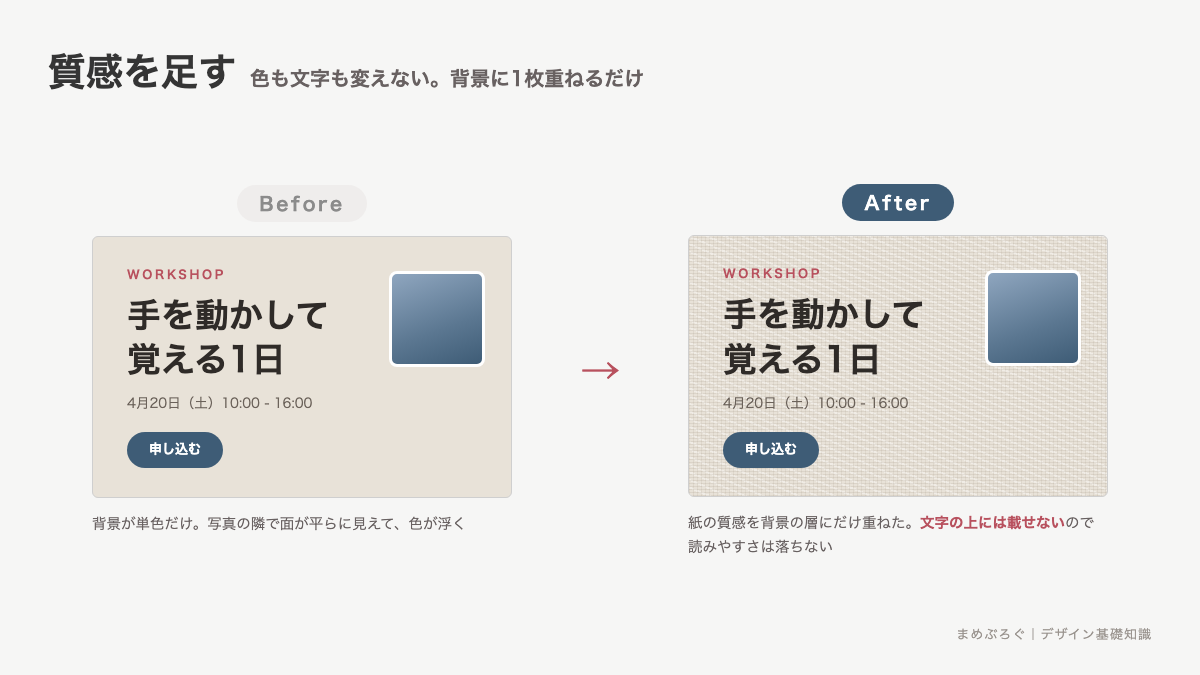
変わるのは主に3つです。
- 手ざわりが想像できる:紙や布の質感が、そのまま印象になります
- 色の単調さが減る:わずかな明暗のムラが、面に奥行きを作ります
- 写真との差が埋まる:写真の隣に置いた単色の面が、浮かなくなります
3つ目は実務でよく助かるところです。写真は情報量が多いので、その横の単色部分がのっぺり見えます。背景に薄い質感を足すと、写真と背景が同じ画面の中に収まって見えます。
使いどころも身近な例で見分けられます。無印良品の紙袋やパッケージは、紙のざらつきをそのままデザインの一部にしています。反対に、LINEやInstagramの画面には質感がありません。背景はどこも単色です。手ざわりを想像させたいものには効き、機能を素早く使わせたい画面では邪魔になると考えてください。
ただし、質感は雰囲気を強く決めます。紙は温かく素朴に、金属は硬く先進的に、布はやわらかく見えます。ブランドの雰囲気と合う素材を選んでください。ここはトンマナの話とつながります。
重ねる場所と濃さの目安
手順は3つだけです。
- いちばん下の背景の上に置く:写真や文字より下の層に入れます
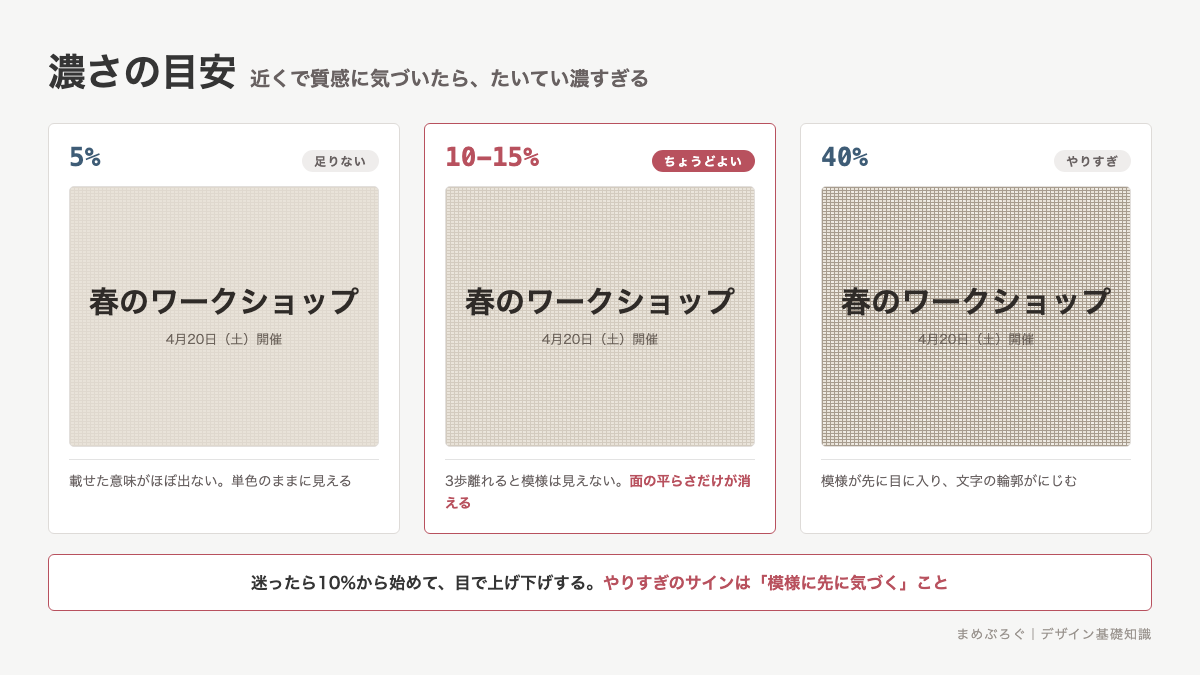
- 不透明度を5〜15%まで下げる:最初は10%から始めて、目で調整します
- 文字の裏だけ薄くする:読みにくければ、文字の下に単色の帯を敷きます
不透明度は、その層の透け具合を決める設定です。100%で完全に見えて、0%で消えます。CanvaでもPhotoshopでも、素材を選ぶと出てくるスライダーがそれです。
濃さの判断は、画面を見る距離で変わります。近くで見て「質感があるな」と分かる程度だと、たいてい濃すぎます。3歩離れて模様が見えないくらいがちょうどいい濃さです。
読みやすさの基準は視認性・可読性・判読性で扱っています。テクスチャを足したあとに文字が読みにくくなったら、そちらの基準で確認してみてください。
やりすぎのサインと直し方
作業しているときは気づきません。次のどれかに当てはまったら、濃さを半分に落とします。
- 模様のほうが先に目に入る
- 文字の輪郭がにじんで見える
- スマホで見ると細かい模様が消えている、または汚れに見える
- 1つの画面に質感の違う素材が2種類以上ある
- 白い余白まで模様で埋まっている
3つ目は見落としがちです。パソコンの画面で作ると細かい模様もきれいに見えますが、スマホに縮めると潰れて、ただの汚れに見えることがあります。作りながらスマホで確認してください。
4つ目もよくある失敗です。紙と木目を同時に使うと、どちらの質感なのか分からなくなります。1つの作品につき素材は1種類にしてください。
パターンを使うときの決め方
パターンは見せる模様なので、テクスチャとは扱いが変わります。決めることは3つです。
- 単位の大きさ:繰り返す1個の大きさ。小さいほど落ち着き、大きいほど元気に見えます
- 使う面積:全面ではなく、帯や囲み、余白の一部だけに置くと扱いやすいです
- 色数:2色までにします。3色を超えると、その部分だけ主役になります
模様が続いて見えるようにするには、継ぎ目が分からない単位を作ります。四角い1マスの中で、右端から出た形が左端から入り、下端から出た形が上端から入るように置くと、並べたときに切れ目が消えます。
拡大しても線がぼやけない形式で作っておくと、大きなポスターにも小さなバナーにも使い回せます。形式の選び方はラスターとベクターを読んでみてください。
ミニ実践:同じ背景で載せる前と後を比べる
所要10分。無料のツールだけで進められます。
- Canvaなどで正方形のキャンバスを作り、背景を好きな1色で塗ります
- 中央に見出しを1行、下に小さい文字を1行だけ置きます
- この状態を画像として書き出します(これがBefore)
- 無料素材から紙のテクスチャを1枚探して、背景の上に全面で置きます
- そのテクスチャの不透明度を10%まで下げます。文字は上の層のままにします
- もう一度書き出して、Beforeと横に並べます(これがAfter)
並べて初めて差が分かります。1枚だけ見ていると、載せたことにすら気づきません。それでちょうどいいんです。
余力があれば、不透明度を40%まで上げたものも作ってください。「足りない」より「多すぎる」ほうが失敗として分かりやすいので、上限の感覚がつかめます。
よくある質問
次に学ぶこと
今回のまとめです。
- テクスチャは質感を足すもの。気づかせない濃さで使う(不透明度5〜15%)
- パターンは見せる模様。単位の大きさ・面積・色数を決めて使う
- 重ねるのは背景の層だけ。文字の上には載せない
- 1つの作品で使う素材は1種類まで
次のレッスンはキービジュアルとメインビジュアルです。背景・写真・文字をまとめて1枚にする話で、ここで学んだ質感の使いどころが出てきます。
面の見せ方をもっと増やしたい方はグラデーションの使い方もどうぞ。
コース全体の流れはデザイン基礎知識コースの目次から確認できます。


 友だち追加
友だち追加