
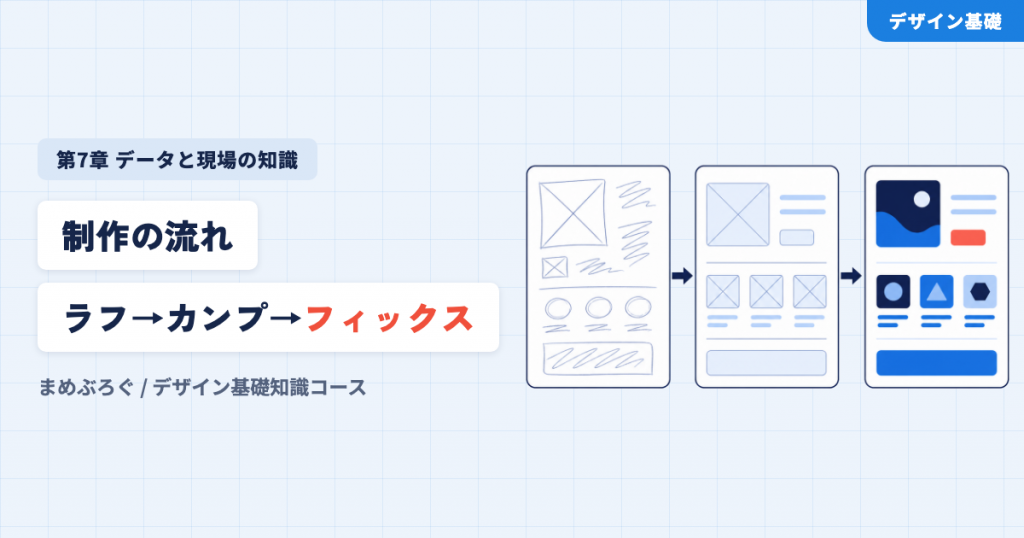
「ラフください」「カンプで出しておいて」「これでフィックスです」
現場に入ると当たり前に飛び交う言葉ですが、最初は何を出せばいいのか分かりませんよね。
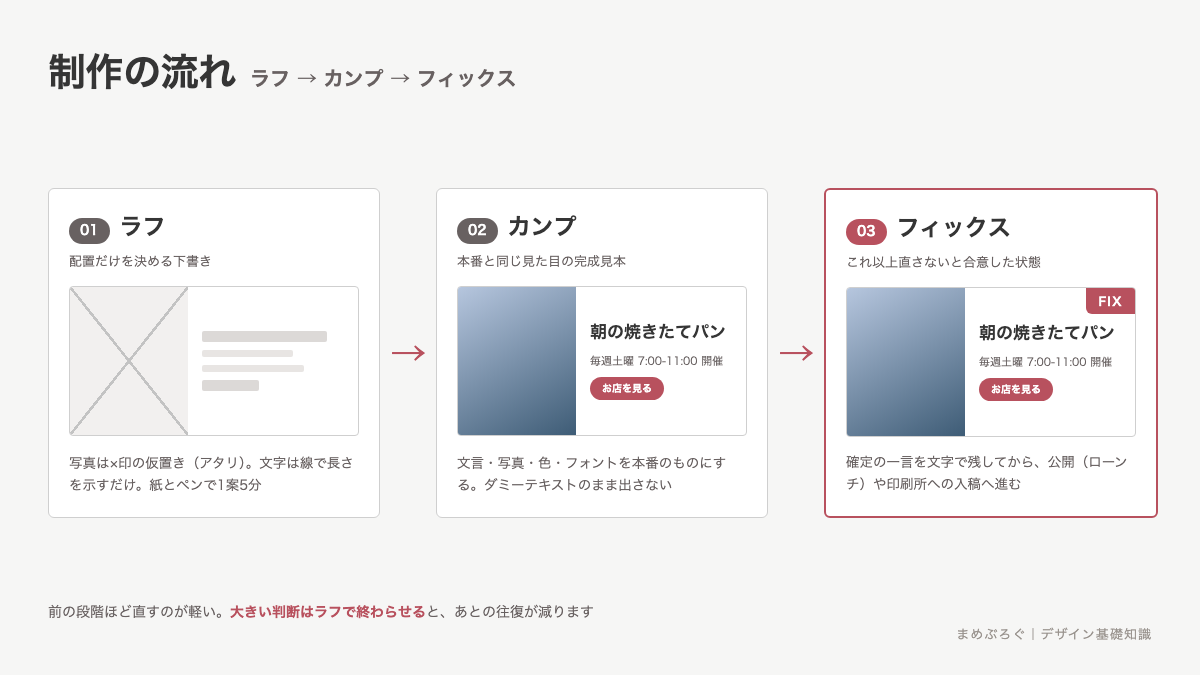
この3つは、制作の進み具合を表す呼び名です。ラフ=配置の下書き、カンプ=完成見本、フィックス=確定。順番も決まっています。
この記事では、依頼を受けてから公開までの流れを段階ごとに整理します。どの段階で何を決めて、何を出すのか。ここが分かると、修正の往復がぐっと減りますよ◎
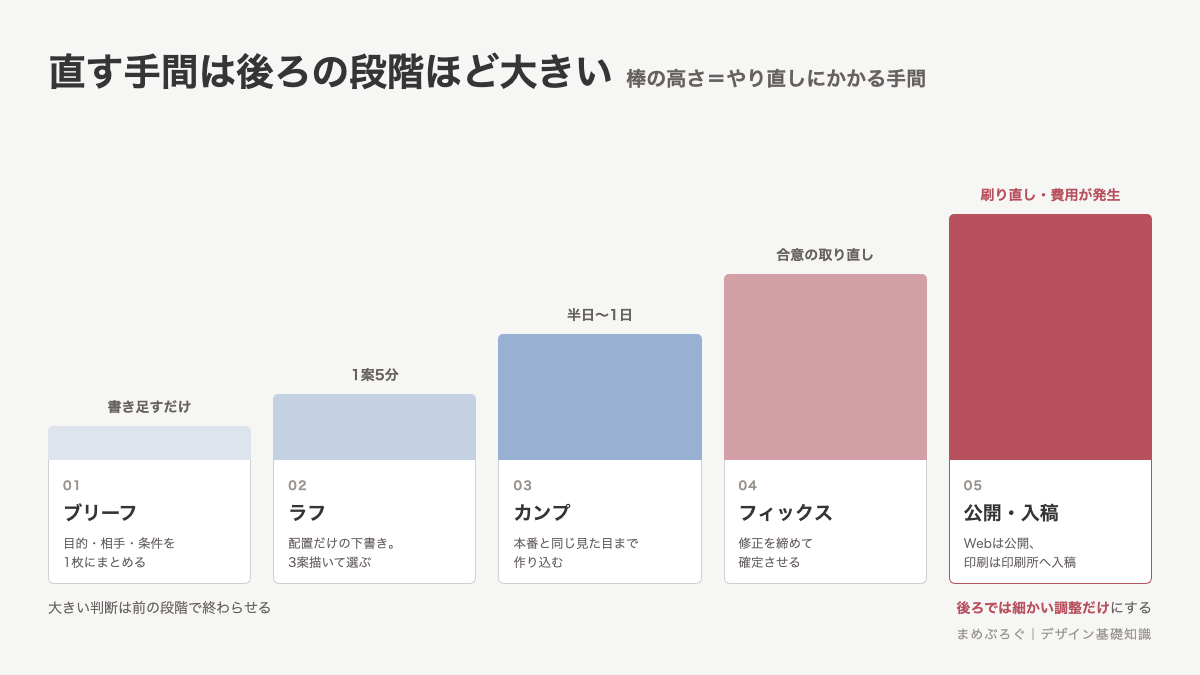
デザイン制作は5つの段階で進む
案件の大小にかかわらず、流れはほぼ同じです。
- ヒアリングとブリーフ:目的・相手・条件を1枚にまとめる
- ラフ:配置だけを描いた下書きで方向を決める
- カンプ:本番と同じ見た目の完成見本を作る
- フィックス:修正を締めて確定させる
- 公開・入稿:Webなら公開(ローンチ)、印刷なら入稿(印刷所へデータを渡すこと)
デザインブリーフ:作る前に条件をそろえる
デザインブリーフは、作り始める前に条件を書き出した1枚です。依頼書と呼ぶこともあります。ここが空のまま手を動かすと、あとで全部やり直しになります。
最低限そろえるのは6つです。
- 目的:見た人にどうしてほしいか(申し込む・問い合わせる・覚えて帰る)
- 読む相手:年齢・性別・その人が今困っていること
- 入れる要素:文言・写真・ロゴ・注意書き
- サイズと納品形式:ピクセル数か実寸、渡すファイルの形式
- 期日:初稿・修正・確定・公開の4つ
- 参考:好みに近い既存のデザイン2〜3点
形を見たいときは、クラウドソーシング(ネット上で仕事の依頼と受注を仲介するサービス)のバナー募集ページを1つ開いてみてください。目的・入れる文言・サイズ・期日が並んでいます。あれが依頼する側から見たブリーフです。
ここから、その案件の芯になる方針を1行にします。これがコンセプトです。見た目に落とし込んだものをデザインコンセプトと呼びます。
たとえば「はじめての人の不安を消す」がコンセプトなら、デザインコンセプトは「余白を広く、写真は人の顔、色は2色まで」といった形になります。迷ったときはここに戻ると判断できます💡
ラフ(ラフデザイン):配置だけを決める下書き
ラフは、要素をどこに置くかだけを描いた下書きです。ラフデザインとも言います。紙とペンで十分。きれいに描く必要はありません。
ラフで決めるのは3つだけです。
- 主役をどこに置くか
- 情報をいくつのまとまりに分けるか
- 目線がどの順に動くか
写真の中身やフォントの種類は、この段階では決めません。写真が入る場所には四角に×印を描いて、仮置きにします。この仮置きをアタリと呼びます。文字も「見出しがここに2行」と線で示すだけで足ります。
ラフは1案で止めないでください。同じ条件で3案描くと、自分の中の一番手が見えます。3案目でようやく、最初の案が思い込みだったと気づくこともよくあります。
時間は1案5分。丁寧に描くほど、捨てにくくなって判断が鈍ります。
カンプ(デザインカンプ):本番と同じ見た目の完成見本
カンプは、完成品と同じ見た目まで作り込んだ見本です。デザインカンプとも言います。英語のcomprehensive layout(総合的なレイアウト)を縮めた呼び方です。
本番と同じにしておく項目はこの4つです。
- 文言:実際に入る文章。ダミーテキストのまま出さない
- 写真:本番で使う写真。差し替え予定なら明記する
- 色とフォント:最終的に使うもの
- サイズ:実寸またはピクセル数
完成形が想像しにくいときは、Canvaのテンプレートを1つ開いてみてください。写真も文言も入って、そのまま使える見た目になっています。あの状態がカンプです。
Webサイトなら、スマホとパソコンの両方を作ります。今はスマホから見る人の方が多いので、スマホ側から先に組むと迷いません。
ワイヤーフレームとの違いをよく聞かれますが、これは目的が違います。
| ワイヤーフレーム | デザインカンプ | |
|---|---|---|
| 決めるもの | 何をどこに置くか(設計図) | どう見えるか |
| 色と写真 | 入れない | 本番と同じものを入れる |
| 順番 | 先 | 後 |
バナー1枚のような小さい仕事では、ラフがワイヤーフレームの役割を兼ねます。
フィックス:修正を締めて確定させる
フィックスは「確定」のことです。カンプに修正を反映して、これ以上直さないと双方が合意した状態を指します。「この内容でフィックスします」と一言もらってから、次の工程へ進みます。
修正の回数は、最初に決めておくと守れます。「初稿+修正2回まで、それ以降は追加料金」と見積もりに書いておくだけで、終わりのない往復を止められます。
フィックスのあとは出口です。Webなら公開(ローンチ)、印刷なら印刷所へのデータ入稿。Web用の画像はWebPやPNG、印刷用は実寸と350dpiで書き出します。ここでデータの条件を外すと、確定した見た目のまま出せません。
ミニ実践:バナー1枚をラフ→カンプの2段階で作る
流れは手を動かすと一度で身につきます。40分ほどで終わります。使うのはCanvaと、紙とペンだけです。
- ブリーフを書く(5分):架空の案件を1つ決めます。たとえば「近所のパン屋の朝市バナー・1200×628px」。目的・相手・入れる要素・コンセプト1行を紙に書き出します
- ラフを3案描く(15分):1案5分。四角い枠を描いて、写真の位置にアタリの×印、文字の位置に線を引くだけ。文字の内容は書きません
- 1案に絞る(5分):コンセプトの1行に照らして、いちばん合う案を選びます。好みで選ばないのがコツです
- カンプを作る(15分):選んだラフのとおりにCanvaで組みます。文言は本番の文字を入れて、写真も実際に使うものを置きます
- 見比べる:ラフとカンプを並べて、配置が変わっていないか確認します。大きく変わっていたら、ラフで決めきれていなかった証拠です
2回目からは、ラフの精度が上がります。ラフで迷わなくなると、制作時間は半分になります。
やってしまいがちな失敗
ラフを飛ばしていきなり作り始める
ソフトを開いた瞬間から細部が気になって、配置が決まらないまま時間が過ぎます。
直し方は、紙に5分だけ描くこと。手が遅くなる分、大きい判断に集中できます。
ダミーテキストのままカンプを出す
「あああ」や意味のない英文が入っていると、相手はそこが気になって中身を見てくれません。文字数が変わって、あとから配置も崩れます。
直し方は、仮でも本番に近い文章を入れること。文言が未定なら、想定の文字数で書いておきます。
修正の指示を口頭だけで受ける
「もう少し明るく」「なんか違う」で終わると、次の稿でまた同じ指摘が来ます。
直し方は、指示を文字にして返すこと。「背景の色を1段明るくします」と書いて確認をもらうと、認識のずれが消えます。
フィックス前に入稿してしまう
確認が取れていない状態で印刷所へ送ると、修正が来た時点で刷り直しです。
直し方は、確定の一言をもらってから進めること。急いでいるときほど、ここを飛ばさないでください。
よくある質問
次に学ぶこと
用語をまとめます。
- デザインブリーフ:作る前に条件をまとめた1枚
- コンセプト/デザインコンセプト:案件の芯を1行にしたもの/それを見た目の方針にしたもの
- ラフ(ラフデザイン):配置だけの下書き。3案描く
- アタリ:写真や文字の仮置き
- カンプ(デザインカンプ):本番と同じ見た目の完成見本
- フィックス:これ以上直さないと確定した状態
- ローンチ:Webサイトの公開
フィックスの前後でやり取りする修正の言葉は、独特のものが多いです。「トルツメ」「ママ」「テレコ」が出てきたら、校正・入稿の現場用語を見てください。赤字の読み方まで解説しています。
ここまでの知識を作品に変える段階に来たら、デザイン練習の進め方へ。全体の並びはデザイン基礎コースの目次から確認できます。


 友だち追加
友だち追加