
「解像度は350dpiでお願いします」
初めて言われたとき、何をどう直せばいいのか分かりませんよね。
解像度でつまずく理由ははっきりしています。Webと印刷で、見るべき数字が違うからです。Webはピクセル数だけ、印刷は実寸との組み合わせ。ここを混ぜると話が合わなくなります。
この記事では、ピクセル・dpi・ppiの関係を整理して、必要な大きさを自分で計算できるところまで進みます。電卓ひとつで足ります◎
解像度は「点の数」のこと
デジタル画像は、色のついた四角い点をならべて作ります。この点1つがピクセルです。写真を思いきり拡大すると四角いマス目が見えますよね。あれが1ピクセルです。
解像度は、その点がどれだけ細かくならんでいるかを表します。点が多いほど細かく描けて、少ないほど粗くなります。
ここで混乱しやすいのが、解像度という言葉が2つの意味で使われる点です。
- 画像の大きさ:1200×628ピクセルのように、縦横の点の総数
- 点の密度:1インチあたり何個の点をならべるか(dpi・ppi)
dpiとppiの違い
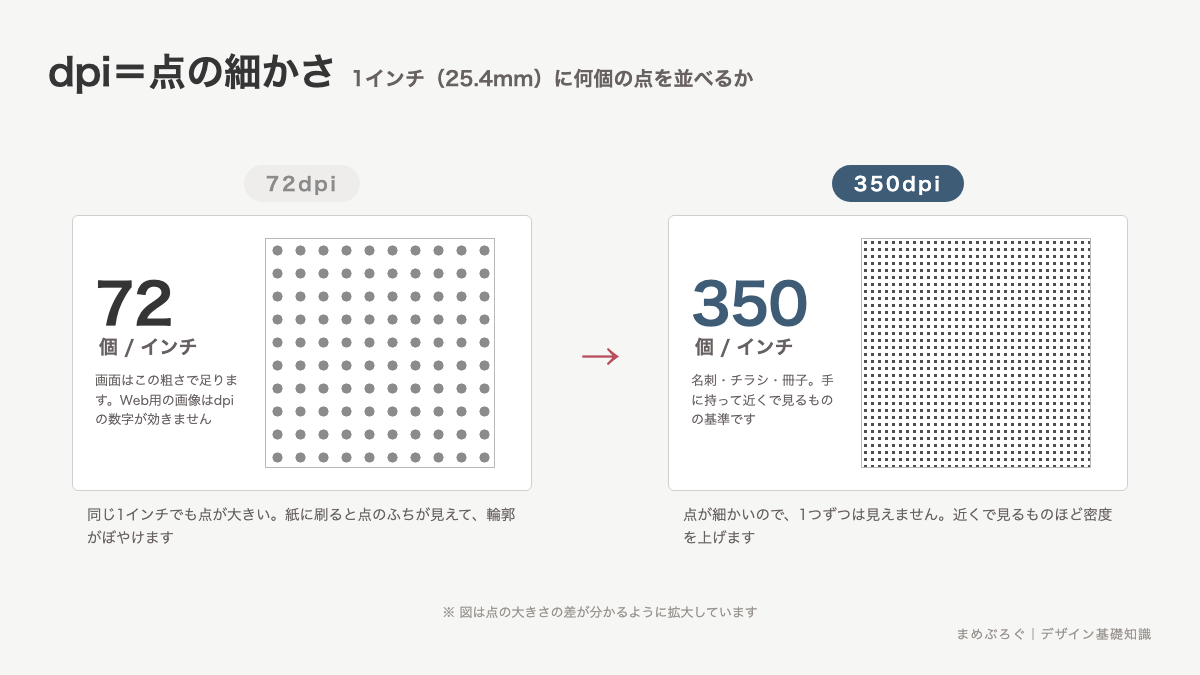
どちらも「1インチ(25.4mm)あたりの点の数」を表します。違うのは、何の点を数えているかです。
| 用語 | 数えているもの | 使う場面 |
|---|---|---|
| ppi | 画面のピクセルの密度 | パソコンやスマホの表示の話 |
| dpi | プリンタが打つインクの点の密度 | 印刷の話 |
正確に分けるとこうなります。ただ現場では、印刷用の指定を全部dpiと呼びます。Photoshopの設定画面もdpi表記です。
用語の使い分けにこだわる場面はほぼないので、印刷の話ならdpi、画面の話ならppiくらいの理解で足ります💡
Webはピクセル数だけ見る
Web用の画像で、dpiの数字は意味を持ちません。ブラウザはdpiの情報を無視して、縦横のピクセル数だけで表示します。
同じ1200×628ピクセルの画像なら、72dpiで書き出しても350dpiで書き出しても、画面上の見え方は変わりません。容量も同じです。「Web用は72dpi」という言い方が残っているだけで、実際に効いているのはピクセル数の方です。
| 用途 | 書き出す幅の目安 |
|---|---|
| 記事の中の画像 | 1200px |
| アイキャッチ・SNSシェア用 | 1200×630px |
| トップの大きな画像 | 1920〜2400px |
| アイコン・ロゴ | SVG(ピクセル数の指定なし) |
2倍より大きくしても、見た目はほぼ変わらないまま容量だけ増えます。2倍で止めてください。
印刷は「実寸 × dpi」で計算する
印刷は逆で、実寸が先に決まります。A4のチラシ、91×55mmの名刺、というように紙のサイズが決まっているからです。
そこから必要なピクセル数を出します。式はこれだけです。
25.4で割るのは、1インチが25.4mmだからです。A4(210×297mm)を350dpiで作る場合はこうなります。
- 横:210 ÷ 25.4 = 約8.27インチ → 8.27 × 350 = 約2,894px
- 縦:297 ÷ 25.4 = 約11.69インチ → 11.69 × 350 = 約4,093px
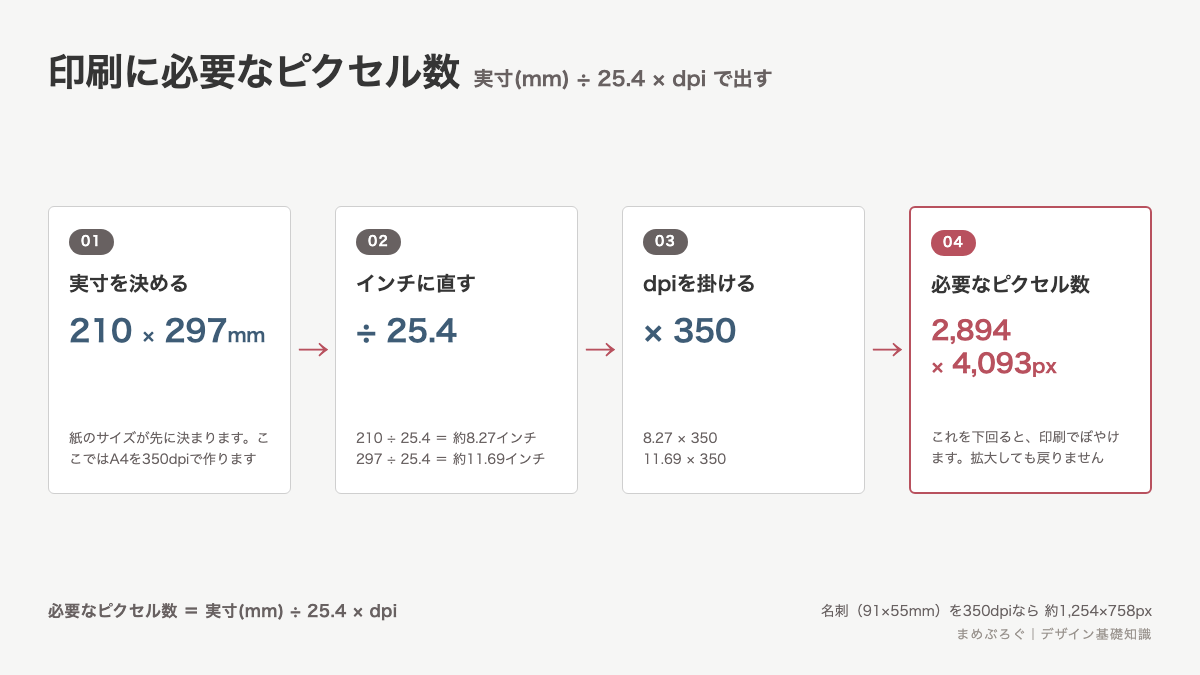
名刺(91×55mm)なら約1,254×758px。この数字を満たしていれば、印刷でぼやけません。
dpiの数字は、見る距離で決まります。近くで見るものほど細かく、遠くから見るものほど粗くて構いません。
| 作るもの | dpiの目安 |
|---|---|
| 名刺・チラシ・冊子 | 350dpi |
| ポスター(B2程度) | 150〜200dpi |
| 大判の看板・のぼり | 72〜100dpi |
看板を350dpiで作ると、ファイルが数GBになって開けなくなります。遠くから見るものに細かさは要りません。迷ったら印刷所に確認してください。入稿(印刷用のデータを印刷所へ渡すこと)の条件は必ず公開しています。
密度の差は、手元の紙で見比べられます。新聞の写真に目を近づけると、細かい点の集まりが見えます。粗めの密度で刷っているからです。同じように名刺やチラシの写真を見ても、点は見えません。350dpiで刷ってあるからですね。
足りない解像度は後から増やせない
ここがいちばん大事です。小さい画像を引き伸ばしても、失われた情報は戻りません。
Photoshopで600pxの画像を3000pxに拡大すると、ソフトが足りない点を計算で埋めます。埋めた点は推測なので、輪郭がぼやけたり、のっぺりしたりします。数字の上では条件を満たしても、印刷すると分かります。
写真素材を選ぶときも同じです。素材サイトでは必要なピクセル数を先に決めてから探すと、あとで差し替えずに済みます。
ミニ実践:72dpiと350dpiを書き出して比べる
「dpiは画面に効かない」を自分の目で確かめる実験です。10分あれば終わります。使うのはCanvaでもPhotoshopでも構いません。
- 手元の画像を1枚用意して、1200×630pxで書き出す(設定は72dpi)
- 同じ画像を、ピクセル数は変えずに350dpiにして書き出す
- 2つのファイルの容量を比べる。ほぼ同じはずです
- 2つを画面で並べる。見た目の違いはありません。ここまでが「dpiは画面に効かない」の確認です
- 次に、画像の情報(Macなら「情報を見る」、Windowsならプロパティ)で印刷サイズを見る。72dpiは約42cm幅、350dpiは約8.7cm幅と表示されます
- 最後に、A4に必要な2,894×4,093pxを式から自分で出してみる
同じピクセル数の画像でも、dpiを変えると印刷したときの大きさだけが変わる。ここが分かれば、入稿でもう迷いません。
やってしまいがちな失敗
Web用の画像を印刷に回す
サイトに載せた1200px幅の画像は、350dpiだと約8.7cm幅までしか使えません。A4のチラシに載せると粗くなります。
直し方は、元データから大きく作り直すこと。引き伸ばしでは直りません。
「350dpiにしました」で解決したつもりになる
dpiの数字だけ書き換えても、ピクセル数は増えません。600pxの画像を350dpi設定にしたところで、印刷できる大きさが4.3cmに縮むだけです。
直し方は、ピクセル数を見ること。指摘されるのはいつもそちらです。
とりあえず全部を大きく作る
看板を350dpiで作ると、ソフトが重くなって作業が止まります。
直し方は、見る距離から決めること。遠くから見るものは粗くて問題ありません。
スクリーンショットを素材に使う
画面のスクリーンショットは、画面に映っている分の点しかありません。印刷にはまず足りません。
直し方は、元のデータをもらうこと。ロゴならSVGを頼めば大きさの心配が消えます。
よくある質問
次に学ぶこと
要点をまとめます。
- ピクセル:画像を作る点。解像度はその数のこと
- Web:dpiは効かない。表示幅の2倍のピクセル数で書き出す
- 印刷:実寸(mm) ÷ 25.4 × dpi で必要なピクセル数を出す
- dpiの目安:紙もの350、ポスター150〜200、大判看板72〜100
- 拡大では戻らない:出力サイズを先に決めて、大きめに作る
大きさが決まったら、あとは保存形式です。画像形式の選び方で、JPEG・PNG・SVG・WebPの使い分けを確認しておくと、書き出しで迷わなくなります。
入稿のときにやり取りする言葉は校正・入稿の現場用語にまとめています。章の並びはデザイン基礎コースの目次からどうぞ。


 友だち追加
友だち追加