
作ったバナーが、なんとなく素人っぽい。レイアウトも配色も悪くないのに締まって見えない。その原因、文字の間隔にあることが多いです。
文字と文字のすきまを整える作業を文字詰めと呼びます。プロが作ったタイトルとの差は、ここで一番はっきり出ます。しかも作業自体は数分で終わります。
このレッスンでは、カーニングとトラッキングの使い分け、詰める場所と詰めない場所、実際の手順、詰めすぎの見分け方を順に説明します。読み終えたら、自分のタイトルを見て「ここが空きすぎ」と指させるようになりますよ。
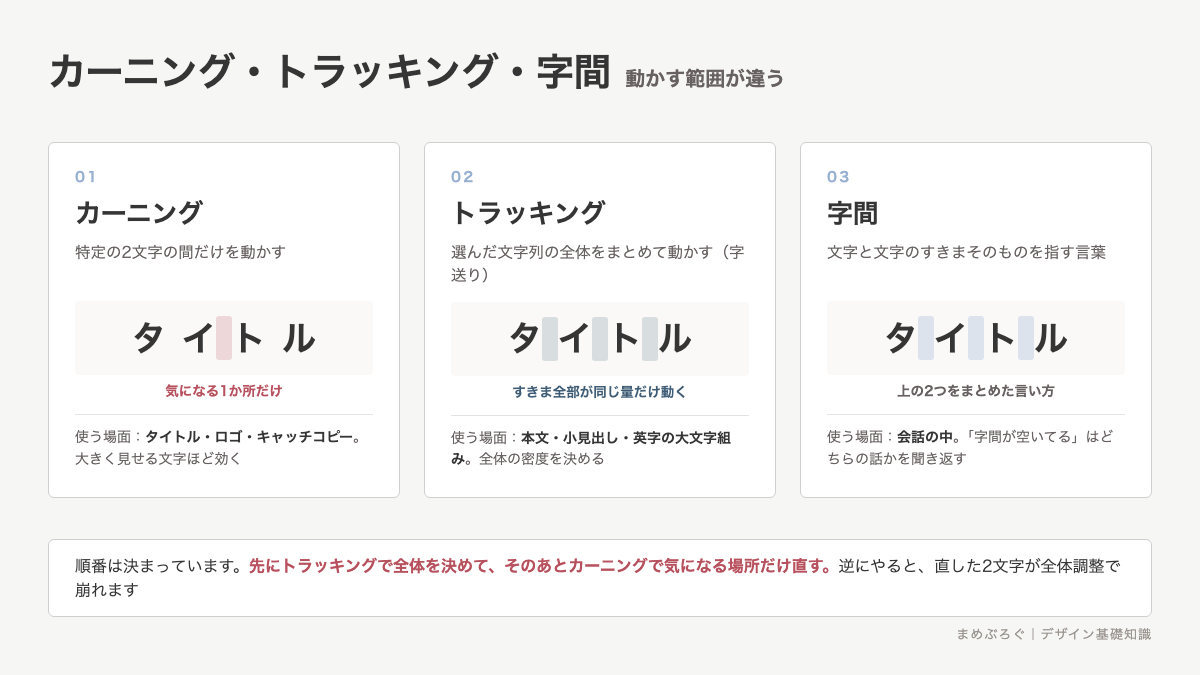
カーニング・トラッキング・字間の違い
まず言葉を整理します。3つとも文字の間隔の話ですが、動かす範囲が違います。
| 用語 | 動かす範囲 | 使う場面 |
|---|---|---|
| カーニング | 特定の2文字の間だけ | タイトル、ロゴ、キャッチコピー |
| トラッキング(字送り) | 選んだ文字列の全体 | 本文、小見出し、英字の大文字組み |
| 字間 | 文字と文字のすきまそのもの | 2つをまとめて指す言い方 |
順番も決まっています。先にトラッキングで全体を決めて、そのあとカーニングで気になる場所だけ直す。逆にやると、せっかく直した2文字が全体調整で崩れます。
なぜ間隔がバラついて見えるのか
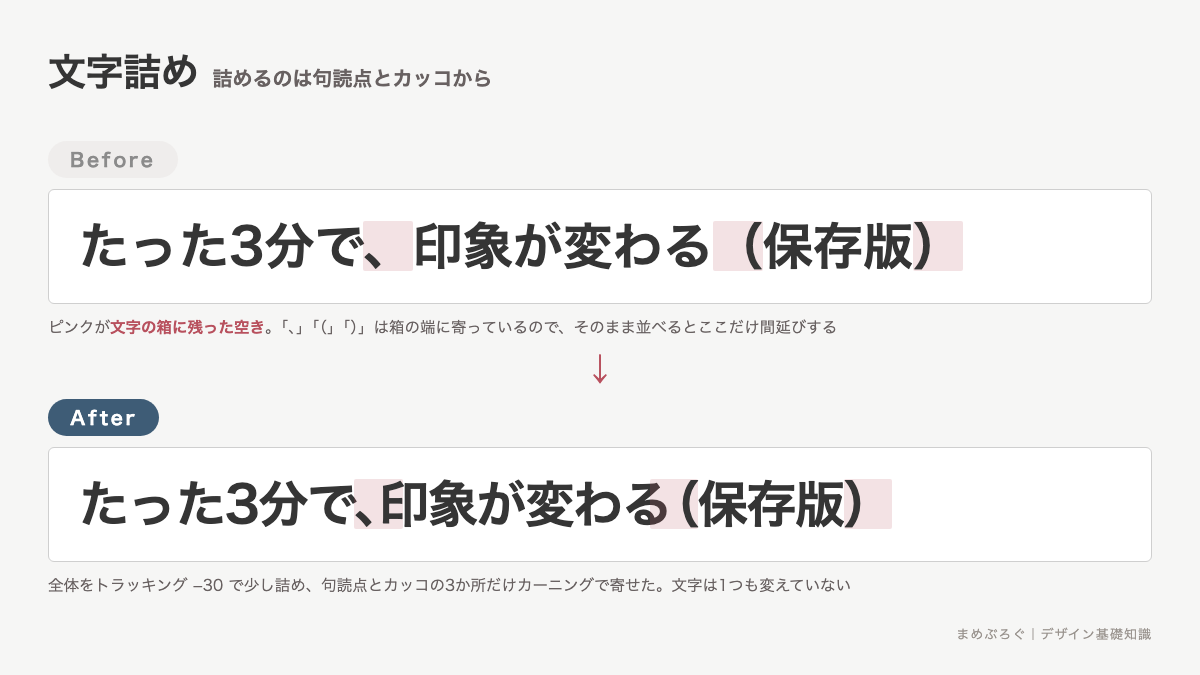
フォントの文字には、それぞれ決まった幅の箱が割り当てられています。「あ」も「り」も「。」も、同じ幅の箱に入っています。日本語フォントはこの仕組みで作られているので、そのまま並べると細い文字のまわりだけすきまが目立ちます。
特に空いて見えるのは次の組み合わせです。
- 句読点・記号のまわり:「、」「。」「・」「!」「?」の前後
- カッコ:「(」「)」「「」「」」の内側と外側
- 小さい文字:「ャ」「ュ」「ョ」「っ」の後ろ
- ひらがなと漢字の境目:「り」「く」「し」など、線が少ない字の隣
- 欧文の斜めの字:AとV、TとA、Yと小文字の組み合わせ
この一覧を頭に入れておくと、直す場所を探す時間がなくなります。タイトルを見たとき、まず句読点とカッコから見ていけばいいわけです◎
詰める場所と、詰めない場所
全部の文字を詰めるわけではありません。手を入れる価値があるのは、大きく見せる文字だけです。
- 詰める:タイトル、キャッチコピー、ロゴ、バナーの主役の1行、大きな数字
- 少しだけ詰める:小見出し、ボタンの文字
- 詰めない:本文、注釈、長い説明文
実例は書店で見られます。本の表紙や雑誌の見出しは、ほぼ必ず文字詰めしてあります。タイトルの「、」やカッコのまわりを見ると、すきまが均されているのが分かります。中の本文ページは詰めていません。ここが「大きい文字だけ詰める」の証拠です。
本文を詰めないのは、読みにくくなるからです。文字が大きいほどすきまは目立ち、小さいほど目立ちません。本文サイズで詰めると、隣の文字とくっついて読み間違いが増えます。
長い本文は、字間より行間を優先してください。字間を触る前に行間を1.7〜1.9倍にするほうが、読みやすさへの効き目が大きいです。
文字詰めの手順
実際の作業は4ステップです。タイトル1行なら3分で終わります。
- 全体を少し詰める:トラッキングを −25〜−50 くらいにする(日本語のタイトルの目安。数値はIllustratorやPhotoshopの文字パネルの単位で、1000分の1文字ぶん)
- 目を細めて見る:ぼかして見ると、すきまの大きい場所だけが浮き上がります
- 広い場所を1か所ずつ詰める:句読点、カッコ、小さい文字の後ろから手をつける
- 逆さまにして確認する:画面を180度回すか、左右反転する。文字を読めなくすると、形とすきまだけが見えます
調整の基準は「すきまの面積を揃える」こと。距離ではありません。「り」と「ん」の間と、「ロ」と「ロ」の間では、同じ距離でも空いて見える量が違います。目で見て同じくらいに見える状態が正解です。
ツールごとの操作
使う道具でやり方が変わります。よく使うものだけ挙げます。
- Illustrator・Photoshop(どちらもAdobeのデザインソフト):2文字の間にカーソルを置いて
Option(WindowsはAlt)+左右キー。文字パネルの「オプティカル」(文字の形を見て自動で詰める設定)を選ぶと自動で整います - Canva:テキストを選んで「スペース」の「文字間隔」。全体調整だけなので、細かく直したいときは文字を分けて配置します
- Figma(ブラウザで動くデザインツール):右パネルの Letter spacing。パーセント指定ができます
- CSS(Webページの見た目を指定する言語):
letter-spacingで全体を、font-feature-settings: "palt"で日本語の自動詰めを有効にできます
まず自動(オプティカル、palt)を当てて、残った気になる場所だけ手で直す。この順番だと作業量が減ります。自動だけで完璧にはなりませんが、8割は片づきます。
詰めすぎのサイン
文字詰めを覚えた直後は、たいてい詰めすぎます。次の3つが出たら戻してください。
- 隣の文字と線が接している、または重なっている
- 「い」が「り」に、「ロ」と「口」が別の字に見える
- 単語のかたまりが分からず、1行が1つの模様に見える
逆に、あえて広げる場面もあります。高級感を出したい英字の大文字組みは、トラッキングを+方向にすると落ち着きます。この場合も1文字ずつではなく、全体をまとめて広げます。
ミニ実践:タイトルの文字詰めだけを直す
5分の練習です。CanvaでもIllustratorでも、いま使えるツールで構いません。
- 句読点とカッコを含む1行を打つ。例:「たった3分で、印象が変わる(保存版)」
- 大きめのサイズ(60px以上)にする。小さいままだと差が見えません
- この状態でスクリーンショットを撮る。これがBeforeです
- 全体のトラッキングを −30 にする
- 「、」の前後、「(」「)」の内側を1か所ずつ詰める
- 画面を上下逆にして、すきまの広い場所が残っていないか確認する
- BeforeとAfterを並べて見比べる
7番まで必ずやってください。並べないと、直した実感が残りません。差が分かると、次から自分の作品の粗が見えるようになります。
よくある質問
次に学ぶこと
整理します。トラッキングで全体、カーニングで1か所ずつ。詰めるのは大きく見せる文字だけ。目を細める、逆さまにする。すきまは距離ではなく面積を揃える。線がくっついたら詰めすぎ。
次は、その文字が「見えるか・読めるか・読み違えないか」の話です。視認性・可読性・判読性へ進むと、文字まわりの判断が3つの基準で言えるようになります。
そもそも使うフォントで迷っている方は、フォントの選び方を先に読んでください。全体の学ぶ順番はデザインの基本コースにまとめています。


 友だち追加
友だち追加