
「この色に何を合わせればいいの?」で毎回止まっていませんか?
合う色は感覚で探さなくて大丈夫です。色相環のどこから選ぶかを決めれば、組み合わせは自動的に決まります。
このレッスンでは、使用頻度の高い3つの型を扱います。補色(真向かい)・類似色(隣どうし)・トライアド(3等分)です。あわせて、補色の組み合わせで起きやすい失敗と、その直し方も紹介します。
最後はトライアドでパレットを1つ作る課題です。作ったパレットは、そのまま次の制作で使えます。
カラーホイールで色の位置を見る
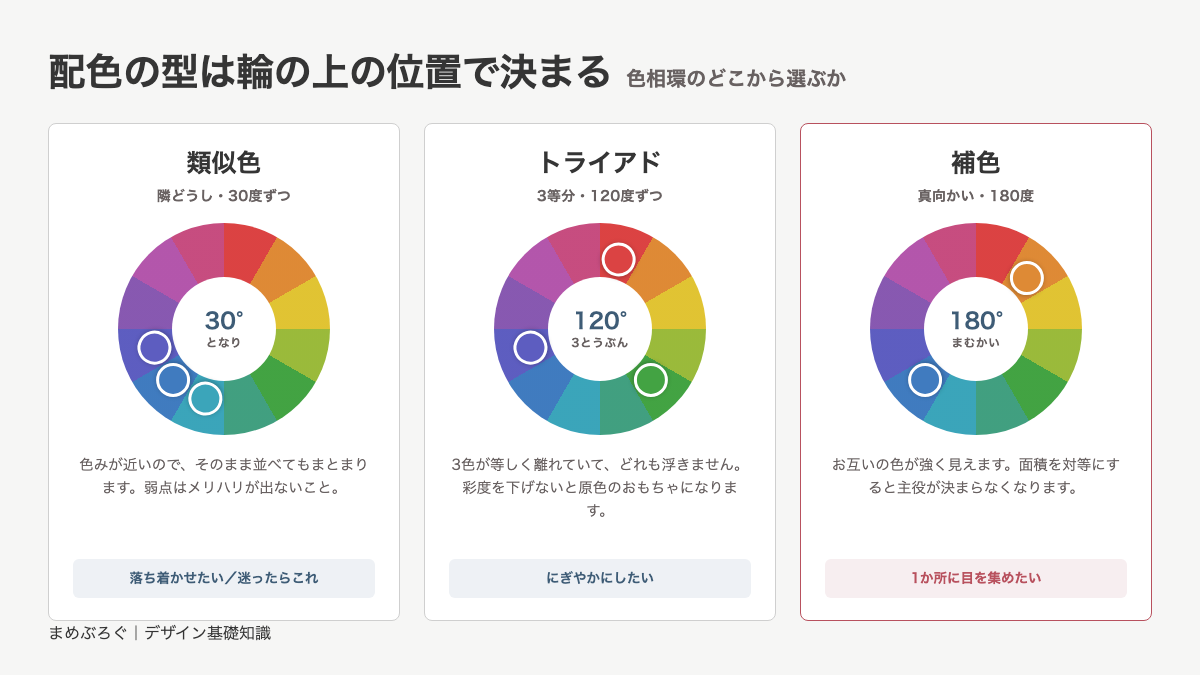
カラーホイールは、色相を輪の形に並べたものです。日本語では色相環と呼びます。赤 → 橙 → 黄 → 緑 → 青 → 紫 → 赤、と一周してもとに戻ります。
| 型 | 輪の上での位置 | できあがる印象 |
|---|---|---|
| 類似色 | 隣り合う2〜3色(30度前後) | まとまる・穏やか・失敗しにくい |
| トライアド | 輪を3等分した3色(120度ずつ) | にぎやか・バランスが取れる |
| 補色 | 真向かいの2色(180度) | 目立つ・強い・主張し合う |
ツールは無料のもので足ります。Canvaの色選択画面やAdobe Colorのカラーホイールを開けば、1色決めるだけで残りを自動で出してくれます。自分で角度を測る作業は要りません💡
補色:真向かいの2色を組み合わせる
補色は、カラーホイールで正反対に位置する2色です。赤と緑、青と橙、黄と紫。この3組が代表例です。
補色を並べると、お互いの色が強く見えます。赤の隣に緑を置くと、赤はいつもより赤く見えます。
だから補色は「目立たせたい1か所」に使います。セール価格、申し込みボタン、締め切り。ここぞという場所に補色を持ってくると、視線が集まります。
IKEAの看板がこの形です。青と黄色は輪の上で遠い2色なので、遠くからでも目に入ります。
面積を対等にしない
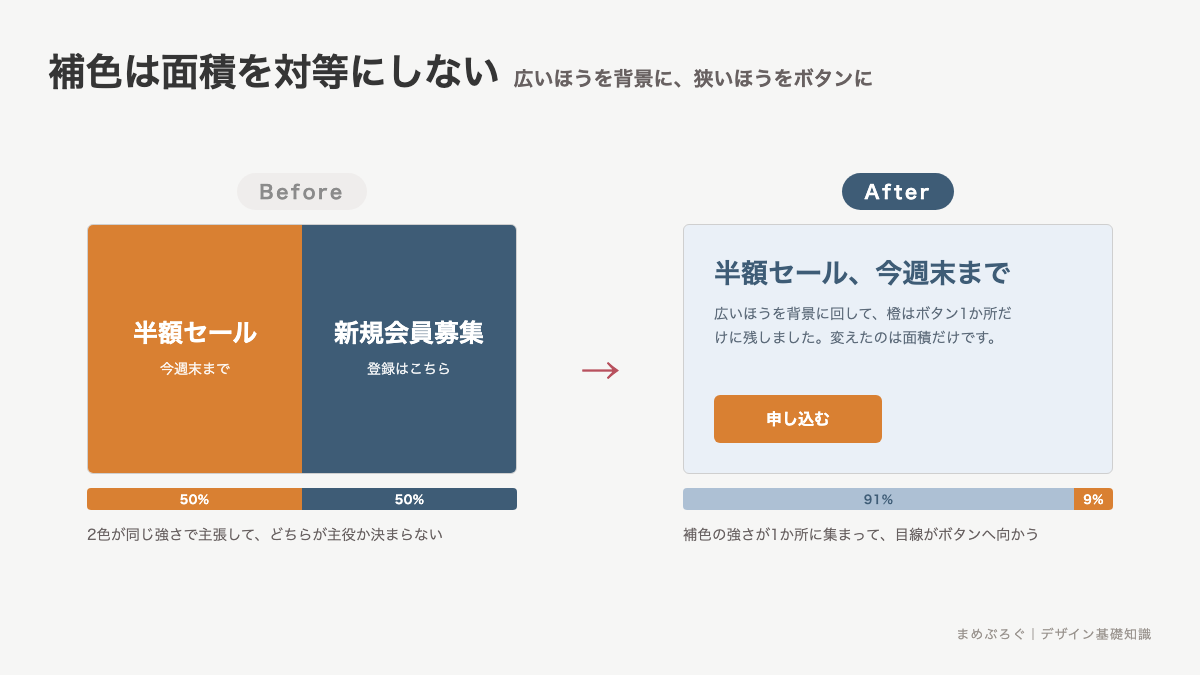
補色の組み合わせで最初にやりがちな失敗が、2色を半分ずつ使うことです。どちらも同じ強さで主張するので、主役が決まりません。
直し方は面積の差をつけることです。片方を広く、もう片方を狭く。目安は9対1くらいまで振り切って構いません。
広いほうが背景、狭いほうがボタンや価格。この配分にすると、補色の強さが1か所に集中します。
ハレーションを避ける
彩度の高い補色どうしを隣り合わせると、境目がチカチカして見えます。これをハレーションと呼びます。真っ赤な背景に真っ青な文字を置くと起きます。目が疲れて、内容が読めません。
対策は3つあります。効果が高い順です。
- あいだに白か黒をはさむ:文字に白フチをつける、あいだに白い線を1本引く。これだけでチカチカが消えます
- 片方の彩度を下げる:真っ赤ではなくくすんだ赤にすると、補色の関係は残したまま落ち着きます
- 明度差をつける:片方を明るく、片方を暗くします。読みやすさも同時に上がります
類似色:隣どうしでまとめる
類似色は、カラーホイールで隣り合う2〜3色です。青と青緑と緑、橙と黄と黄緑、といった組み合わせになります。
いちばん失敗しない型です。色みが近いので、何も考えなくてもまとまります。落ち着いた雰囲気を作りたいとき、企業サイトや資料の配色に向きます。
デジタル庁のサイトがこの型です。青と水色を中心にまとめて、国のサービスに求められる落ち着きを作っています。
弱点は、メリハリが出ないことです。どれも似た強さに見えるので、どこを見ればいいか分かりにくくなります。
解決策は2つ。明度差をしっかりつけるか、アクセントの5%だけ補色を1か所に置くかです。明度差をつけるときは、背景をぐっと白に寄せて、文字を濃くします。
後者は「スプリットコンプリメンタリ」(補色の両隣から色を借りる型)に近い考え方で、まとまりと目立ちを両立できます。
トライアド:3等分の3色でバランスを取る
トライアドは、カラーホイールを3等分した位置の3色です。赤・黄・青、橙・緑・紫といった組み合わせになります。
3色とも輪の上で等しく離れているので、どれか1色だけが浮きません。にぎやかなのにバランスが取れます。子ども向け、イベント、フェス告知のように、楽しさを出したいときに向きます。
ただし、3色をそのまま同じ量ずつ使うと、原色のおもちゃのようになります。使い方のコツは2つです。
- 配分を70対25対5にする:3色を等分せず、ベース・メイン・アクセントに役割を振ります
- トーンを揃える:3色とも彩度を1〜2段下げると、まとまりが出ます。全部ビビッドのままにしません
トライアドは、この2つを守れば実務でも使えます。守らないと途端に子ども向けの見た目になるので、対象読者と合うかどうかを先に決めてください。
どの型を選ぶかの決め方
型は先に決めます。色を置きながら決めると、あとで全部やり直しになります。判断の順番はこうです。
- 落ち着かせたいなら類似色。企業・医療・不動産・資料はここです
- 1か所に目を集めたいなら補色。セール、申込ボタン、広告バナーに向きます
- にぎやかにしたいならトライアド。イベント、子ども向け、飲食の告知に向きます
ミニ実践:トライアド配色でパレットを1つ作る
型は作ってみないと身につきません。トライアドでパレットを1つ作ります。所要時間は15分ほど、無料のAdobe ColorとCanvaで足ります。
- お題を1つ決めます。「夏の子ども向けワークショップ告知」など、具体的なほうが判断しやすいです
- Adobe Colorのカラーホイールを開いて、配色ルールから「トライアド」を選びます
- 1色目を決めます。お題のイメージに近い色相を選んでください。残り2色は自動で決まります
- 3色とも彩度を1〜2段下げます。ホイール上の点を中心寄りに動かすと下がります
- 3色に役割を振ります。いちばん薄い色をベース(70%)、次をメイン(25%)、残りをアクセント(5%)に決めます
- Canvaで正方形のバナーを1枚作り、この配分どおりに色を置きます。要素は見出し・説明文・ボタンの3つで構いません
- できたら、アクセント色を使った場所が1か所だけか確認します。2か所以上あれば減らします
- HEX(#から始まる6桁の色の番号)を3つメモに残します。次の制作でそのまま使えます
4番の彩度を下げる工程を飛ばさないでください。ここを飛ばすと、トライアドは原色の3色になります。
作ったパレットは1つ持っておくと、次から色選びの時間がゼロになります。
仕上がりを次のチェックリストで確認してください。
- 3色がカラーホイール上でほぼ等間隔にある
- 3色のトーンが揃っている(1色だけビビッドになっていない)
- 面積の配分が70対25対5になっている
- アクセント色を使った場所が1か所だけ
- 白黒表示にしても文字が読める
よくある質問
次に学ぶこと
このレッスンの要点です。
- 合う色は、カラーホイールの位置で決める
- 類似色(隣どうし)はまとまる。迷ったらこれ
- 補色(真向かい)は目立つ。面積を対等にせず、1か所に絞る
- ハレーションは、白か黒をはさむと消える
- トライアド(3等分)はにぎやか。彩度を下げて70対25対5で使う
型で色が選べるようになったら、次は作品全体の雰囲気を揃える話です。トンマナで、色・フォント・あしらいをまとめて1つのルールにする方法を扱います。
三属性やトーンがあいまいなら、配色の基本に戻って確認してください。決めた色をツールで指定する方法はカラーコードの仕組みにあります。
ほかのレッスンはデザインの基本コース目次から選べます。


 友だち追加
友だち追加