
「なんとなく置いただけ」のデザインから抜け出せない…と悩んでいませんか?
実は、配置には決め方があります。感覚で置いているように見えるプロも、決まった順番でしぼり込んでいるだけなんです。
このレッスンでは、レイアウトを決める順番と、現場でよく使う型を4つ紹介します。置く前に決める3つ → 視線の流れ → 型を選ぶ、この3ステップです。
最後にバナー1枚をレイアウトだけ意識して模写する課題を用意しました。読むだけで終わらせず、手を動かして覚えていきましょう。
レイアウトとは「読む順番」を決めること
レイアウトは、文字・写真・図形をどこに置くかを決める作業です。でも目的は「きれいに並べること」ではありません。見る人にどの順番で読ませるかを決めることが目的です。
バナーを見る人は、じっくり読んでくれません。1秒で目に入った1つを見て、興味があれば次を読みます。この「1つ目・2つ目・3つ目」を作り手が決められている状態が、レイアウトができている状態です。
置く前に決める3つ
白いキャンバス(制作ツールの作業画面)を開く前に、次の3つを紙にメモします。ここが決まっていないと、何度置き直しても正解にたどり着けません。
- 誰に見せるか:年齢も知識量も違えば、伝わる言葉と情報量が変わります
- いちばん伝えたい要素を1つ:価格なのか、商品名なのか、締め切りなのか。1つだけ選びます
- どこで見られるか:スマホの小さな枠か、A4の紙か、駅の柱か。見る距離で文字サイズの下限が決まります
とくに2つ目でつまずく人が多いです。クライアントも自分も「全部大事」と言いたくなります。でも全部を大きくすると、結局どれも目立ちません。
2つ目に大事な要素は「1つ目を見たあとに読ませるもの」と考えると、順位がつけやすくなります💡
視線の流れに沿って置く
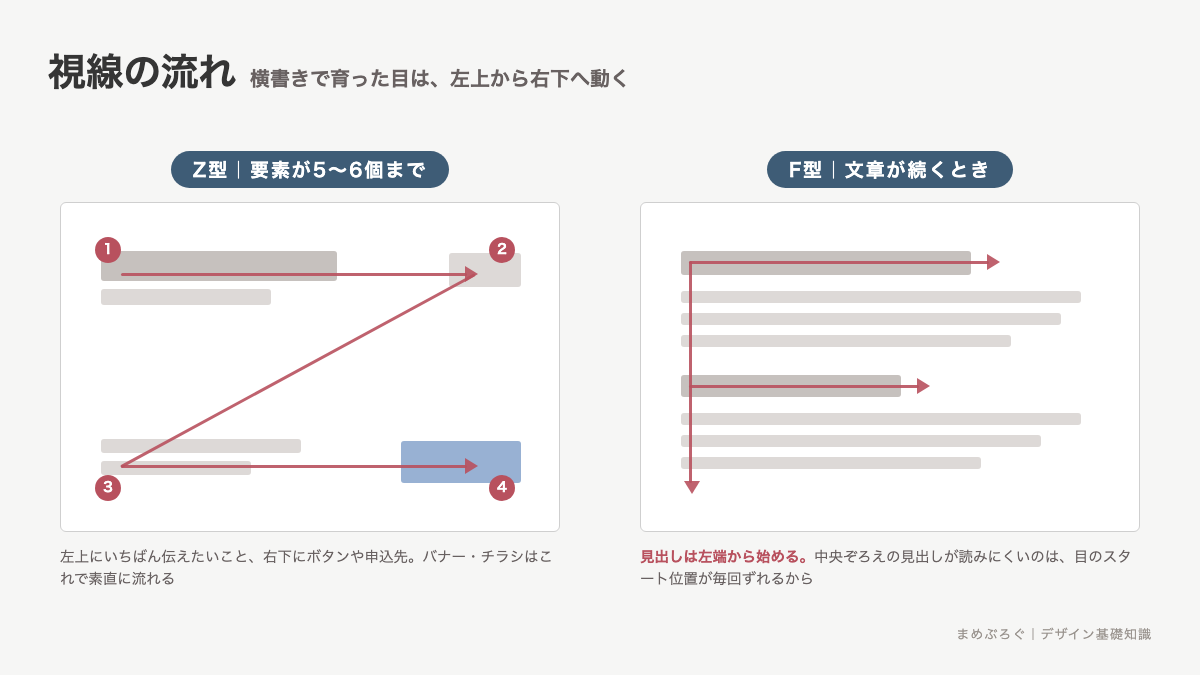
人の目には動きのクセがあります。横書きの文化で育った人は、左上から右下へ視線を動かします。このクセに逆らわないだけで、読みやすさが変わります。
Z型:情報が少ないとき
左上 → 右上 → 左下 → 右下と、Zを描くように目が動きます。バナーやチラシのように、要素が5〜6個までのものに向きます。
左上にいちばん伝えたいこと、右下にボタンや申込先を置くと素直に流れます。
F型:文章が多いとき
Webページのように文章が続くものでは、左端に沿って下へ、見出しのところだけ右へ目が伸びます。Fの字の形です。
だから見出しは左端から始めます。中央ぞろえの見出しが読みにくいのは、目のスタート位置が毎回ずれるからです。
YouTubeやAmazonのページを開いてみてください。サムネイルも商品名も、左端が縦に1本そろっています。目が左端を下へなぞる動きに合わせた形です。
縦書き・右から左の例外
和風の広告や書籍の帯は縦書きです。このときは右上から左下へ流れます。和のトンマナ(全体の雰囲気の決めごと)で横書きのZ型を使うと、雰囲気と動きがちぐはぐになります。題材に合わせて選んでください。
よく使うレイアウトの型4つ
ゼロから配置を考えると時間が溶けます。まず型を1つ選んで、そこへ要素を流し込むほうが早くて安定します。よく使う4つをまとめました。
| 型 | 置き方 | 向いている題材 |
|---|---|---|
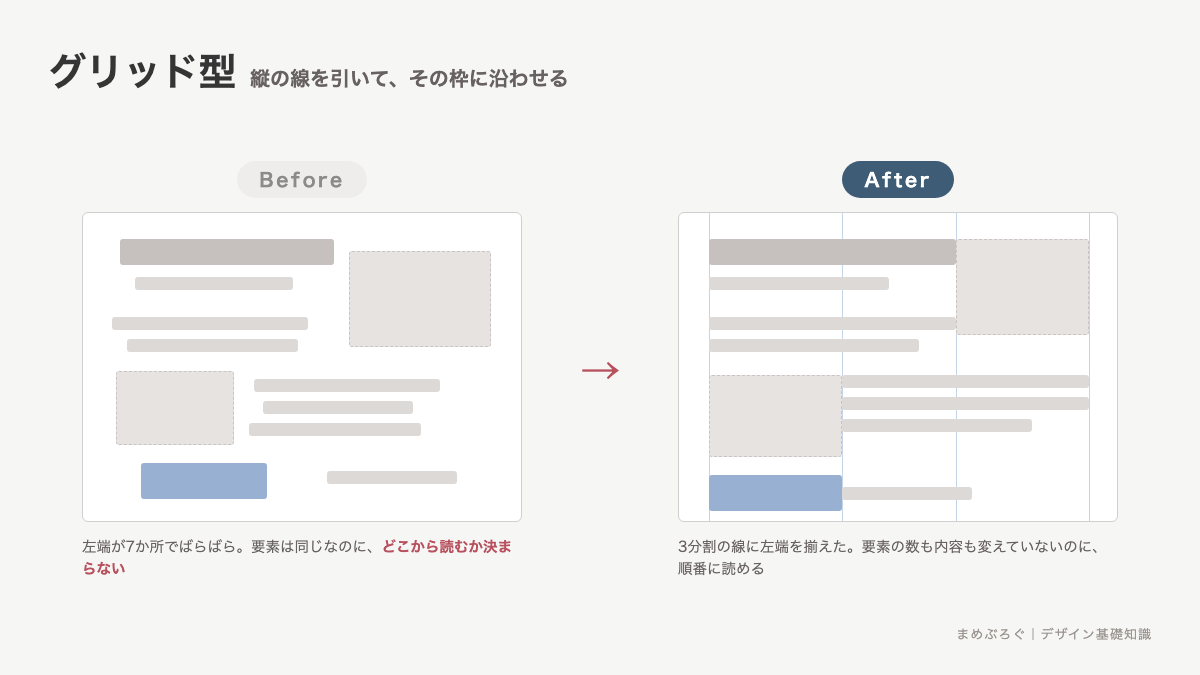
| グリッド型 | 縦横の線を引いて、その枠に沿わせる | 情報量が多いチラシ・料金表・一覧 |
| 中央ぞろえ型 | キャンバスの中心線に全部を集める | 要素が3個以下のシンプルな告知 |
| 分割型 | 画面を2〜3分割して写真と文字を分ける | 商品バナー・ビフォーアフター |
| 対角型 | 左上と右下など、対角に主役と副役を置く | 動きを出したいイベント告知 |
迷ったら分割型から試してください。写真と文字がぶつからないので、いちばん失敗しません。
グリッド型は情報量が多いときの安全策です。線を引いて枠を作れば、要素が20個あっても散らかりません。
型を選んだあとの仕上げ
型に流し込んだ時点では、まだ「置いただけ」です。ここから3つの調整を加えると仕上がります。どれも別のレッスンで詳しく扱うので、ここでは役割だけ覚えてください。
レイアウトは「どこに置くか」、この3つは「どう見せるか」の話です。置き場所が決まる前に飾りはじめると、あとで置き直したときに全部やり直しになります。
ミニ実践:バナー1枚をレイアウトだけ模写する
レイアウトを見る目は、模写がいちばん早く育ちます。色もフォントも真似しません。置き場所だけを写します。所要時間は15分ほど、道具は無料のデザインツールCanvaでもプレゼンソフトでも紙とペンでも大丈夫です。
- お手本を1枚選びます。SNSで流れてきた広告バナーで構いません。要素が5〜7個くらいの、情報量が少ないものを選んでください
- お手本と同じ縦横比のキャンバスを作ります(正方形なら1080×1080など)
- 文字は書かず、グレーの四角だけを置きます。写真も四角、ロゴも四角、文字も四角です
- 四角の位置と大きさだけ、お手本に合わせます。ここで時間を使ってください
- 並べ終わったら、お手本と自分の画面を左右に並べて見比べます
- ずれている四角を直します。3回くらい往復すると、かなり近づきます
- 最後に「この作品はどの型か」「視線はどう動くか」を一言でメモします
四角だけにするのは、色や写真のうまさに目を奪われないためです。文字を書き写すと、内容を読んでしまって配置を見なくなります。
この課題を5枚もやると、街の広告を見たときに「これは分割型だな」と自然に見えてきますよ◎
できあがったら、次のチェックリストで確認してください。
- いちばん大きい四角が、お手本と同じ場所にある
- 四角の数がお手本と同じ(勝手に減らしていない)
- お手本の型を言葉で言える(グリッド・中央・分割・対角のどれか)
- 視線がどこから動くか説明できる
やってしまいがちな失敗
全部を目立たせようとする
全部を大きく、全部を赤く、全部に囲みをつける。こうすると、どこにも目が止まりません。
直し方は、主役を1つ決めて、残りを一段小さくします。減らすほうが目立ちます。
端までぎっしり詰める
キャンバスの端から端まで要素を置くと、窮屈で安っぽく見えます。
直し方は、四辺に同じ幅の余白を確保して、その内側だけを使います。バナーなら短い辺の5%くらいが目安です。
要素を1つずつ動かして調整する
1個ずつ動かして「なんかしっくりこない」を繰り返すと、時間だけが過ぎます。原因は型が決まっていないことです。
直し方は、いったん全部を左上に寄せて、型を選び直します。型が決まれば置き場所は自動的に決まります。
スマホで確認しない
パソコンの大画面で作ると、小さい文字も読めてしまいます。実際に見られるのはスマホです。
直し方は、作業中に何度かスマホの実寸で見ます。画面の縮小表示でも構いません。読めない文字があれば、そこは削る候補です。
よくある質問
次に学ぶこと
このレッスンの要点をまとめます。
- レイアウトの目的は、見る人に読ませる順番を決めること
- 置く前に、誰に・何を1つ・どこで見られるかを決める
- 視線は左上から右下へ。情報が少なければZ型、文章が多ければF型
- 型は4つ(グリッド・中央ぞろえ・分割・対角)。迷ったら分割型
- 1つの作品で型を混ぜない
配置が決まったら、次は間隔です。余白の使い方で、どのくらい空けるかを数字で決められるようになります。
そのあと配色の基本へ進むと、同じレイアウトでも印象を作り分けられるようになりますよ。
ほかのレッスンはデザインの基本コース目次から選べます。順番に進めても、気になるところだけ読んでも大丈夫です。


 友だち追加
友だち追加