
作ったバナーを見て「なんかごちゃごちゃする」と感じたことはありませんか?
そういうとき、足りないのは飾りではなく余白です。
余白は「何も置いていない場所」ではなく、置き方を決める道具です。ここでは、どこをどれだけ空けるかを数字で決められるようにします。
余白とは(ホワイトスペース・ネガティブスペース)
余白は、要素と要素のあいだ、要素と枠のあいだに空いている場所のことです。デザインではホワイトスペースとも呼びます。白い必要はありません。背景が黒でも写真でも、何も置いていなければ余白です。
似た言葉にネガティブスペースがあります。こちらは主役(ポジティブスペース)以外の場所を指す言い方で、ロゴやイラストの形を語るときによく使います。
Webやバナーの制作では、どちらも「空けておく場所」という意味で使って問題ありません。
余白が足りないと何が起きるか
要素が詰まると、読む人は3つのことができなくなります。
- まとまりが分からない。どこからどこまでが1つの情報なのか判断できません
- どこから読むか分からない。全部が同じ強さで並んで見えます
- 読む気にならない。文字が詰まっているだけで、人は読み飛ばします
1つ目は4原則の近接そのものです。余白は近接を実行するための手段でもあります。
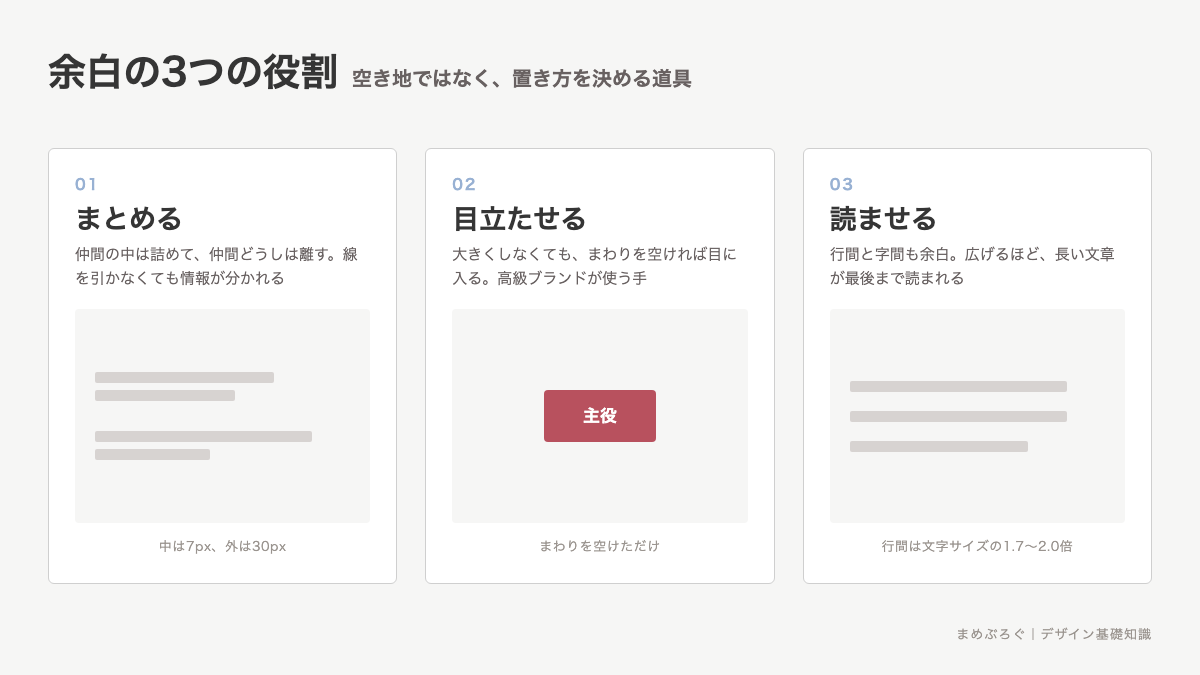
余白の3つの役割
1. まとめる
2. 目立たせる
身近な例では、無印良品のパッケージがこの作り方です。商品名と説明だけを小さく置いて、まわりを大きく空けています。文字を大きくしなくても目に入ります。
3. 読ませる
行間と字間も余白です。行間が狭いと目が次の行を見失います。長い文章ほど、行間を広げたほうが最後まで読まれます◎
余白の決め方(数字の目安)
感覚で空けると、毎回ばらつきます。次の4つを決めておけば迷いません。
- 単位は8の倍数にする。8・16・24・32・48・64px(ピクセル。画面上の長さを数える単位)から選びます。使う値を6つに絞るだけで、画面が揃います
- グループ間はグループ内の2倍以上。中が8pxなら、外は16px以上。差が小さいと分けたことが伝わりません
- 外周は内側より広く。バナーやカードの外枠の余白は、中の間隔の1.5倍以上にします
- 行間は文字サイズの1.7〜2.0倍。16pxの本文なら27〜32pxです。見出しは1.4倍前後まで詰めます
この4つは、そのままCSS(Webページの見た目を指定する書き方)の設計にもなります。数字を先に決めておくと、あとで迷わずに済みます💡
8の倍数は、まめぶろぐだけの決まりごとではありません。GoogleのMaterial Design(Androidアプリなどの見た目の指針)も、間隔を8の倍数で組み立てるように決めています。
余白を調整する順番
外 → 中 → 行間の順で決めると、手戻りが出ません。
- 外:全体の外周を先に決める。ここが狭いと、中を何度直しても窮屈なままです
- 中:グループ間の余白を決める。近接のとおり、2倍の差をつけます
- 行間:最後に文章の読みやすさを整えます
やってしまいがちな失敗
空いている場所に何か足してしまう
いちばん多い失敗です。空白が気になって、飾りや文字を置いてしまいます。
直し方は、足す前に減らす。要素を1つ削ると、残ったものが強くなります。余白は埋めるための場所ではありません。
全部を同じ間隔で空ける
等間隔はきれいに見えますが、まとまりが消えます。
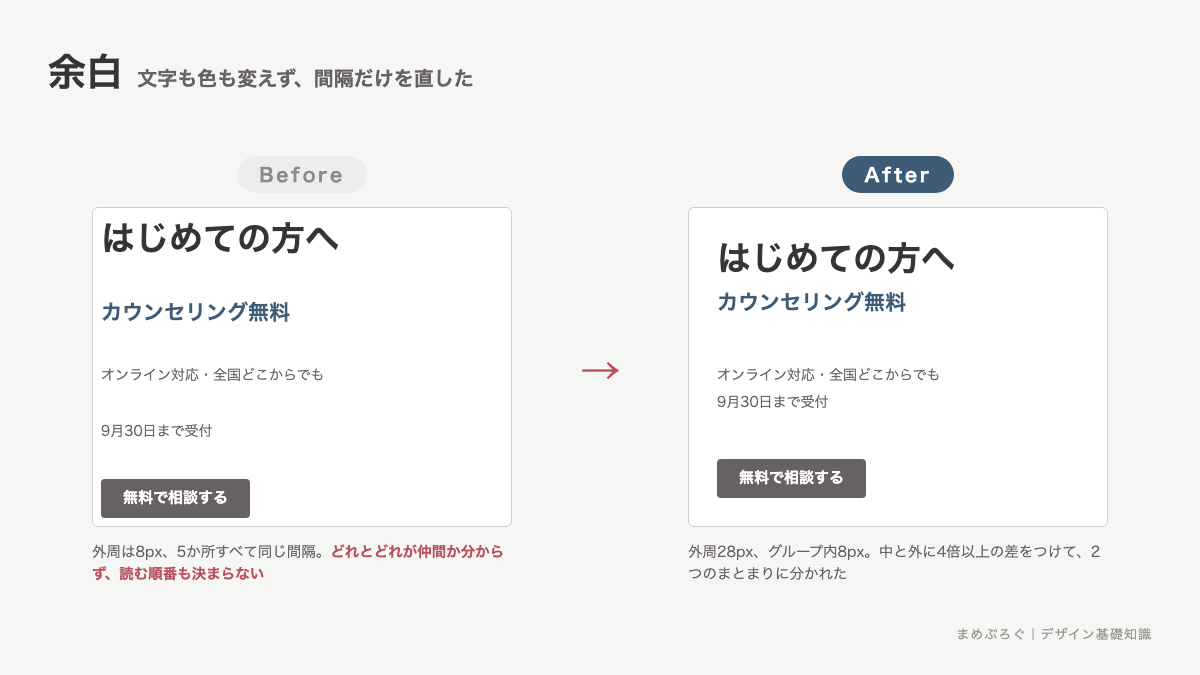
直し方は、2種類の間隔を作る。中は狭く、外は広く。差をつけて初めて、グループが伝わります。
端ギリギリまで文字を寄せる
特にバナーで起きます。情報を入れたくて、外周を削ってしまいます。
直し方は、外周を先に確保して、入る分だけ入れる。入りきらないなら、文字を減らします。
スマホで確認していない
PCでちょうどよくても、スマホでは詰まって見えます。画面が狭いぶん、余白の割合が変わるためです。
直し方は、狭い画面から作る。スマホで成立していれば、PCでは余裕が生まれます。
練習:余白だけを直してみる
自分が過去に作ったバナーか資料を1つ開いてください。手元になければ、届いたチラシや会社の資料でも構いません。
文字も色も画像も変えず、余白だけを直します。
- 外周を広げる。短辺の5%以上を目安にします
- 情報を2〜3グループに分ける。グループ内は詰め、グループ間は2倍以上あける
- 使う間隔の種類を数える。4種類を超えていたら、8の倍数に丸めて減らす
- 行間を文字サイズの1.7〜2.0倍にする
できたら、次のチェックリストで確認してみてください。
- 外周が中の間隔より広い
- グループ間とグループ内の差が2倍以上ある
- 使っている間隔の種類が4つ以内
- スマホの幅で見ても詰まって見えない
Before / After を並べて見ると、変えたのが余白だけだと分かります。この差が余白の効果です。
よくある質問
次に学ぶこと
このレッスンのまとめです。
- 余白は空き地ではなく、まとめる・目立たせる・読ませるための道具
- 単位は8の倍数。使う種類は4つ以内に絞る
- グループ間はグループ内の2倍以上、外周は中の1.5倍以上
- 行間は文字サイズの1.7〜2.0倍
- 調整の順番は 外 → 中 → 行間
次のレッスンは「ジャンプ率」。大きい文字と小さい文字の差をどれくらいつけるか、という話です。4原則の対比を数字で扱えるようになります。余白とセットで効くので、続けて読んでみてくださいね。
バナーで実際に使う手順はバナーデザインの手順とコツにまとめています。練習の題材がほしい方はバナーデザインお題20選もどうぞ。


 友だち追加
友だち追加