
作りはじめるたびに色で迷って、気づいたら1時間たっていませんか?
色は毎回選ぶものではありません。先に4色決めて、それを使い回す。プロが速いのは、この手順を持っているからです。
このレッスンでは、カラーパレットに何色そろえるかから始めて、1色目の決め方、写真から作る方法、無料ツールでの作り方、保存のしかたまで通しで扱います。
最後は自分の定番パレットを1つ作って保存する課題です。1つ持っておくと、次の制作から色選びの時間がほぼゼロになりますよ◎
カラーパレットは作る前に決めておく色のセット
カラーパレットは、1つの作品で使う色をあらかじめ決めてまとめたものです。バナー1枚でも、Webサイト1つでも考え方は同じです。
作りながら色を足していくと、色数が増えて、どこが大事か伝わらなくなります。
先に決めておけば、途中の判断は「決めた中のどれを使うか」だけです。選択肢が4つなら迷いようがありません。
そろえるのは4色でいい
10色も20色も要りません。役割の違う4色で足ります。
スターバックスの店内を思い出してください。緑・白・濃い茶色くらいしか出てきません。色数を絞るほど、そのお店らしさが伝わります。
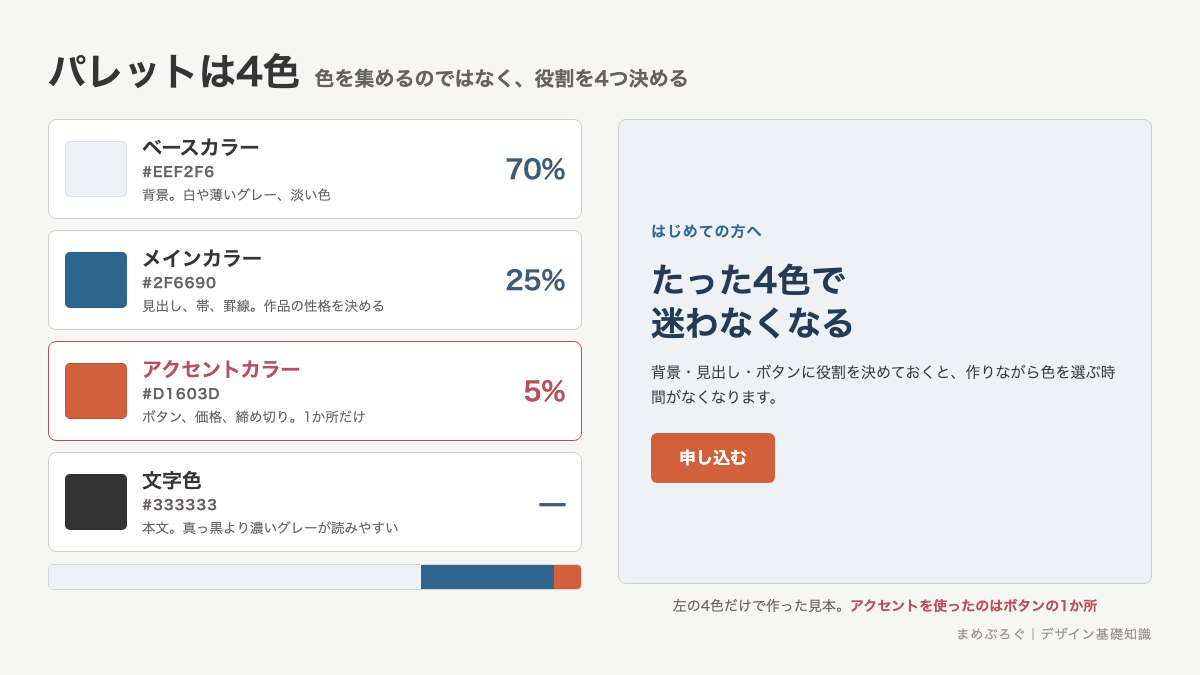
| 役割 | 面積の目安 | 使う場所 |
|---|---|---|
| ベースカラー | 70% | 背景。白や薄いグレー、淡い色 |
| メインカラー | 25% | 見出し、帯、罫線。作品の性格を決める色 |
| アクセントカラー | 5% | ボタン、価格、締め切り。1か所だけ |
| 文字色 | 面積の外 | 本文。黒に近い濃いグレー |
文字色を面積の外に置いているのは、本文の色が配色というより読みやすさの部品だからです。真っ黒(#000000)は目が疲れるので、#333333前後の濃いグレーにします。
70対25対5の配分そのものは配色の基本で扱っています。
パレットを作る5ステップ
順番があります。1色目を決めてから広げるのが速いです。
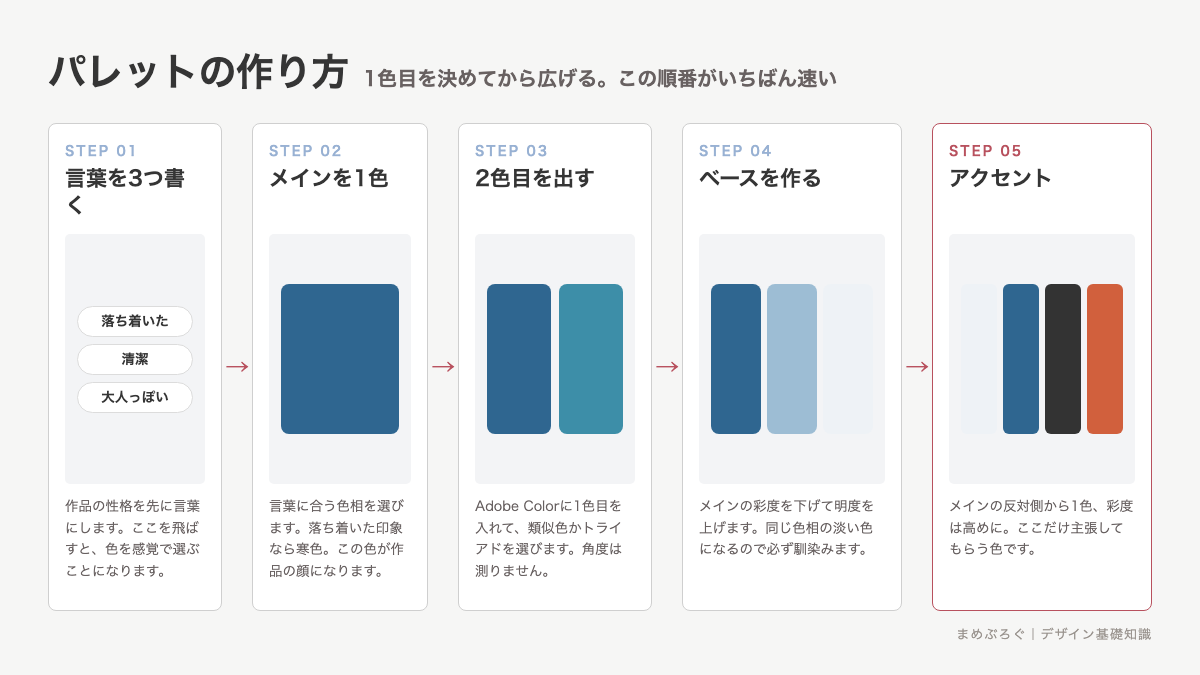
- 言葉を3つ書く:「落ち着いた」「清潔」「大人っぽい」など、作品の性格を先に言葉にします。飛ばすと色を感覚で選ぶことになります
- メインカラーを1色決める:言葉に合う色相を選びます。あたたかい印象なら暖色、落ち着いた印象なら寒色
- カラーホイールで2色目を出す:Adobe Colorで1色目を入れて、類似色かトライアドを選びます
- ベースカラーを作る:メインカラーの彩度を大きく下げて、明度を上げます。カラーピッカーの点を左上へ動かすだけです。同じ色相の淡い色になるので、必ず馴染みます
- アクセントカラーを決める:メインの反対側から1色、彩度は高めに。ここだけ主張してもらう色です
4番のベースカラーの作り方が、いちばん使えるやり方です。別の色を持ってくるより、メインカラーを薄めたほうが失敗しません。グレーを使いたいときも、メインカラーを少し混ぜたグレーにすると全体がまとまります。
できたらHEXの6桁を4つメモに残します。色は名前ではなくコードで保存してください。「薄い青」ではもう一度作れません。読み方はカラーコードの仕組みにあります。
写真からパレットを作る
使う写真が先に決まっているなら、写真から色を取るのが早いです。写真とパレットの色がずれないので、置いた瞬間に馴染みます。
- Adobe Colorの「画像から抽出」に写真をアップロードします。ログインなしで使えます
- 自動で出た5色から3色に絞ります。似た色が2つあれば片方を捨てます
- ベースカラーは明度を上げます。写真から取った色は濃すぎて、背景に敷くと文字が読めません
- HEXをメモに写します
Canvaでも同じことができます。写真を配置して色の選択画面を開くと、「写真の色」として候補が並びます。Canvaで完結させる人はこちらが速いです💡
無料で使えるツール
どれも無料で使えます。目的で選んでください。
| ツール | 得意なこと | こんなときに |
|---|---|---|
| Adobe Color | カラーホイールで型から選ぶ/画像から抽出 | 1色目から広げたいとき |
| Coolors | キーを押すたびに5色を出し直す | 候補をたくさん見たいとき |
| Canva | 制作画面の中で色を決めて保存できる | Canvaで作るとき |
| Color Hunt | できあがったパレットを一覧で見る | ゼロから決めるのがつらいとき |
ツールが出す色をそのまま使わないでください。どれも「見た目がきれいな組み合わせ」を出すだけで、作品の目的までは知りません。候補から選んで、明度と彩度を自分で調整する。この2手で自分の作品に合います。
守るルールは3つだけ
作ったパレットが使えるかどうかは、次の3つで決まります。
- 色数は4色まで:増やしたくなったら、色を足すのではなく同じ色の明度違いを使います。#3e5c76 の薄い版・濃い版、という増やし方なら統一感が残ります
- トーンをそろえる:1色だけビビッド、残りはくすんだ色、という状態にしません。彩度の段をそろえると、それだけでまとまります
- 文字と背景の明度差を確保する:白黒表示にして本文が読めるか確かめます。読めなければ、色相ではなく明度を動かします
ミニ実践:定番パレットを1つ作って保存する
次の制作で使うパレットを1つ作ります。所要時間は20分ほど、Adobe ColorとCanvaで足ります。
- 自分がよく作るものを1つ決めます。「勉強の記録を載せるSNS投稿」など、実際に作る予定のあるものにします
- その作品の性格を言葉で3つ書きます。書けないうちは色を選びません
- Adobe Colorでメインカラーを1色決めます。言葉に近い色相を選んでください
- 配色ルールから「類似色」を選んで、2色目を出します
- メインカラーの彩度を下げて明度を上げ、ベースカラーを作ります
- アクセントカラーを1色決めます。メインの反対側から、彩度高めで選びます
- 文字色は #333333 前後の濃いグレーにします
- 4色のHEXをメモアプリに保存します
- そのパレットでCanvaの画像を1枚作り、白黒表示にして文字が読めるか確認します
Canvaの有料プランならブランドキット(決めた色やロゴをまとめて保存しておく機能)に登録しておくと、次回から選ぶだけになります。
できたら次のチェックリストで確認してください。
- 4色のHEXを6桁でメモに残せた
- それぞれの色に役割(ベース・メイン・アクセント・文字)を書いた
- 4色のトーンがそろっている(1色だけ浮いていない)
- 白黒表示にしても本文が読める
- アクセントカラーを使った場所が1か所だけ
やってしまいがちな失敗
きれいな色を集めて満足する
ツールで見つけたパレットを保存しただけで終わる失敗です。使うと、文字が読めなかったり写真と合わなかったりします。
直し方は、作ったその場で1枚作品を作ること。使って初めて直すところが見つかります。
作りながら色を足す
「ここだけ5色目」を1回許すと、最後は8色になります。
直し方は、足したくなったら同じ色の明度違いで代用すること。それでも足りないと感じたら、たいてい原因は色ではなく余白の不足です。
アクセントカラーを何か所にも使う
目立たせたい場所が3つあると、結局どれも目立ちません。
直し方は、使う場所を1か所に決めること。2番目に目立たせたいものは、色ではなく大きさで差をつけます。
よくある質問
次に学ぶこと
このレッスンの要点です。
- そろえるのは4色。ベース70%・メイン25%・アクセント5%・文字色
- 1色目を決めてから広げる。ベースはメインの彩度を下げて作る
- 写真が先に決まっているなら、写真から色を取ると馴染む
- ツールが出した色はそのまま使わず、自分で調整する
- 保存はHEXの6桁で。名前で覚えるともう一度作れない
次は色を段階的につなぐ話です。グラデーションの使い方で、濁らせないつなぎ方と使いどころを扱います。パレットの2色をつなぐだけで表現が広がります。
色の組み合わせ方の型は補色と配色の型、作品全体のルールにまとめる段階ならトンマナへ進んでください。
ほかのレッスンはデザインの基本コース目次から選べます。


 友だち追加
友だち追加