
「#4A90D9」みたいな文字列を見て、意味が分からないまま貼りつけていませんか?
カラーコードは色を数字で書いたものです。読み方さえ分かれば、コピーしなくても「この色は青寄りで少し暗い」と当てられるようになります。
このレッスンでは、HEX・RGB・CMYKの3つの書き方と、HSBの読み方、グレースケールやインデックスカラーの意味、そして色がズレる指定ミスの防ぎ方まで扱います。手元で色を採取して変換するところまでやりますよ。
カラーコードは色を数字で指定する書き方
カラーコードは、色を数字と記号で表したものです。「青」と言葉で伝えると人ごとに違う青を思い浮かべますが、「#4A90D9」なら誰の画面でも同じ色が出ます。
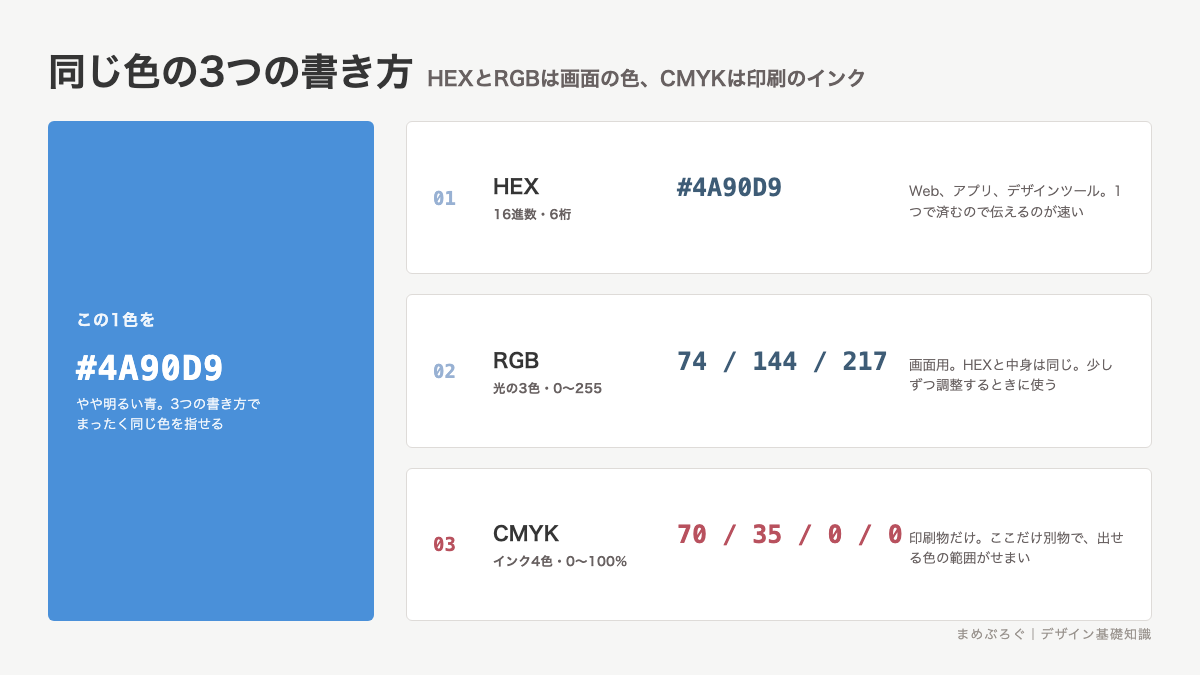
書き方は用途で分かれます。よく使うのは次の3つです。
| 書き方 | 使う場所 | 表記の例 |
|---|---|---|
| HEX(16進数) | Web・アプリ・デザインツール | #4A90D9 |
| RGB | 画面用。Photoshopなどの数値入力 | R74 G144 B217 |
| CMYK | 印刷物 | C70 M35 Y0 K0 |
HEXとRGBは中身が同じです。書き方が違うだけで、どちらも画面の色を表します。CMYKだけは別物で、インクの量を表します。ここを混同すると印刷で事故が起きます。
RGBは光の色、CMYKはインクの色
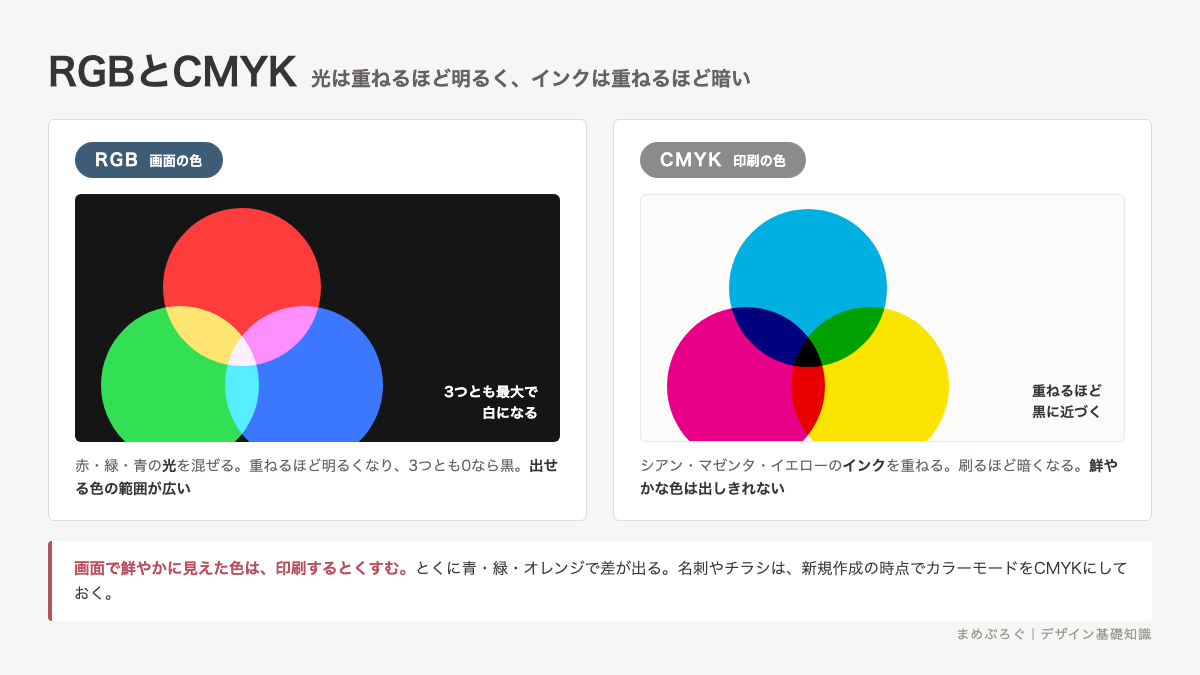
RGBは赤(Red)・緑(Green)・青(Blue)の3色です。パソコンやスマホの画面は、この3色の光を混ぜて色を出します。3つとも最大にすると白、3つとも0にすると黒です。光なので、重ねるほど明るくなります。
CMYKはシアン・マゼンタ・イエロー・ブラックの4色のインクです。紙に刷るときはこの4色を掛け合わせます。インクを重ねるほど暗くなるので、RGBとは逆の動きをします。各色0〜100%で指定します。
この違いが、印刷でいちばん多いトラブルの原因です。画面で鮮やかに見えた色は、印刷するとくすみます。RGBで出せる色の範囲のほうが広いからです。特に鮮やかな青・緑・オレンジは、印刷すると別の色に見えるほど落ちます。
コンビニのコピー機で資料を刷ったとき、画面より色が沈んで見えた経験があるはずです。あれと同じことが起きています。
HEXカラーコードの読み方
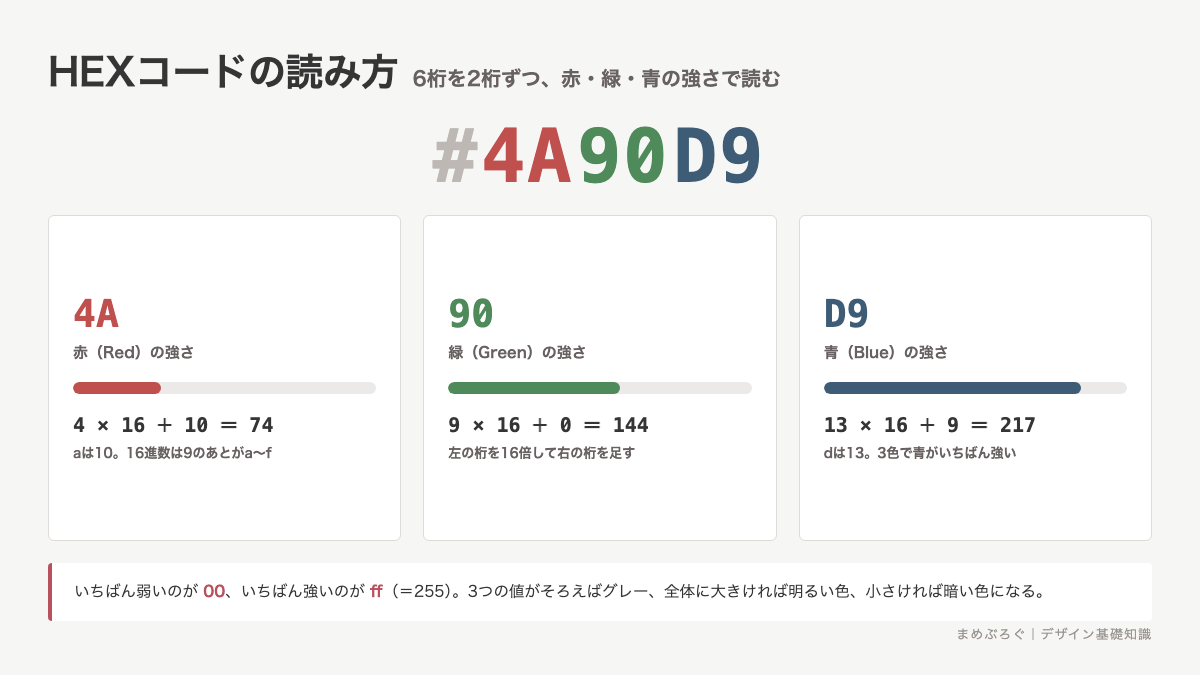
HEXカラーコードは「#」に続く6桁です。この6桁は2桁ずつ3つに分かれていて、順に赤・緑・青の強さを表します。
- #4A90D9 → 赤の強さ
- #4A90D9 → 緑の強さ
- #4A90D9 → 青の強さ
各2桁は16進数で、いちばん弱いのが00、いちばん強いのがffです。数字が9まで来たら、そのあとはa・b・c・d・e・fと続きます。fが最大なので、fに近いほど強いと覚えれば十分です。
この仕組みが分かると、コードを見ただけで色を当てられます。
| コード | 読み方 | 色 |
|---|---|---|
| #ffffff | 3つとも最大 | 白 |
| #000000 | 3つとも0 | 黒 |
| #ff0000 | 赤だけ最大 | 純粋な赤 |
| #4A90D9 | 青がいちばん強く赤が弱い | やや明るい青 |
| #888888 | 3つとも同じ値 | グレー |
3桁の書き方も見かけます。#fffは#ffffffの省略形で、各桁を2回繰り返した形です。#39fなら#3399ffと同じ色になります。同じ文字が並ぶときだけ使える書き方です。
8桁のときは、最後の2桁が透明度です。#4A90D980なら、#4A90D9を約50%の透明度で表示します。00で完全に透明、ffで完全に不透明です。
HEXとRGBを手で変換する
ツールを使えば一瞬ですが、一度手で計算すると仕組みが頭に入ります。やることは掛け算と足し算だけです。
まず、a〜fを数に置き換えます。a=10/b=11/c=12/d=13/e=14/f=15。
次に、2桁を「左の桁×16+右の桁」で計算します。
- 4A → 4×16+10=74(赤)
- 90 → 9×16+0=144(緑)
- D9 → 13×16+9=217(青)
#4A90D9はRGBでR74 G144 B217です。最大のffは15×16+15=255なので、RGBの各値は0〜255の範囲に収まります。
逆向きも同じ考え方です。RGBの値を16で割って、商が左の桁、余りが右の桁。217なら217÷16=13あまり9で、13=d、あまり9でd9になります。
HSBの読み方
カラーピッカー(色を選ぶ画面)には、HEXやRGBのほかにHSBという欄があります。色相(Hue)・彩度(Saturation)・明度(Brightness)の頭文字で、色の三属性をそのまま数値にした書き方です。
Hは色相環の角度で0〜360度、SとBは0〜100%で表します。H210 S66 B85なら「青寄りで、そこそこ鮮やかで、明るい色」と読めます。
グレースケールとインデックスカラー
もう2つ、書き出しの場面で出てくる言葉があります。
グレースケール
グレースケールは、色みを持たず明るさだけで色を表す方式です。白から黒までの段階だけで画像を作ります。新聞の写真がこれです。色がなくても、明るさの差だけで何が写っているか分かります。
使う場面は、モノクロ印刷の原稿や、色を抜いて明暗のバランスを確認したいとき。作ったバナーを一度グレースケールにしてみると、コントラスト(明るさの差)が足りているかすぐ分かります。文字が背景に沈んで読めなくなったら、明るさの差が足りていません。
インデックスカラー
インデックスカラーは、使う色をあらかじめ一覧に登録して、その番号で色を持たせる方式です。登録できるのは最大256色までです。
色数が少ないので、データが軽くなります。アイコンや単色のイラスト、GIF画像(色数を絞って軽くした画像形式)で使います。
写真には向きません。写真は数万色を使うので、256色に減らすと空のグラデーションが縞になります。写真はJPEGなど、色数を減らさない形式で書き出してください。
ミニ実践:好きなサイトから色を採取する
10分の課題です。無料のツールだけで進められます。
- 配色が好きなサイトを1つ開きます
- 色を調べたい場所を右クリックして「検証」を選びます。ブラウザに最初から入っている画面です。開いた画面の右側に、その部分に使われている色のコードが並びます
- メインの色・背景の色・ボタンの色の3つをHEXでメモします
- 3つのコードを見て、色を当ててみます。値が全体に大きいか小さいか、どの2桁がいちばん強いか。目で確認する前に予想してください
- 3つのうち1つを、さっきの計算でRGBに変換します
- 変換した数字が合っているか、無料のカラーコード変換サイトで答え合わせをします
検証画面の使い方が難しければ、画面を撮影してCanvaに読み込み、スポイト機能で色を拾う方法でも構いません。目的はコードを読む練習なので、採取の手段はどちらでも大丈夫です◎
3〜4サイトぶんやると、好きな色の傾向が見えてきます。「自分は青緑と暗い紺をよく選ぶ」と分かれば、次からトンマナを決めるのが速くなります。
指定ミスを防ぐ3つの習慣
色は必ずコードで伝える
「もう少し濃い青で」というやり取りは、往復が増えるだけです。#2B5C8Aと書けば一度で終わります。修正依頼を出すときも受けるときも、コードで話すと早いです。
Googleが公開しているMaterial Designでも、使う色はすべてコードで並べてあります。名前ではなくコードで決めるのが基本です。
用途を決めてから新規作成する
Web用ならRGB、印刷用ならCMYK。ファイルを作る最初の画面で決めます。作り終わってから変換すると、色を選び直すことになります。
黒はK100、白は#ffffffで統一する
よくある質問
次に学ぶこと
今回の要点をまとめます。
- HEXは6桁を2桁ずつ、赤・緑・青の強さで読む。00が最小、ffが最大
- 3つの値が同じならグレー、全体に大きければ明るい色
- RGBは画面の光、CMYKは印刷のインク。印刷物は最初からCMYKで作る
- HSBは色相・彩度・明度の数値。調整はHSB、保存はHEXと使い分ける
- グレースケールは明るさだけ、インデックスカラーは最大256色。写真には向かない
読み方が分かったら、次は色の選び方です。数字で指定できても、選ぶ色が合っていないと形になりません。配色の基本で色の三属性とトーンを、トンマナの決め方で色を含めたルールの作り方を扱っています。
ここで第3章の配色は終わりです。次の章は文字の話。フォントと書体の基本から始まります。コース全体の流れはデザインの基本コース目次で確認できます。


 友だち追加
友だち追加