
Webデザインに興味を持って調べ始めると、まず目に飛び込んでくるのが「Adobe(アドビ)」という名前。
SNSやブログで「Adobeのツールは必須!」という投稿をよく目にしますが、どんなソフトかいまいちピンとこないですよね。

なんでWebデザイナーにAdobeって必要なの?
他のサービスじゃダメなのかな。

値段を調べたらちょっと高い気がする…。
初心者でも投資する価値があるの?
Adobeって公式サイトから購入すると、月7,000円くらいするんですよね💦
筆者も3年前、ムダな買い物はしたくないし、家計を考えるとすぐに購入はできませんでした…。
ですが、「Adobe」を使い始めてから売り上げがアップし、毎月安定した収入を得ることができるようになりました。
そこで今日はなぜ「Adobe」がWebデザイナーに必要なのか。
Adobeのツールを使えると、提案できるデザインの幅が広がり、仕事のチャンスが増える理由をお伝えします!
記事の最後には、Adobeをお得に購入できる方法もご紹介します。
INDEX目次
初心者WebデザイナーにAdobeが必要な理由
実は…Webデザインの現場で最もよく使われているデザインツールが「Adobe」なんです。
Adobeのソフト(PhotoshopやIllustrator)を使いこなせることで、クライアントの要望に幅広く対応できて、依頼件数がアップします。
さらに、効率的にデザインを作ることができるので、複数のプロジェクトを同時進行も可能◎
 まめ
まめ最も使われているということは需要が高いということ!
需要が高い×案件が多い=対応できるWebデザイナーは重宝されるから収入が上がる!
これが、Adobeを使えると、収入アップや仕事のチャンスが増える大きな理由です。
実は…Adobeを早めに使いこなすことが、Webデザイナーの収入を加速させる秘訣なんです。
「初心者だから無料のソフトで慣れてからAdobeを購入しようかな…」は近道そうで遠回り。
ソフト毎に操作方法が異なるので、無料のソフトとAdobeのソフト、どっちも操作を覚えることになります💦
フリーランスでも副業でも業務委託でも就職でも稼ぎたいなら…Adobeをはやく使い始めるのが吉です◎
そもそも…Adobeとは?
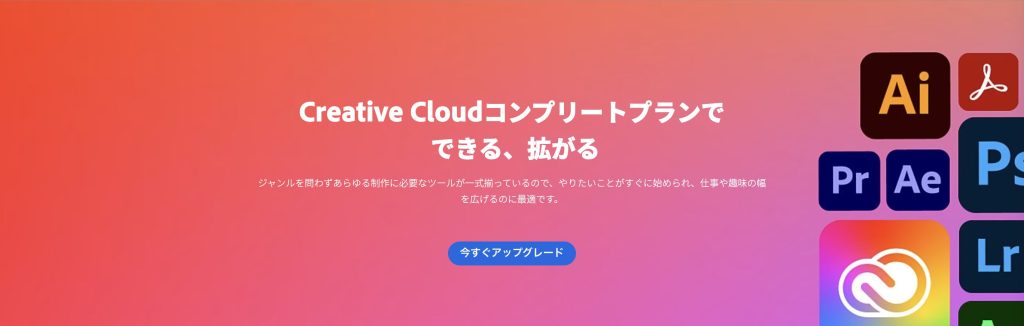
Adobe(アドビ)とは、ウェブデザイナーには欠かせない「デザインツール」を提供している会社のこと。
ソフトは20種類以上あって、その中でもWebデザインに特化しているソフトをご紹介します。
↑読みたい項目をクリックすると詳しい説明にジャンプします
まめ私も毎日使用しています。
フリーランスも業務委託もAdobeがないと仕事になりません…!
1. Photoshopでできること
Photoshopは、画像編集の王様とも言えるツールです。
写真の色調補正、明るさやコントラストの調整、不要な部分の除去など、細かい編集が簡単にできます。
バナーやLP作成、画像のリサイズ、Web用に最適化する作業もスムーズです。
さらに、最近追加された「Generative Fill」機能を使うと、足りない部分を自動で補ってくれて、
より手軽に高度な加工が可能になりました。


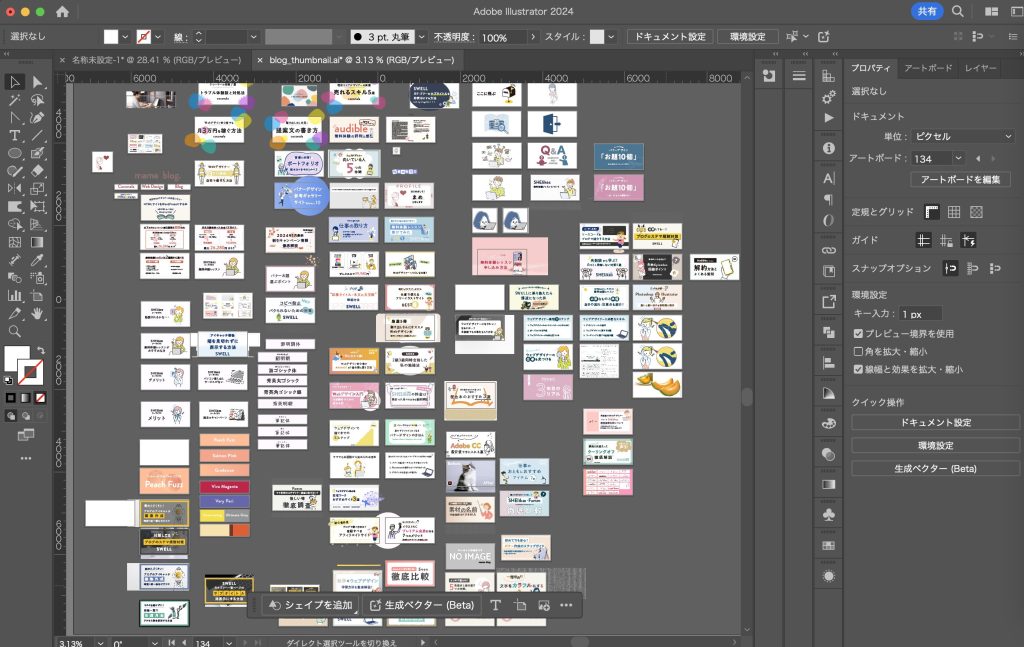
2. Illustratorでできること
Illustrator(イラストレーター)は、ロゴやアイコン、バナーなどのデザインからイラストや素材作りまで幅広く対応できるツールです。
WebバナーやSNS用のグラフィックも簡単に作れて、作業が効率よく進みます。
また、オリジナルのアイコンやイラストを作成してデザインに個性を加えることも可能です。
作ったデザインは、ベクターデータなので拡大しても画質が劣化せず、Webや印刷物にそのまま使えます。
さらに、AI機能の「Generative Recolor」を使えば、自動で配色を提案してくれるので、様々なカラバリを手軽に試すことができます。
3. XDでできること
Adobe XDは、Webサイトやアプリの見た目や操作感を簡単に試せる「デザインの試作品」を作るツール。
サイトデザインからクリックできるボタンやリンクも作れるので、実際に動かしてみながら確認できるんです。
クライアントとデザインの確認や修正のやり取りがスムーズに進むので、効率よく進めることができます◎
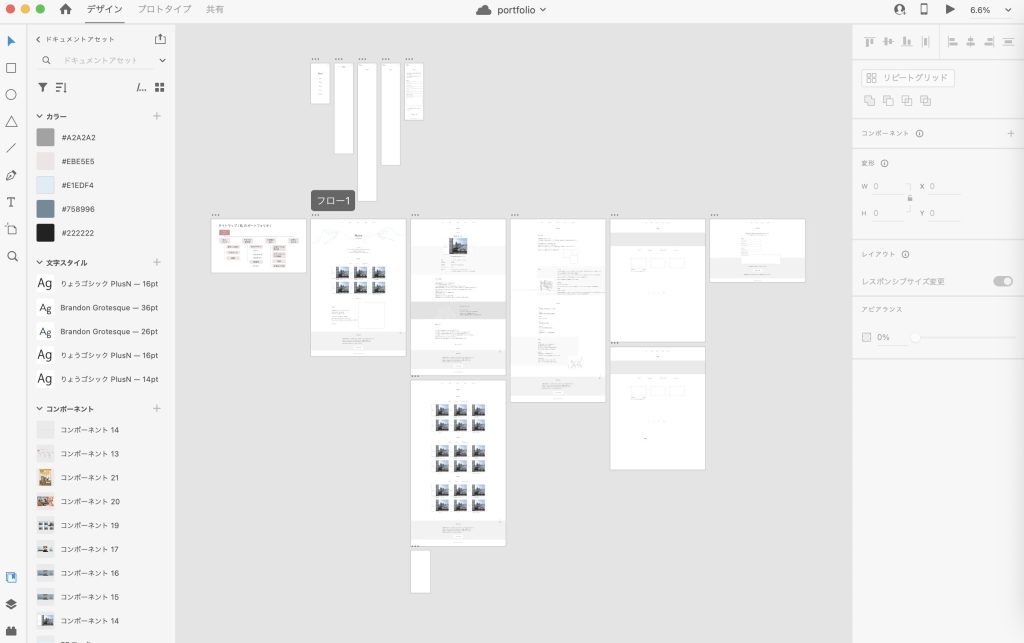
サイトデザインの準備のための「ワイヤーフレーム」もXDで作れます◎
4. Lightroomでできること
Lightroom(ライトルーム)は、写真の整理や一括編集に特化しています。
大量の写真を簡単に管理でき、明るさや色調補正、露出の調整が短時間ですみます。
特に、撮影した写真をすぐにWebやSNS用に最適化する場合に便利です。
Photoshopは、細かな修正や合成作業に優れており、写真の一部を切り取ったり、芸術的な加工が得意です。Lightroomは効率重視、Photoshopはよりクリエイティブな編集向け、と使い分けができます。
5. Dimensionでできること
Dimensionは、3Dデザインを簡単に作成できるツールです。
最近注目されている3Dグラフィックやモックアップ制作に最適です。
Adobeの価格
続いて、Adobeの価格をご紹介します。
Adobe公式サイトの価格
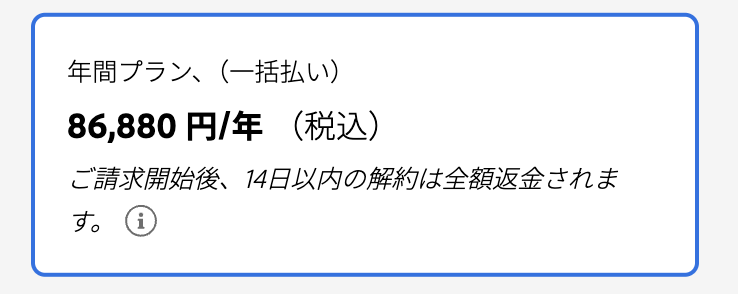
- 年間プラン:102,960円(税込)
- 一月あたり:約8,580円(年間一括の場合)
Adobeのプランについて
Adobeは、3種類のプランがあります。
| フォトプラン | 単体プラン | Creative Cloud Pro(旧コンプリートプラン) | |
|---|---|---|---|
| 使えるアプリ | Photoshop Lightroom | どれか1アプリ | 20以上のアプリすべて |
| 価格(年間/一括) | 12,936円〜 | 28,776円〜 | 72,336円(Adobe公式) |
Photoshopだけ!Illustratorだけ!っていう場合は、フォトプランか単体プランがコスパ良し◎です。
けれど…どれか1つだけだと、できる仕事の幅は狭くなります。
Webデザインの仕事でよく使われるのは、以下の3つです。
- Photoshop(画像の加工・LPデザイン)
- Illustrator(ポスターやロゴ)
- XD(サイトデザイン)
これ以外にも、私の場合
- Dimension(3Dのパッケージ画像)
- Lightroom(画像の加工)
は月に数回使用しています。
ツールのせいでできることが限られるのはもったいない…!
とはいえ、ツール毎に単品購入すると、Creative Cloud Pro(旧コンプリートプラン)よりも高くなります💦
| フォトプラン +単品購入 | Adobe公式 | たのまな経由 | |
|---|---|---|---|
| アプリ数 | Photoshop Lightroom Illustrator 3つだけ | Photoshop Lightroom Illustrator 含む20以上 | Photoshop Lightroom Illustrator 含む20以上 |
| 価格 | 41,712円 | 72,336円 | 39,980円 1番お得! |

単品価格が約28,800円(年)なので2つ以上ソフトを使うだけで元がとれちゃいます!
Adobeはチュートリアル(講座)が充実してる!
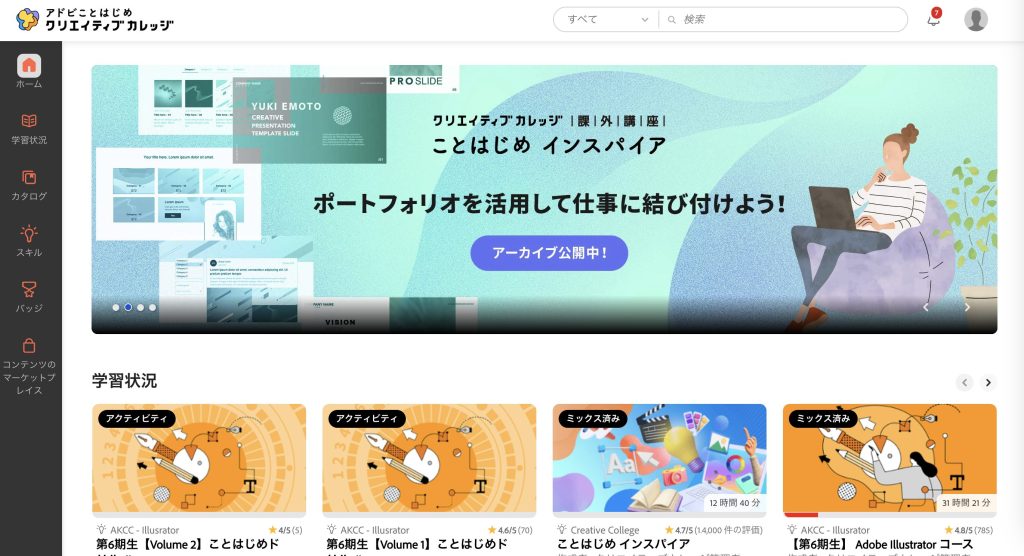
初心者にも嬉しいチュートリアル「アドビことはじめ」は、初めての人でも分かりやすく学べるように工夫されていておすすめ!
PhotoshopやIllustratorの基本から応用まで、動画や実践的なサンプルを使って解説してくれるので、少しずつステップアップしながら自分のペースで進められます。
24時間いつでも見れる動画以外に、3ヶ月でソフトをまるっと学べて卒業課題・修了証明書までついたコースもあるんです💡
私はIllustratorを使うことが多く、いまより効率的にデザインする方法や学び直しがしたくて、2024年に受講しました!
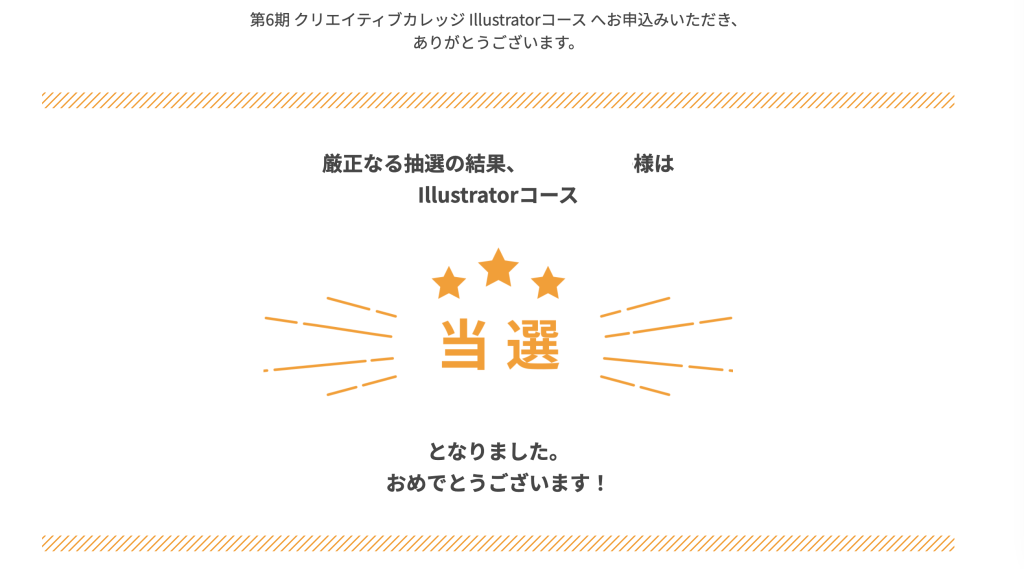
「アドビことはじめ」は追加費用なしで受講可能です◎
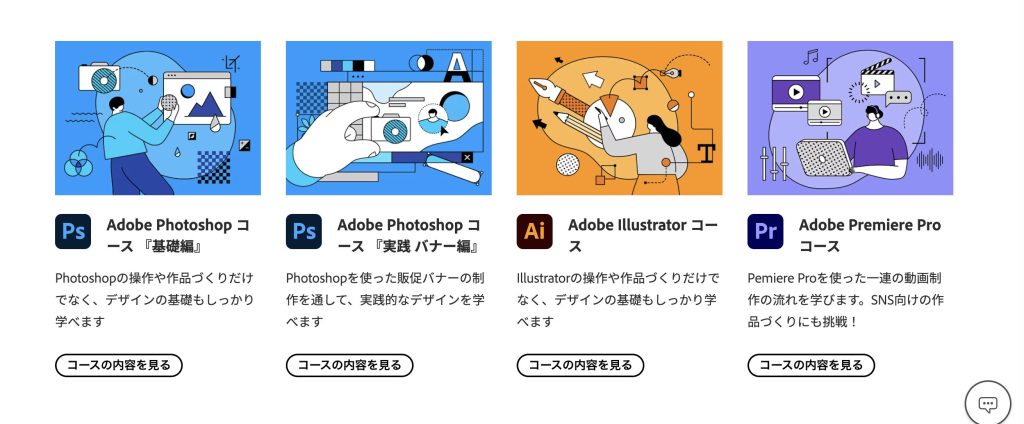
私が受講したIllustratorコース以外にも、Photoshop基礎編/実践編とPremiere Proコースがあります。
- Adobeの最新バージョンや機能に対応した内容が学べる
- 公式の専門家が監修しているため、正確で質の高い情報
- サポート体制が整ってて、疑問点を解消しやすい
まめAdobeって電話で操作方法も相談できるんです☎︎
サポートが本当に手厚い…!
Adobe Creative Cloudを安く購入する方法
実は、Adobeを公式サイトをお得に購入できる方法があるので、ご紹介しますね。
それは「Adobe認定公式パートナー」のスクール経由にするだけ!
ソフトの内容もサポートもチュートリアルもすべて公式サイトと同じなのに、お得に購入できるんです。
\ すぐにAdobeをお得に始めるならこちらをクリック /
よくある質問
まとめ
Webデザイナーで安定して稼ぎたいなら、Adobeを使った案件獲得が最短です。
操作で迷った際のサポートもあるので初心者さんでも安心◎
今日から使い始めて稼げるWebデザイナーになりましょう🎵
\ Adobeをお得に始めるならこちらをクリック /


 友だち追加
友だち追加